
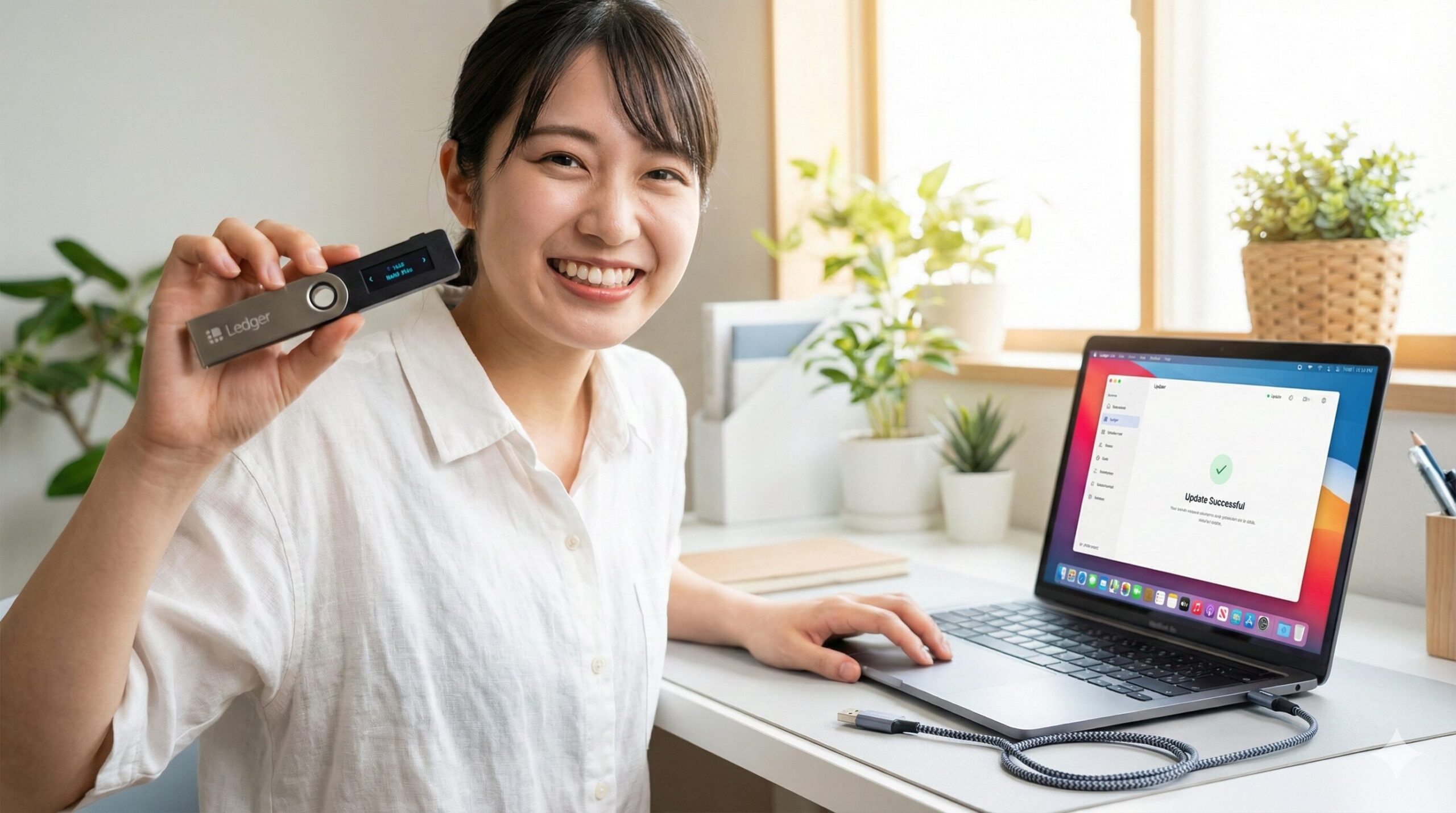
Ledgerのファームウェア更新中に画面が止まり、「何も反応しない…資産が全部消えたのでは?」と心臓が凍りつくような不安に襲われていませんか?
💡 しかし、ファームウェアの更新失敗で暗号資産が消えることは絶対にありません。Ledgerは資産ではなく「鍵」を保管しているだけで、資産はブロックチェーン上に安全に存在しています。
📚 本記事では、実際のトラブル事例に基づき、更新が止まった原因の特定方法から具体的な復旧手順、予防策まで段階的に解説します。
✅ この記事を読むことで、パニック状態から冷静さを取り戻し、自分で問題を解決できる知識を身につけられます。USBケーブルの交換など基本的な対処法で8割以上の問題は解決します。
🔑 最も重要なのは、24単語のリカバリーフレーズさえあれば、どんな状況でも資産は復元できるという事実です。焦らず、一つずつ確認していきましょう。
Ledgerファームウェア更新に失敗しても資産は消えない理由
資産はデバイスではなくブロックチェーン上にある
Ledgerなどのハードウェアウォレットは、暗号資産そのものを保管しているわけではありません。実際の資産はブロックチェーン(分散型台帳)上に記録されており、Ledgerは単に「その資産にアクセスするための鍵(秘密鍵)」を安全に保管しているだけです。
たとえるなら、銀行口座の「通帳」や「キャッシュカード」を紛失しても預金残高は消えないのと同じ構造です。ファームウェアの更新が失敗してデバイスが一時的に動かなくなっても、ブロックチェーン上の資産には何の影響もありません。
リカバリーフレーズがあれば復元できる
Ledgerを初期設定した際に記録した24単語のリカバリーフレーズ(シードフレーズ)があれば、どんな状況でも資産へのアクセスを復元できます。
📝 リカバリーフレーズの役割:
- デバイスが故障・紛失しても新しいLedgerで復元可能
- ファームウェア更新に失敗しても同じフレーズで再初期化できる
- 他社のウォレット(TrezorやMetaMask等)でも互換性がある場合が多い
重要なのは、リカバリーフレーズを安全な場所に記録・保管していることです。このフレーズさえあれば、デバイスのトラブルは単なる「アクセス手段の一時的な不具合」に過ぎません。
Ledgerのファームウェアアップデートが失敗・進まない原因
USBケーブルの問題(充電専用ケーブルはNG)
ファームウェア更新が進まない最も多い原因がUSBケーブルの問題です。特に注意すべきは「充電専用ケーブル」を使用しているケースです。
⚠️ 充電専用ケーブルの問題点:
- データ転送用の配線が省略されている
- 見た目では判別できない
- 充電はできるがファームウェア更新は不可
Ledger付属の純正ケーブルか、「データ転送対応」と明記されたケーブルを使用してください。100円ショップのケーブルや、スマホの充電器に付属していたケーブルは充電専用の可能性が高いため避けましょう。
USBポートの相性・接触不良
パソコンのUSBポート自体に問題がある場合もあります。
🔌 USBポート関連のトラブル:
- USB 3.0ポート(青色)との相性問題
- USBハブ経由での不安定な接続
- ポート内部のホコリや接触不良
- 電力供給が不安定なポート
対策として、パソコン本体に直接接続されたUSB 2.0ポート(黒色または白色)を使用してください。ノートパソコンの場合は、左右で異なるUSBコントローラーを使用している場合があるため、複数のポートを試すことをおすすめします。
Ledger Liveのバージョンが古い
Ledger Liveアプリが古いバージョンのままだと、最新のファームウェアと互換性がなく、更新が途中で止まることがあります。
Ledger Liveは公式サイトから最新版をダウンロードできます。更新前に必ずアプリのバージョンを確認し、古い場合は先にLedger Live自体をアップデートしてください。
セキュリティソフト・VPNの干渉
ウイルス対策ソフトやVPNアプリが、Ledger LiveとLedger間の通信をブロックしている可能性があります。
🛡️ 干渉しやすいソフト:
- ウイルスバスター、ノートン等のセキュリティソフト
- 企業向けVPN・プロキシ設定
- ファイアウォールの厳格な設定
一時的にセキュリティソフトを無効化する、またはLedger Liveを「例外」として登録することで解決する場合があります。
パソコン側のUSBドライバの問題(Windows / Mac)
Windowsの場合、USBドライバが正しくインストールされていない、またはデバイスマネージャーで「不明なデバイス」と表示されている場合があります。
Macの場合は、macOSのセキュリティ設定でLedger Liveのアクセスが許可されていない可能性があります。「システム環境設定 > セキュリティとプライバシー」で確認してください。
Ledgerファームウェア更新でやってはいけないNG行動
更新中にケーブルを抜く・Ledger Liveを閉じる
ファームウェア更新中に絶対にやってはいけないことは、進行中のプロセスを強制的に中断することです。
❌ NG行動:
- USBケーブルを抜く
- Ledger Liveを強制終了する
- パソコンを再起動・シャットダウンする
- Ledgerの電源ボタンを長押しして強制終了
更新が「止まっている」ように見えても、実際には内部で処理が進んでいる場合があります。最低でも5〜10分は待機し、それでも変化がない場合のみ次のステップへ進んでください。
充電専用ケーブルを使う
前述の通り、充電専用ケーブルではデータ転送ができないため、ファームウェア更新は開始すらできません。必ずデータ転送対応のUSBケーブルを使用してください。
複数のLedgerを同時に接続する
複数のLedgerデバイスを持っている場合、同時に接続したまま更新作業を行わないでください。Ledger Liveがどちらのデバイスと通信すべきか判断できず、エラーの原因になります。
【機種別】Ledger Nano S / X / S Plusのファームウェア更新の違い
Nano S(旧型)の注意点と最新バージョン
Ledger Nano S(初代モデル)はストレージ容量が小さいため、ファームウェア更新前にインストール済みのアプリを一度削除する必要がある場合があります。
📱 Nano S特有の注意点:
- 更新前に全アプリをアンインストール
- 更新後にアプリを再インストール
- アカウント情報はブロックチェーン上にあるため消えない
最新のファームウェアバージョンはLedger公式サポートページで確認できます。
Nano Xの注意点(バッテリー・Bluetooth関連)

 ポチップ
ポチップ
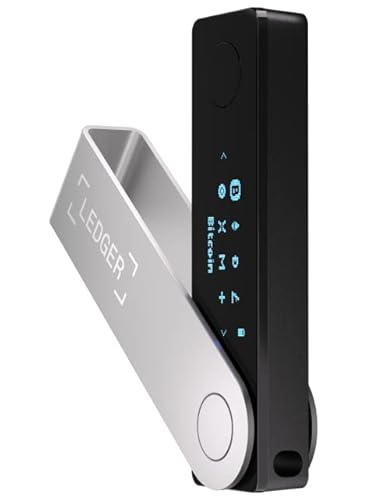
Ledger Nano Xはバッテリー駆動のため、充電残量が不足していると更新が失敗します。
🔋 Nano X特有の注意点:
- 更新前にフル充電する(最低50%以上)
- 長期間放置していた場合はバッテリーの過放電に注意
- Bluetooth接続ではなくUSBケーブル接続で更新する
特に久しぶりに使う場合、バッテリーが完全に放電している可能性があります。その場合は充電後30分〜1時間程度待ってから更新を開始してください。
Nano S Plusの注意点
 ポチップ
ポチップ
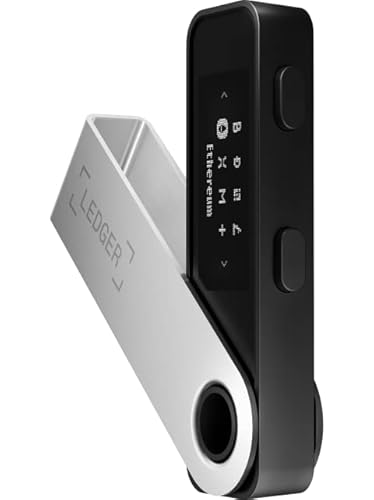
Ledger Nano S PlusはNano Sの後継機で、ストレージ容量が大幅に増加しています。基本的にはNano Xと同様の手順で更新できますが、バッテリーは非搭載のため充電の心配は不要です。
Ledgerを久しぶりに使う場合のファームウェアアップデート手順
長期間放置後に起きやすいトラブル
1年以上使っていなかったLedgerを久しぶりに起動すると、以下のトラブルが起こりやすくなります。
⚠️ 長期放置後のトラブル:
- ファームウェアが何世代も古い状態
- Ledger Liveが対応していないバージョン
- Nano Xのバッテリー過放電
特にファームウェアが2世代以上古い場合、一度に最新版へ更新できず、段階的な更新が必要になることがあります。
複数バージョンをまたぐ更新の注意点
古いファームウェアから最新版へ直接更新しようとすると、中間バージョンを経由する必要がある場合があります。
🔄 段階的更新の流れ:
- Ledger Liveが自動的に中間バージョンを判断
- 複数回の再起動・更新作業が必要になる
- 各ステップで5〜10分かかる場合がある
焦らず、Ledger Liveの指示に従って一つずつ更新を進めてください。
バッテリー切れ状態からの復帰方法(Nano X)
Ledger Nano Xを長期間放置していた場合、バッテリーが完全に放電して電源が入らないことがあります。
🔌 バッテリー復帰の手順:
- USBケーブルでパソコンに接続
- 30分〜1時間程度充電
- 画面が点灯するまで待つ
- 充電中は触らず放置する
バッテリーが深く放電している場合、充電開始から反応が出るまで時間がかかります。「故障した」と判断する前に、最低1時間は充電を続けてください。
Ledger Nano S/Xのアップデートが止まった時の復旧手順
Bootloaderモードで停止した場合の対処法
ファームウェア更新中にBootloaderモード(画面に「Bootloader」と表示される状態)で止まった場合の対処法です。
🛠️ Bootloader停止時の対処:
- USBケーブルを抜かず、そのまま5〜10分待つ
- Ledger Liveを一度閉じて再起動
- 「デバイスの修復」オプションを選択
- 指示に従って再度更新を試みる
Bootloaderモードはファームウェアの書き込み中の状態であり、この段階で強制終了すると復旧が複雑になります。
「MCU firmware is not genuine」エラーの対処法
「MCU firmware is not genuine」というエラーは、内部のマイコンファームウェアに異常が検出されたことを示します。
このエラーが出た場合:
- Ledger公式の正規品であることを確認
- Ledger Liveで「修復モード」を実行
- それでも解決しない場合は公式サポートへ問い合わせ
偽造品や改造されたデバイスでこのエラーが出る場合がありますが、正規品でも稀に表示されることがあります。Ledger公式サポートで正規品確認の方法が案内されています。
画面が真っ暗・フリーズした場合の強制再起動
更新中に画面が真っ暗になったり、完全にフリーズした場合の対処法です。
🔄 強制再起動の手順:
- Nano S / S Plus: 両方のボタンを10秒間同時長押し
- Nano X: 電源ボタンを10秒間長押し
- 再起動後、Ledger Liveで「修復」を実行
強制再起動してもデータやリカバリーフレーズが消えることはありません。
Windows / Macそれぞれの環境別トラブルシューティング
| トラブル内容 | Windows | Mac |
|---|---|---|
| デバイスが認識されない | デバイスマネージャーで「不明なデバイス」確認 → ドライバ再インストール | システム環境設定 > セキュリティで許可 |
| 接続が不安定 | USB 2.0ポート(黒色)を使用 | 他のUSBデバイスを外して試す |
| Ledger Liveが起動しない | 管理者権限で実行 | 「開発元を確認できません」→ 右クリックで開く |
管理者権限での実行が必要なケース
WindowsでUSBドライバのインストールやファームウェアの書き込みを行う際、管理者権限が必要になる場合があります。
👤 管理者権限での実行方法:
- Ledger Liveを右クリック
- 「管理者として実行」を選択
- ユーザーアカウント制御(UAC)で「はい」をクリック
企業のパソコンや学校のパソコンでは、管理者権限がない場合があります。その場合は管理者に依頼するか、個人のパソコンで作業してください。
Ledgerファームウェア更新の前に確認すべき準備
リカバリーフレーズ(24単語)の確認
ファームウェア更新前に必ず確認すべき最重要項目がリカバリーフレーズです。
✅ 確認すべきこと:
- 24単語を正しい順番で記録しているか
- 紙のメモが読める状態で保管されているか
- スペルミスや書き損じがないか
- 安全な場所(他人の目に触れない場所)に保管されているか
万が一デバイスが完全に故障しても、このフレーズがあれば資産は復元できます。逆に、フレーズを紛失している状態で更新に失敗すると、資産を取り戻せなくなる可能性があります。
別のUSBケーブル・ポートを用意する
更新が失敗した時の切り分けのため、予備のUSBケーブルと複数のUSBポートを用意しておくと安心です。
🔌 用意するもの:
- データ転送対応のUSBケーブル(予備)
- パソコンの別のUSBポート
- 可能であれば別のパソコンも
特にNano Sは付属ケーブルが短く、接触不良を起こしやすいため、市販の高品質なUSBケーブルに交換することをおすすめします。
 ポチップ
ポチップ
Ledger Liveを最新版にアップデートする
ファームウェア更新の前に、Ledger Liveアプリ自体を最新版に更新してください。
アプリ内の「設定」→「概要」で現在のバージョンを確認し、古い場合はLedger公式サイトから最新版をダウンロードしてインストールします。
Ledgerが復旧できない場合の最終手段
新しいデバイスでリカバリーフレーズから復元する
あらゆる対処法を試してもLedgerが復旧しない場合、新しいデバイスを購入してリカバリーフレーズから復元する方法が確実です。
🔄 復元の流れ:
- 新しいLedgerを用意(同じ機種でなくてもOK)
- 初期設定で「既存のリカバリーフレーズから復元」を選択
- 24単語を順番通りに入力
- アカウントが復元され、資産へのアクセスが回復
この方法であれば、故障したデバイスは不要になります。
Ledger Nano SからS Plusへの移行手順
古いLedger Nano S(初代)を使っている場合、この機会にNano S Plusへ移行するのも一つの選択肢です。
📱 移行のメリット:
- ストレージ容量が大幅に増加
- アプリを複数インストール可能
- 最新のファームウェアに対応
移行手順は単純で、新しいNano S PlusでリカバリーフレーズをG入力するだけです。古いデバイスのアプリを削除したり、資産を送金したりする必要はありません。
Ledger公式サポートへの問い合わせ方法
自分で解決できない場合は、Ledger公式サポートへ問い合わせることができます。
📧 問い合わせ方法:
- 公式サイトの「Submit a request」から問い合わせフォームを送信
- デバイスのシリアル番号を記載
- 症状と試した対処法を詳しく説明
- 返信は英語で届く(Google翻訳等で対応可能)
返信には数日かかる場合がありますが、技術的なトラブルについては具体的な解決策を提示してくれます。
自分で復旧できない・不安な場合のサポート窓口
Ledger公式サポート(英語)の利用方法
Ledger公式サポートは英語のみですが、Google翻訳を使えば十分にやり取りできます。
🌐 英語サポートのコツ:
- 問い合わせフォームは日本語で書いてから翻訳
- 専門用語(Bootloader、Firmware等)はそのまま英語で
- スクリーンショットを添付すると伝わりやすい
公式サポートは正規品の判定や、デバイス交換の対応も行っているため、最も確実な相談先です。
日本語で相談したい場合の選択肢
どうしても日本語でサポートを受けたい場合、以下の選択肢があります。
💬 日本語サポートの選択肢:
- Ledger日本正規代理店(購入店舗によっては日本語サポートあり)
- 暗号資産取引所のカスタマーサポート(技術的な質問は範囲外の場合も)
- オンラインコミュニティ(Reddit、Twitter等)
ただし、リカバリーフレーズを絶対に他人に教えないことが鉄則です。「フレーズを教えてくれれば復旧します」という申し出は100%詐欺です。
よくある質問
- 久しぶりに使うLedgerのアップデートが終わらない
-
長期間放置していた場合、複数の中間バージョンを経由する必要があるため、通常より時間がかかります。各ステップで5〜10分待ち、Ledger Liveの指示に従って段階的に更新してください。
- Ledger Nano SからNano S Plusへ移行したい
-
新しいNano S Plusで「既存のリカバリーフレーズから復元」を選択し、24単語を入力するだけです。資産の送金作業は不要で、古いデバイスはそのまま廃棄できます。
- パソコンを買い替えたらLedgerが認識されない
-
新しいパソコンにLedger Liveをインストールし、USBドライバが正しく認識されているか確認してください。Windowsの場合はデバイスマネージャー、Macの場合はセキュリティ設定を確認します。
- ファームウェア更新中に電源が切れたらどうなる?
-
Bootloaderモードで停止しますが、資産は消えません。USBケーブルを接続したままLedger Liveで「修復」を実行すれば、更新を再開できます。
まとめ
Ledgerのファームウェア更新が失敗しても、リカバリーフレーズさえあれば資産は絶対に失われません。更新が止まった場合は、USBケーブルの交換、別のUSBポートの使用、Ledger Liveの再起動などの基本的な対処法で多くの問題が解決します。それでも復旧しない場合は、新しいデバイスでリカバリーフレーズから復元すれば確実です。焦らず、一つずつ対処法を試してください。