
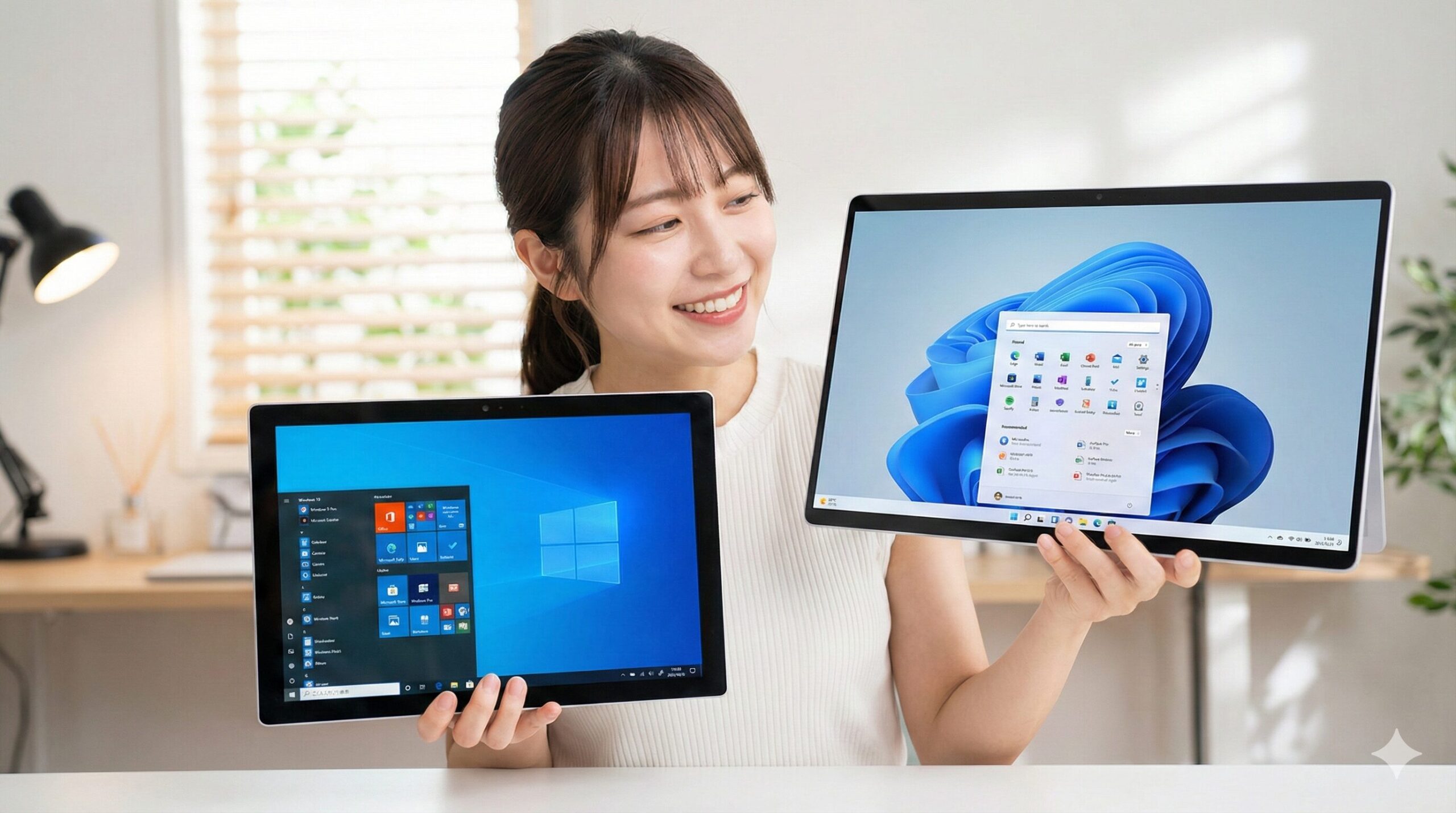
「自分のSurfaceはWindows 11にアップグレードできるのか?」「アップグレードできない理由は何か?」とお悩みではありませんか。
Windows 10のサポートは2025年10月14日で終了します。それ以降、セキュリティ更新プログラムが提供されなくなるため、Windows 11へのアップグレードまたは対応機種への買い替えが必要です。
本記事では、Microsoftの公式情報と詳細な調査に基づき、Surfaceの機種別Windows 11対応状況を明確に解説します。Surface Pro 7、Go 3、Laptop 3など、どの機種が対応しているのか、またアップグレードできない場合の具体的な理由(TPM 2.0、CPU世代の制約)を詳しく説明します。
この記事を読むことで、お使いのSurfaceが対応機種かどうかが即座に判断でき、非対応の場合も現実的な対処法(Windows 10での使用継続、中古機種への買い替え等)が分かります。
2025年10月までに対応が必要ですが、中古市場では3〜5万円台から対応機種を購入できるため、コストを抑えた買い替えも可能です。まずは自分のSurfaceの状況を正確に把握し、早めの対応を検討しましょう。
Windows 11にアップグレードできるSurface機種一覧
まず、お使いのSurfaceがWindows 11に対応しているか確認しましょう。
完全対応:Windows 11に正式対応しているSurface
以下のSurface機種は、Windows 11に正式対応しており、無料でアップグレードできます。
✅ 対応機種:
- Surface Book 3(全モデル)
- Surface Go 3 / Go 4(全モデル)
- Surface Laptop 3 / 4 / 5 / Go / Go 2 / Go 3 / Studio / Studio 2(全モデル)
- Surface Laptop SE(全モデル)
- Surface Pro 7 / 7+ / 8 / 9 / 10 / 11(全モデル)
- Surface Pro X(全モデル)
- Surface Studio 2 / 2+(全モデル)
これらの機種は、第8世代Intel Core プロセッサ以降またはQualcomm Snapdragon プロセッサを搭載しており、TPM 2.0にも対応しているため、Windows 11のシステム要件を満たしています。
詳細はMicrosoftの公式サポートページで確認できます。
条件付き対応:一部モデルのみ対応のSurfaceシリーズ
Surface Book 2は、搭載CPUによって対応状況が異なります。
| モデル | CPU | Windows 11対応 |
|---|---|---|
| Surface Book 2(一部) | 第8世代Intel Core i5-8350U | ⭕ 対応 |
| Surface Book 2(一部) | 第8世代Intel Core i7-8650U | ⭕ 対応 |
| Surface Book 2(その他) | 第7世代以前のCPU | ❌ 非対応 |
📝 確認方法:
Surface Book 2をお使いの場合、Surfaceアプリまたはシステム情報でCPUモデルを確認してください。第8世代(型番に「8」が含まれる)であればWindows 11にアップグレード可能です。
非対応:Windows 11にアップグレードできないSurface
以下の機種は、Windows 11のシステム要件を満たさないため、正式なアップグレード対象外です。
❌ 非対応機種:
- Surface RT / Surface 2(ARM版Windows搭載の初期モデル)
- Surface 3(Atom プロセッサ搭載)
- Surface Pro / Pro 2 / Pro 3 / Pro 4 / Pro 5(2017)/ Pro 6
- Surface Go / Go 2
- Surface Book(初代)
- Surface Laptop(初代)/ Laptop 2
- Surface Studio(初代)
これらは主に2017年以前に発売されたモデルで、TPM 2.0非対応または第7世代以前のCPUを搭載しています。
SurfaceがWindows 11にアップグレードできない3つの理由
Windows 11にアップグレードできない主な理由は、以下の3つです。
理由①:TPM 2.0に非対応(2017年以前のモデル)
TPM(Trusted Platform Module)2.0は、Windows 11が必須とするセキュリティチップです。
📌 TPM 2.0の役割:
- BitLockerによるディスク暗号化
- Windows Helloの生体認証
- セキュアブート機能の提供
2017年以前に発売されたSurface(Pro 6以前、Go / Go 2など)は、TPM 1.2またはTPM非搭載のため、Windows 11のセキュリティ要件を満たしません。
理由②:CPU世代の制約(第7世代Intel Core以前)
Microsoftは、Windows 11のCPU要件を第8世代Intel Core プロセッサ以降としています。
| CPU世代 | 例 | Windows 11対応 |
|---|---|---|
| 第8世代以降 | Core i5-8250U、i7-8650U | ⭕ 対応 |
| 第7世代以前 | Core i5-7200U、i7-7660U | ❌ 非対応 |
第7世代と第8世代の性能差:
- 第7世代:2コア4スレッド
- 第8世代:4コア8スレッド(約2倍の性能向上)
この世代間での性能向上が大きいため、Microsoftは第8世代以降を最低要件としています。
理由③:システム要件を満たしていない
Windows 11の主なシステム要件は以下の通りです:
📋 最小システム要件:
- プロセッサ:1GHz以上、2コア以上の64ビット互換プロセッサ
- メモリ:4GB以上
- ストレージ:64GB以上
- ファームウェア:UEFI、セキュアブート対応
- TPM:TPM 2.0
- ディスプレイ:9インチ以上、HD解像度(720p)
古いSurfaceは、これらの要件のうちTPM 2.0やUEFI対応を満たさないため、アップグレードできません。
自分のSurfaceがWindows 11対応か確認する方法
お使いのSurfaceがWindows 11に対応しているか、以下の方法で確認できます。
PC正常性チェックアプリで確認する手順
Microsoftが提供するPC正常性チェックアプリを使えば、簡単に対応状況を確認できます。
✅ 確認手順:
- Microsoftの公式ページから「PC正常性チェックアプリ」をダウンロード
- アプリをインストールして起動
- 「今すぐチェック」ボタンをクリック
- 結果が表示される
結果の見方:
- 「このPCはWindows 11を実行できます」→ アップグレード可能
- 「このPCは現在、Windows 11のシステム要件を満たしていません」→ 非対応(理由が表示される)
Surfaceアプリでモデル番号を確認する方法
Surfaceアプリを使えば、お使いのモデルを正確に確認できます。
📱 確認手順:
- Microsoft StoreからSurfaceアプリをダウンロード(プリインストールされている場合も)
- アプリを起動
- 「デバイス情報」タブをクリック
- モデル名とCPU情報が表示される
この情報を、本記事の「対応機種一覧」と照らし合わせて確認してください。
Windows 11非対応のSurfaceを使い続ける場合の対処法
Windows 11に非対応のSurfaceをお持ちの場合、以下の3つの対処法があります。
対処法①:Windows 10のまま2025年10月まで使い続ける
最も安全で推奨される方法は、Windows 10のサポートが終了する2025年10月14日まで現状維持することです。
⚠️ 注意点:
- サポート終了後はセキュリティ更新が停止
- ウイルス感染やデータ漏洩のリスクが高まる
- オンラインバンキングや重要な作業には使用を避けるべき
📅 期限:
2025年10月14日までに、Windows 11対応機種への買い替えまたは新PC購入を検討してください。
対処法②:Windows 11対応の中古Surfaceに買い替える
コストを抑えてWindows 11環境を手に入れたい場合、中古のSurfaceへの買い替えが現実的です。
💰 おすすめ機種(中古市場での目安価格):
- Surface Pro 7:3〜5万円台
- Surface Laptop 3:4〜6万円台
- Surface Go 3:2〜4万円台
これらは第8世代以降のCPU、8GB以上のメモリ、SSD搭載で、Windows 11を快適に動作させられます。
🛒 購入先の選び方:
中古パソコンの購入先選びは、保証内容と信頼性で判断しましょう。専門店(PC WRAP、Qualit、Be-Stock等)は、3ヶ月〜3年の保証が付帯し、データ消去や動作確認が徹底されているため、初心者でも安心して購入できます。
🛒 新品をお探しの場合は、最新モデルがおすすめ:
新品で購入する場合、最新のSurface Pro 9やSurface Laptop 5なら、より長期間(3〜5年)安心して使用できます。


 ポチップ
ポチップ
 ポチップ
ポチップ
対処法③:システム要件チェックを回避してインストール(非推奨)
⚠️ この方法は推奨しません。
技術的には、レジストリ編集やインストールメディアの改変により、非対応PCにWindows 11をインストールすることは可能です。
❌ 非推奨の理由:
- Microsoftの公式サポート対象外
- セキュリティ更新プログラムが提供されない可能性
- ドライバーの互換性問題が発生する恐れ
- システムが不安定になるリスク
どうしてもインストールしたい場合でも、メインPCや業務用PCには適用せず、サブ機での実験に留めるべきです。
ARM版Surface(Pro X・第11世代)の注意点
ARM版Surfaceは、Windows 11に対応していますが、特有の制約があります。
ARM版SurfaceはWindows 11対応だがアプリの互換性に注意
ARM版Surfaceの対象機種:
- Surface Pro X(全モデル)
- Surface Pro 11(2024年発売、Snapdragon X搭載)
- Surface Laptop 7(2024年発売、Snapdragon X搭載)
これらはQualcomm Snapdragonプロセッサを搭載しており、Windows 11に正式対応しています。
⚠️ ただし、アプリの互換性に制約があります。
x86/x64アプリのエミュレーション性能と制約
ARM版Windowsは、従来のx86(32ビット)およびx64(64ビット)アプリをエミュレーションで動作させます。
📊 エミュレーション性能:
- x86アプリ:比較的スムーズに動作
- x64アプリ:動作するが、パフォーマンス低下が顕著
- ARM64ネイティブアプリ:最高のパフォーマンス
性能比較:
ネイティブアプリと比較して、エミュレーション実行では20〜50%程度のパフォーマンス低下が見られます。
ARM版Surfaceで動作しない主なアプリケーション
以下のような専門性の高いアプリは、ARM版で動作しない、または正常に機能しない可能性があります。
❌ 動作に問題が出やすいアプリ:
- Adobe Photoshop / Premiere Pro(一部バージョン)
- AutoCAD等のCADソフト
- 3Dゲーム(DirectX 12対応のもの)
- 仮想化ソフト(VMware、VirtualBox等)
- 古いドライバーを必要とする周辺機器
✅ 問題なく動作する主なアプリ:
- Microsoft Office(ARM64ネイティブ版)
- Google Chrome / Microsoft Edge
- Zoom / Microsoft Teams
- LINE / Slack
詳細はMicrosoftのSurface ARM FAQで確認できます。
💡 購入前のアドバイス:
ARM版Surfaceの購入を検討している場合、使用予定のアプリがARM版Windowsで動作するか事前に確認してください。特にクリエイティブ系ソフトや業務用ソフトを使う方は、Intel/AMD版Surfaceの方が安全です。
よくある質問(FAQ)
- Surface Pro 7はWindows 11にアップグレードできますか?
-
はい、Surface Pro 7は全モデルがWindows 11に対応しています。第10世代Intel Coreプロセッサを搭載しており、TPM 2.0にも対応しているため、無料でアップグレード可能です。
- Surface Go 2はWindows 11に対応していますか?
-
いいえ、Surface Go 2はWindows 11に非対応です。CPUがPentium Gold 4425YまたはCore m3-8100Yであり、Microsoftの対応CPU要件を満たしていません。Windows 11を使いたい場合は、Surface Go 3以降への買い替えが必要です。
- Surface Pro XはWindows 11にアップグレードできますか?
-
はい、Surface Pro XはWindows 11に対応しています。ただし、ARM版WindowsのためアプリケーションのARM互換性を確認してください。x86/x64アプリはエミュレーション動作となり、一部ソフトは正常に動作しない場合があります。
- Windows 10のサポート終了後も使い続けられますか?
-
技術的には使用可能ですが、セキュリティリスクが高まるため推奨しません。2025年10月14日以降、セキュリティ更新が提供されなくなり、マルウェア感染やデータ漏洩のリスクが増大します。
- Surface Book 2でWindows 11が使えない場合はどうすればいいですか?
-
Surface Book 2で第7世代以前のCPUを搭載している場合、Windows 11への正式アップグレードはできません。2025年10月までWindows 10を使用し、それ以降は対応機種への買い替えを検討してください。
まとめ:SurfaceのWindows 11アップグレード対応状況
SurfaceのWindows 11対応状況は、発売年とCPU世代によって決まります。
対応機種: Surface Pro 7以降、Surface Go 3以降、Surface Laptop 3以降など、主に2019年以降に発売されたモデル
非対応の主な理由: TPM 2.0非対応、第7世代以前のCPU、2017年以前の発売
推奨対応: Windows 10サポート終了(2025年10月14日)までに、対応機種への買い替えまたは新PC購入を検討
お使いのSurfaceがWindows 11に非対応の場合、中古市場で3〜5万円台から購入できる対応機種への買い替えが、コストと安全性のバランスが取れた現実的な選択肢です。
まずはPC正常性チェックアプリで対応状況を確認し、早めの対応を検討しましょう。