
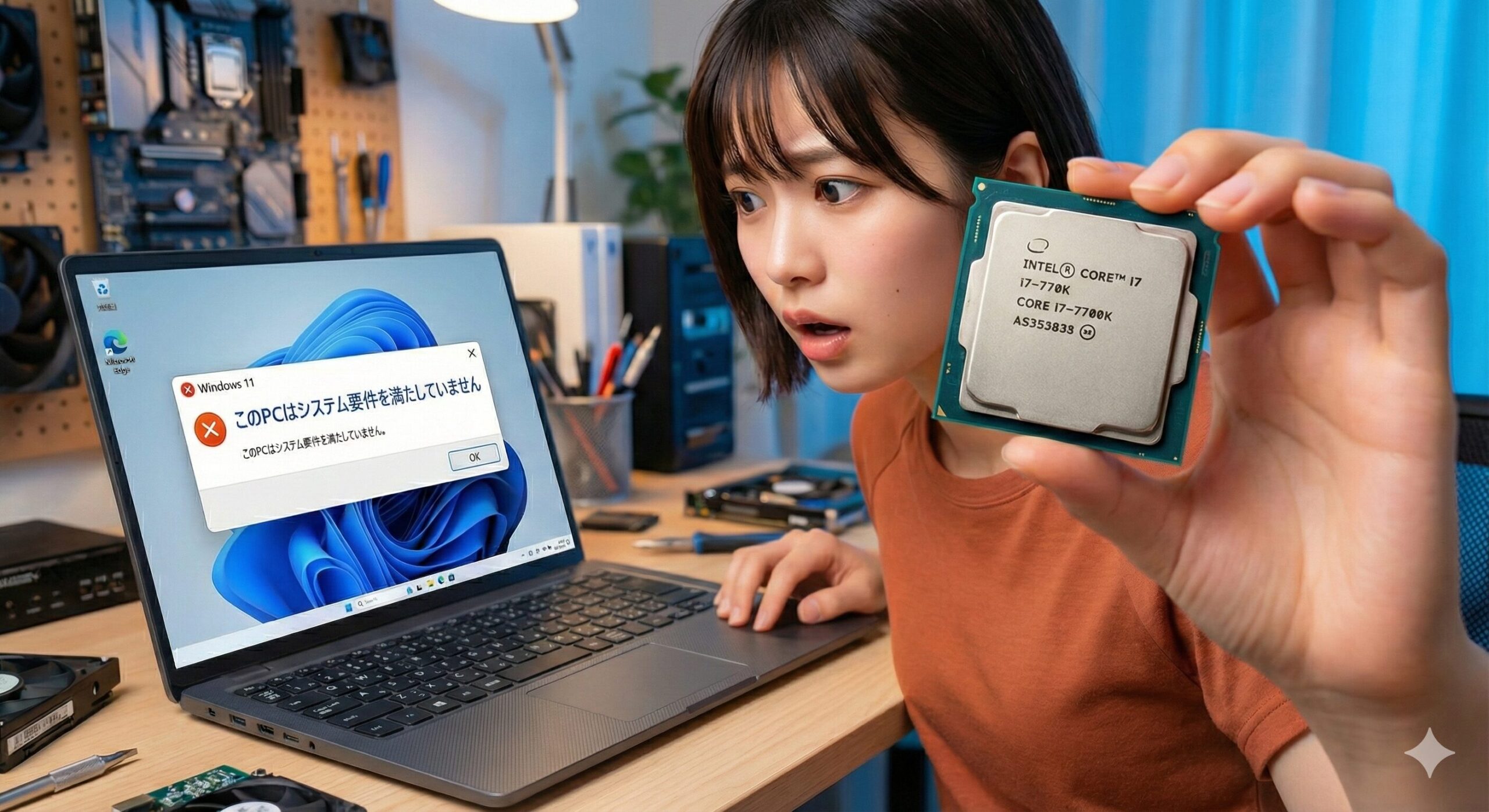
まず記事本文を確認します。「このPCはシステム要件を満たしていません」——Windows 11へのアップグレードを試みて、この画面で止まった方は多いはずです。Core i7-7700Kのような、数年前まで「ハイエンド」と呼ばれたCPUですら非対応。「まだ普通に動くのに、なぜ切り捨てられるのか」と納得いかない気持ち、よく分かります。
実は、この厳しいCPU制限には明確な技術的理由があります。単なる買い替え促進ではありません。
本記事では、Microsoftの技術仕様とセキュリティ設計を詳細に分析し、VBS(仮想化ベースのセキュリティ) と MBEC(モードベース実行制御) という2つのキーワードを中心に、非対応の真相を解説します。回避インストールのリスクや、非対応PCの現実的な選択肢も整理しました。
読み終える頃には、「なぜ自分のPCがダメなのか」が技術的に理解でき、買い替えるか・そのまま使うかを根拠を持って判断できるようになります。
結論を先に言えば、MBECがないCPUではセキュリティ機能の性能が最大40%低下する——Microsoftはこれを「許容できない」と判断しました。
Windows11のCPU要件とは?対応・非対応の境界線
まずは、どのCPUがWindows 11に対応していて、どのCPUが非対応なのかを整理しましょう。
Intel CPUの対応世代
IntelのCoreプロセッサは、第8世代(Coffee Lake / Kaby Lake Refresh)以降がWindows 11の対応世代です。2017年後半以降に発売されたCPUが該当します。
🔵 対応CPUの例:
- Core i5-8250U、Core i7-8550U(第8世代・ノート向け)
- Core i5-8400、Core i7-8700K(第8世代・デスクトップ向け)
- Core i5-10210U、Core i7-1165G7(第10世代以降)
🔴 非対応CPUの例:
- Core i7-7700K、Core i5-7500(第7世代・デスクトップ向け)
- Core i5-7200U、Core i7-7500U(第7世代・ノート向け)
- Core i7-6700K、Core i5-6500(第6世代)
AMD CPUの対応世代
AMD Ryzenシリーズは、Ryzen 2000シリーズ(Zen+アーキテクチャ)以降が対応しています。2018年以降に発売されたモデルが該当します。
🔵 対応CPUの例:
- Ryzen 5 2600、Ryzen 7 2700X(第2世代)
- Ryzen 5 3600、Ryzen 7 3700X(第3世代以降)
🔴 非対応CPUの例:
- Ryzen 7 1700、Ryzen 5 1600(初代Ryzen・Zenアーキテクチャ)
- Ryzen 3 1200、Ryzen 5 1400(初代Ryzen)
対応・非対応CPUの早見表
| メーカー | 対応(◯) | 非対応(×) | 境界の時期 |
|---|---|---|---|
| Intel Core | 第8世代以降 | 第7世代以前 | 2017年後半〜 |
| Intel Pentium/Celeron | 同世代相当 | 同世代相当 | 同上 |
| AMD Ryzen | 2000番台以降 | 1000番台 | 2018年〜 |
| AMD Athlon | Zen+以降 | Zen以前 | 同上 |
| Qualcomm | Snapdragon 850以降 | – | – |
📌 型番での見分け方:
- Intel:型番の最初の数字が「8」以上なら対応(例:Core i5-8250U)
- AMD Ryzen:型番の千の位が「2」以上なら対応(例:Ryzen 5 2600)
お使いのCPUが対応しているかは、Microsoftの公式対応CPUリストで確認できます。
第7世代Intel CPUが「惜しくも」非対応になった理由
第7世代CPU(Kaby Lake)は技術的には後述するMBECをサポートしており、Windows 11を動作させる能力を持っています。それでもMicrosoftが非対応とした理由は以下の通りです。
⚠️ 非対応とされた要因:
- 発売時期が2016〜2017年であり、Windows 11のサポート期間(2031年頃まで)を考慮するとハードウェア寿命に懸念があった
- ドライバの長期的な安定性と互換性の保証が困難
- Windows Insider Programでの検証結果、クラッシュ率が新世代CPUより高かった
つまり、「動くけれど長期サポートの品質を保証できない」というのがMicrosoftの判断でした。
Windows11がCPUを厳しく制限する本当の理由
ここからが本題です。なぜMicrosoftは、まだ十分使えるCPUを「非対応」としたのでしょうか。その答えは、Windows 11で標準有効化されたセキュリティ機能にあります。
セキュリティ機能「VBS」に必要なハードウェア要件
Windows 11では、VBS(Virtualization-Based Security:仮想化ベースのセキュリティ) がデフォルトで有効化されています。
VBSとは、OSのカーネル(中核部分)とは隔離された仮想環境でセキュリティ処理を行う仕組みです。これにより、仮にマルウェアがシステムに侵入しても、重要なセキュリティ機能は保護された領域で動作し続けます。
VBSを効率的に動作させるために必要なハードウェア機能:
- ハードウェア仮想化(Intel VT-x / AMD-V)
- SLAT(Second Level Address Translation)
- MBEC(Mode-Based Execution Control) ← これがCPU世代制限の核心
MBEC(モードベース実行制御)とは何か
MBEC(Mode-Based Execute Control for EPT) は、Intel第8世代以降のCPUに搭載されたセキュリティ機能です。AMDでは「GMET(Guest Mode Execute Trap)」という同等機能が、Zen 2以降に搭載されています。
MBECは、仮想化環境において「ユーザーモード」と「カーネルモード」の実行権限をハードウェアレベルで分離する機能です。これにより、悪意あるプログラムがカーネル権限を奪取することを防ぎます。
MBECがあると何が良いのか:
- HVCI(Hypervisor-Protected Code Integrity)を高速に実行できる
- セキュリティ処理がハードウェアで完結し、CPUへの負荷が最小限
- VBSを有効にしても、体感できるほどの性能低下が起きない
MBECがない古いCPUでは何が起きるか
MBECを持たないCPU(第7世代以前)でVBSを動作させる場合、「Restricted User Mode」というソフトウェアエミュレーションで代用することになります。
本来ハードウェアが処理すべき内容をソフトウェアで肩代わりするため、CPUに大きな負荷がかかります。
性能低下の目安:
- 一般的なアプリケーション:5〜15%の性能低下
- 仮想化処理を多用する作業:最大40%の性能低下
- バッテリー持ち:常時CPUに負荷がかかるため悪化
Microsoftがこの性能低下を「許容できない」と判断したことが、古いCPUを非対応とした直接的な理由です。
TPM 2.0とCPU要件は別の問題
Windows 11の要件として「TPM 2.0」と「対応CPU」がよく混同されますが、これらは別々の役割を持つ要件です。
| 要件 | 役割 | 確認方法 |
|---|---|---|
| TPM 2.0 | 暗号化キーの安全な保管、BitLocker、Windows Hello | tpm.mscを実行 |
| 対応CPU | VBS/HVCIの高速実行、セキュリティ機能の基盤 | 型番で世代を確認 |
両方が必要な理由:
TPM 2.0があっても、CPUが非対応だとVBSの性能が大幅に低下し、セキュリティ機能が実用的な速度で動作しません。逆に、CPUが対応していてもTPM 2.0がなければ、BitLockerやWindows Helloといった暗号化機能が正常に機能しません。
つまり、TPMとCPUは補完関係にあり、どちらか一方だけでは不十分なのです。
非対応CPUでもWindows11をインストールする方法とリスク
「非対応でも使いたい」という方のために、技術的な回避方法と、それに伴うリスクを解説します。
要件チェックを回避する3つの方法
技術的には、以下の方法で非対応PCにもWindows 11をインストールできます。ただし、Microsoftは公式にサポートしていません。
方法1:レジストリ編集
Windowsの設定情報を直接書き換える方法です。
場所:HKEY_LOCAL_MACHINE\SYSTEM\Setup\MoSetup
値名:AllowUpgradesWithUnsupportedTPMOrCPU
値:1(DWORD)
この値を追加することで、アップグレード時の要件チェックをスキップできます。
方法2:Rufusを使用したインストールメディア作成
USBメモリ作成ツール「Rufus」(バージョン3.18以降)には、**「Extended Windows 11 Installation」**オプションがあります。このオプションを選択すると、TPM・セキュアブート・メモリ要件のチェックを無効化したインストールメディアを作成できます。
方法3:appraiserres.dllの置き換え
Windows 10のインストーラーに含まれるDLLファイルをコピーし、Windows 11のインストーラーに上書きする方法です。これにより、要件チェック処理そのものをバイパスできます。
回避インストールのリスク|やる前に知っておくべきこと
回避方法でインストールした場合、以下の3つのカテゴリのリスクがあります。
🔒 セキュリティ上のリスク:
- VBS/HVCIが正常に動作しない、または大幅に低速化する
- TPM 2.0がない場合、BitLockerやWindows Helloが使用不可
- セキュリティ更新が将来的に適用されなくなる可能性
⚠️ 機能制限のリスク:
- 一部のゲーム(Valorant等)はTPM 2.0必須で起動不可
- AI機能(Copilot等)の一部が制限される可能性
- デスクトップに「サポートされていないPC」の透かしが表示される場合あり
🔄 将来的なアップデートのリスク:
- 大型アップデート(24H2等)でブロックされる可能性
- Microsoftがカーネルレベルで要件チェックを強化する動きがある
実際に報告されている不具合・制限
非対応PCでWindows 11を運用しているユーザーからは、以下のような不具合が報告されています。
📋 報告されている問題:
- ブルースクリーン(BSOD)の発生頻度が対応PCより高い
- スリープ復帰時のフリーズ
- 特定のドライバ(グラフィック、オーディオ)が不安定
- BitLockerの回復キー要求が頻発するケース
これらは必ず発生するわけではありませんが、対応PCより不安定になるリスクがあることは理解しておく必要があります。
Windows Updateが適用されなくなるリスク
Microsoftは「非対応PCでもWindows Updateは配信する」と述べていますが、以下の点に注意が必要です。
⚠️ 注意点:
- 動作保証はされない
- 特定の更新プログラムで互換性問題が発生する可能性
- 将来的に配信が停止される可能性を否定していない
つまり、「今は動いているが、いつ動かなくなるか分からない」という状態で使い続けることになります。
24H2以降のアップデートでブロックされる可能性
2024年後半にリリースされたWindows 11 24H2では、要件チェックが強化されています。
24H2での変更点:
- 一部の回避方法が無効化された
- インストールメディアでのチェックがより厳格に
- 将来的なバージョンでさらに制限が強まる可能性
現時点で回避インストールに成功しても、次の大型アップデートで行き詰まる可能性があることを念頭に置いてください。
非対応PCの選択肢|どうすればいいのか
では、非対応PCを持っている場合、どのような選択肢があるのでしょうか。
対応CPUへの交換は現実的か
デスクトップPCの場合:
マザーボードが第8世代以降のCPUに対応していれば、CPU交換だけで解決する可能性があります。ただし、多くの場合はマザーボードごとの交換が必要になります。
💰 費用の目安:
- CPU単体で交換可能な場合:1〜3万円
- マザーボード込みの場合:3〜6万円程度
ノートPCの場合:
ほとんどのノートPCは、CPUがマザーボードに直接ハンダ付け(BGA実装)されています。そのため、CPU交換は事実上不可能です。実質的に買い替えが唯一の選択肢となります。
中古PCへの買い替えという選択肢
Windows 11対応の中古PCは、2〜4万円程度から入手可能です。新品を買うよりも大幅にコストを抑えられます。
🎯 狙い目のモデル:
- 第8世代Core i5搭載のビジネスノート(ThinkPad X280、Dell Latitude 5290など)
- 法人リース落ちのデスクトップ(HP ProDesk、Dell OptiPlexなど)
✅ チェックポイント:
- メモリ8GB以上(できれば16GB)
- SSD搭載(HDDは避ける)
- バッテリー状態(ノートPCの場合)
- 液晶の状態(ドット抜け、ムラ)
Windows 10のサポート終了までの猶予期間
Windows 10のサポートは2025年10月14日に終了します。それまでの選択肢を整理しましょう。
| 時期 | 選択肢 | リスク |
|---|---|---|
| 2025年10月まで | Windows 10を継続利用 | なし(セキュリティ更新あり) |
| 2025年10月以降 | そのまま継続 | セキュリティリスク大 |
| 2025年10月以降 | 買い替え | コスト発生 |
| 法人向け | ESU(有償延長サポート) | 最長3年間延長可能 |
個人ユーザーの場合、2025年10月までに買い替えを検討するのが現実的な選択です。
よくある質問
- なぜ第7世代CPUはMBECに対応しているのに非対応なのですか?
-
第7世代CPUは技術的にはMBECをサポートしていますが、Microsoftはサポート期間(2031年頃まで)を考慮し、ドライバの安定性やクラッシュ率の観点から公式対応から除外しました。
- 非対応CPUでも回避方法でインストールすれば問題なく使えますか?
-
一時的には動作しますが、セキュリティ機能の制限、将来的なアップデートのブロック、不具合増加といったリスクがあります。重要なデータを扱うPCや長期利用を前提とする場合は推奨しません。
- TPM 2.0だけが問題なら、CPUは関係ないのでは?
-
TPM 2.0とCPU要件は別の問題です。TPMは暗号化キーの保管、CPUはVBS/HVCIの性能に関わります。両方を満たさないと、Windows 11のセキュリティ機能がフルに動作しません。
- Microsoftが今後CPU要件を緩和する可能性はありますか?
-
現時点でMicrosoftは要件緩和を発表しておらず、むしろ24H2でチェックを強化しています。セキュリティ重視の姿勢から、緩和の可能性は低いと考えられます。
- 非対応PCでValorantは遊べますか?
-
Valorantのアンチチートシステム(Vanguard)はTPM 2.0とセキュアブートを必須としています。TPM 2.0がない非対応PCでは起動できません。
まとめ
Windows 11のCPU制限は、VBS(仮想化ベースのセキュリティ)をデフォルトで有効化するために必要な措置です。
第8世代Intel Core / AMD Ryzen 2000シリーズ以降に搭載されたMBEC機能がないと、セキュリティ機能の性能が最大40%低下します。Microsoftはこの性能低下を「ユーザー体験として許容できない」と判断し、古いCPUを非対応としました。
非対応PCでの回避インストールは技術的には可能ですが、セキュリティリスク・アップデート制限・不具合増加といったデメリットがあります。
Windows 10のサポート終了(2025年10月)を見据えて、対応PCへの買い替えを検討することをおすすめします。中古市場では第8世代CPU搭載のビジネスPCが2〜4万円程度で入手可能です。
【参考情報】