
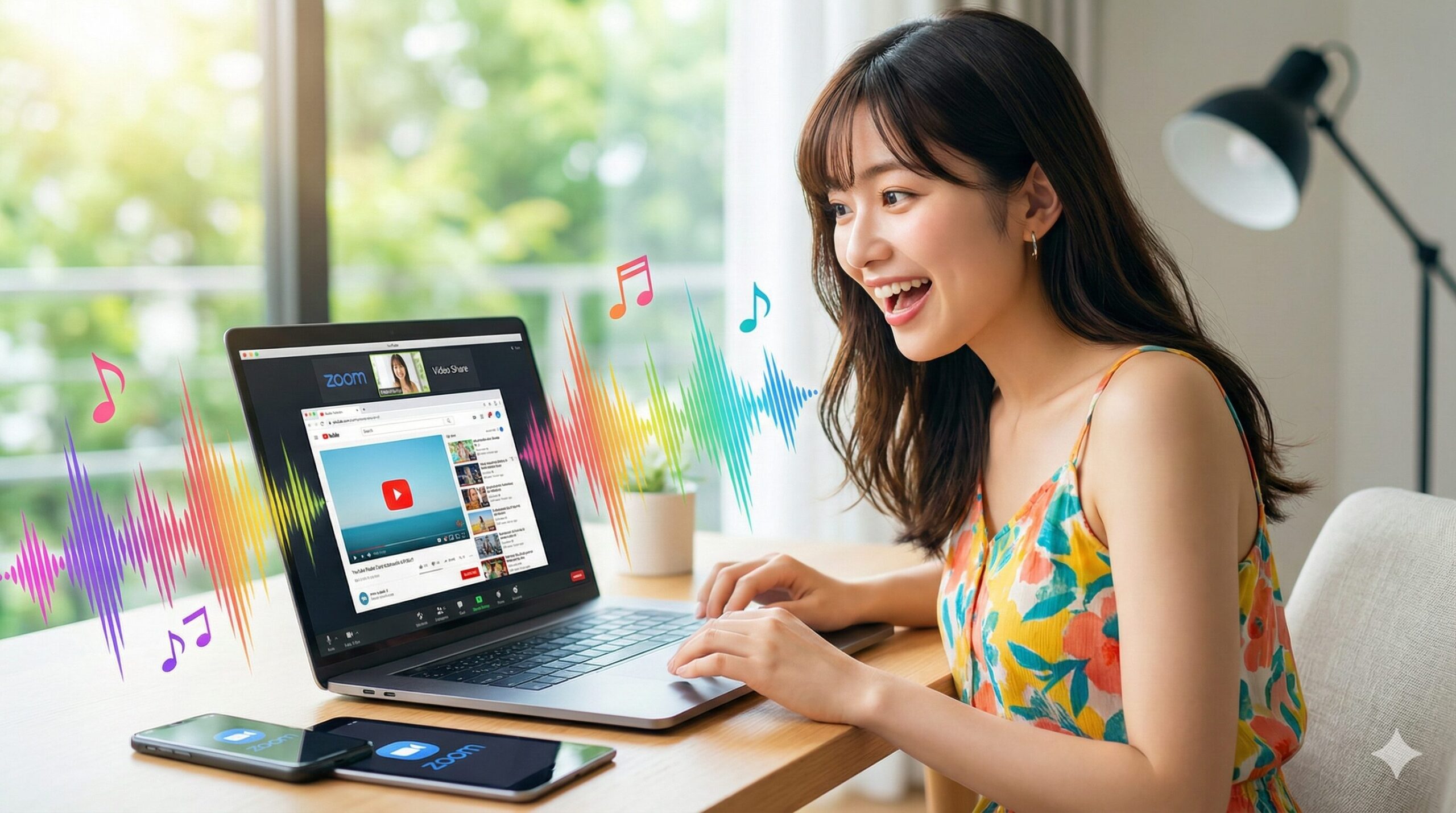
Zoomで動画やYouTubeを見せようと画面共有したのに、「音が聞こえないんですけど…」と言われて焦った経験はありませんか?
自分のスピーカーからは音が出ているのに、なぜか相手には届かない。設定を見直しても原因がわからず、結局「後でURL送りますね」とその場をしのいだ方も多いはずです。
実はこの問題、ほとんどの場合「サウンドを共有」のチェック忘れが原因です。Zoomは初期設定で音声共有がオフになっているため、意識的にオンにしなければ相手に音は届きません。
本記事では、PC・Mac・iPhone・iPadそれぞれの解決方法を、実際の操作手順とともに解説します。「サウンドを共有」がグレーアウトして押せない場合の対処法や、パワーポイント・YouTube動画の音声を確実に共有する方法もカバーしています。
📌 この記事を読めば、次回のZoomミーティングで「音が聞こえない」トラブルとは無縁になります。
原因の特定から解決まで、わずか数クリックで完了します。まずは最も多い原因から確認していきましょう。
「サウンドを共有」のチェック忘れが最大の原因
Zoomの画面共有では、初期設定で音声は共有されません。動画やYouTubeの音声を相手に届けるには、画面共有時に「サウンドを共有」にチェックを入れる必要があります。
「サウンドを共有」にチェックを入れる手順(PC/Mac)
💻 操作手順:
- Zoom画面下部の**「共有」**(または「画面の共有」)をクリック
- 共有したい画面やアプリを選択
- 画面左下の**「サウンドを共有」にチェック**を入れる
- 「共有」ボタンをクリック
この設定を忘れると、画面は共有されても音声だけが相手に届かない状態になります。
画面共有を開始した後からでも音声共有をオンにできる
すでに画面共有を始めてしまった場合でも、途中から音声共有をオンにできます。
🔧 共有中に音声をオンにする方法:
- 画面上部の共有メニューバーを確認
- **「サウンドを共有」**をクリック
- チェックが入った状態になれば音声共有が開始される
画面共有をやり直す必要はありません。
「サウンドを共有」がチェックできない・グレーアウトする場合の対処法
「サウンドを共有」のチェックボックスがグレーアウトして押せないケースがあります。これはZoomの仕様による制限です。
原因は「複数の参加者が同時に共有可能」の設定
「複数の参加者が同時に共有可能」が有効になっている場合、サウンド共有機能は使用できません。
これはZoomの仕様上の制限であり、不具合ではありません。音声を共有するには、共有設定を変更する必要があります。
設定を変更する手順(ホスト向け)
⚙️ 設定変更の手順:
- 画面共有ボタンの右側にある**「^」(矢印)**をクリック
- **「高度な共有オプション」**を選択
- 「同時に共有できる参加者は何名ですか?」の項目を確認
- **「1名の参加者が共有できます」**に変更
- ウィンドウを閉じて、再度画面共有を開始
この設定変更後、「サウンドを共有」がチェック可能になります。
iPhone・iPadで画面共有の音が出ない場合の対処法
スマートフォンやタブレットでの画面共有は、PC/Macとは仕組みが異なります。
iPhoneで音声を共有する方法
iPhoneでZoomの画面共有をする場合、「画面」を選択してミラーリングすることで音声も共有できます。
📱 iPhoneでの操作手順:
- Zoomアプリで「共有」をタップ
- **「画面」**を選択
- 「ブロードキャストを開始」をタップ
- 3秒のカウントダウン後、画面共有が開始される
この方法であれば、iPhoneで再生している動画や音楽の音声も相手に届きます。
iPadで音声を共有する方法
iPadもiPhoneと同様の手順で音声共有が可能です。
🔹 iPadでの操作手順:
- Zoomアプリで「共有」をタップ
- **「画面」**を選択
- ブロードキャストを開始
iPadの場合、横画面での共有も可能なため、プレゼンテーションや動画共有に適しています。
Androidでは音声共有ができない(仕様上の制限)
**AndroidスマートフォンではZoomの音声共有機能が利用できません。**これはZoomの仕様による制限です。
Androidで動画の音声を共有したい場合は、以下の代替手段を検討してください。
🔄 代替手段:
- PCやMacからZoomに参加して画面共有する
- 動画のURLをチャットで共有し、各自で再生してもらう
パワーポイント・動画・YouTubeの音が共有できない場合
特定のコンテンツで音声が共有できない場合の対処法を解説します。
パワーポイントのスライドショーで音声を共有する方法
パワーポイントに埋め込んだ動画や音声を共有する場合も、「サウンドを共有」のチェックが必要です。
📊 パワーポイント共有時のポイント:
- 「画面の共有」をクリック
- 共有方法を選択(「画面」または「PowerPoint」)
- 「サウンドを共有」にチェックを入れる
- スライドショーを開始
「PowerPoint」を選択して共有する場合でも、サウンド共有のチェックを忘れないようにしましょう。
YouTube動画の音声を共有する方法
YouTubeの音声を共有する場合、ブラウザごと画面共有する方法が確実です。
🎬 YouTube共有時のおすすめ設定:
- YouTubeを開いているブラウザのタブまたはウィンドウを選択
- 「サウンドを共有」にチェック
- 必要に応じて**「ビデオクリップ用に最適化」**にもチェック
「ビデオクリップ用に最適化」をオンにすると、動画がよりスムーズに共有されます。
動画ファイルを共有する場合は「ビデオ」を選択
PC内に保存された動画ファイルを共有する場合、「ビデオ」から直接共有する方法があります。
🎥 動画ファイルの共有手順:
- 「共有」をクリック
- 「詳細」タブを選択
- **「ビデオ」**をクリック
- 共有したい動画ファイルを選択
この方法で共有すると、「サウンドを共有」は自動的にオンになります。
それでも音が出ない場合のチェックポイント
上記の方法を試しても音が出ない場合は、以下の項目を確認してください。
デバイス本体の音量設定を確認する
共有元のPCやスマートフォンの音量がミュートになっていないか確認しましょう。
✅ 確認ポイント:
- PC/Macのシステム音量がミュートになっていないか
- 動画プレイヤーの音量が0になっていないか
- イヤホンやヘッドセットが接続されている場合、出力先が正しいか
Zoomのオーディオに参加しているか確認する
Zoomミーティングに参加した際、オーディオに参加していない状態だと音声のやり取りができません。
🎧 確認方法:
- Zoom画面左下のマイクアイコンを確認
- 「オーディオに参加」と表示されている場合はクリック
- 「コンピュータオーディオに参加」を選択
オーディオに参加していれば、マイクアイコンに「ミュート」または「ミュート解除」と表示されます。
マイクのアクセス権限を確認する
PCやスマートフォンのプライバシー設定でZoomにマイク権限が許可されているか確認しましょう。
🔐 Windows 10/11の場合:
- 「設定」→「プライバシー」→「マイク」
- 「アプリがマイクにアクセスできるようにする」がオンになっているか確認
- Zoomがリストにあり、許可されているか確認
🔐 Macの場合:
- 「システム環境設定」→「セキュリティとプライバシー」→「プライバシー」
- 「マイク」を選択
- Zoomにチェックが入っているか確認
Zoomアプリを最新バージョンに更新する
古いバージョンのZoomでは、音声共有に問題が発生することがあります。
🔄 更新方法:
- Zoomアプリを起動
- 右上のプロフィールアイコンをクリック
- **「アップデートを確認」**を選択
- 更新がある場合はインストール
定期的にアップデートを確認し、常に最新バージョンを使用することをおすすめします。
よくある質問(FAQ)
- 画面共有で音は出るが音量が小さい場合は?
-
共有元のPC・スマホ本体の音量を上げてください。Zoomは共有元デバイスの音量をそのまま送信するため、本体の音量が小さいと相手にも小さく聞こえます。動画プレイヤーやブラウザの音量も確認しましょう。
- 画面を共有せずに音声だけ共有できる?
-
可能です。画面共有の「詳細」タブから**「コンピュータオーディオ」**を選択すると、画面を見せずにPCの音声だけを共有できます。BGMを流したい場合などに便利です。
- ステレオで音声を共有するには?
-
画面共有時に「サウンドを共有」にチェックを入れた後、その右側に表示される「モノラル」をクリックして「ステレオ」に変更します。音楽や映像コンテンツを高音質で共有したい場合に有効です。
- 参加者(ゲスト)でも音声共有はできる?
-
ホストが画面共有を許可していれば、参加者でも「サウンドを共有」機能を使えます。ただし、ホストの設定によっては画面共有自体が制限されている場合があります。
- ブラウザ版Zoomでも音声共有できる?
-
ブラウザ版(Zoom Web Client)では、Chromeのみタブのオーディオ共有が可能です。ただしアプリ版と比べて機能が制限されるため、音声共有を確実に行いたい場合はアプリ版の使用をおすすめします。
- 自分には音が聞こえているのに相手に聞こえないのはなぜ?
-
「サウンドを共有」にチェックが入っていない可能性が高いです。自分のスピーカーから聞こえる音とZoomで共有される音は別です。必ず画面共有時に「サウンドを共有」をオンにしてください。
まとめ
Zoom画面共有で音が出ない原因は、「サウンドを共有」のチェック忘れが大半です。画面共有時に左下のチェックボックスを確認しましょう。
チェックがグレーアウトして押せない場合は、「複数の参加者が同時に共有可能」の設定が原因です。「1名の参加者が共有できます」に変更してください。
iPhone/iPadでは「画面」を選択してブロードキャストすることで音声共有が可能ですが、Androidでは音声共有機能が使えない点に注意が必要です。
【参考情報】