
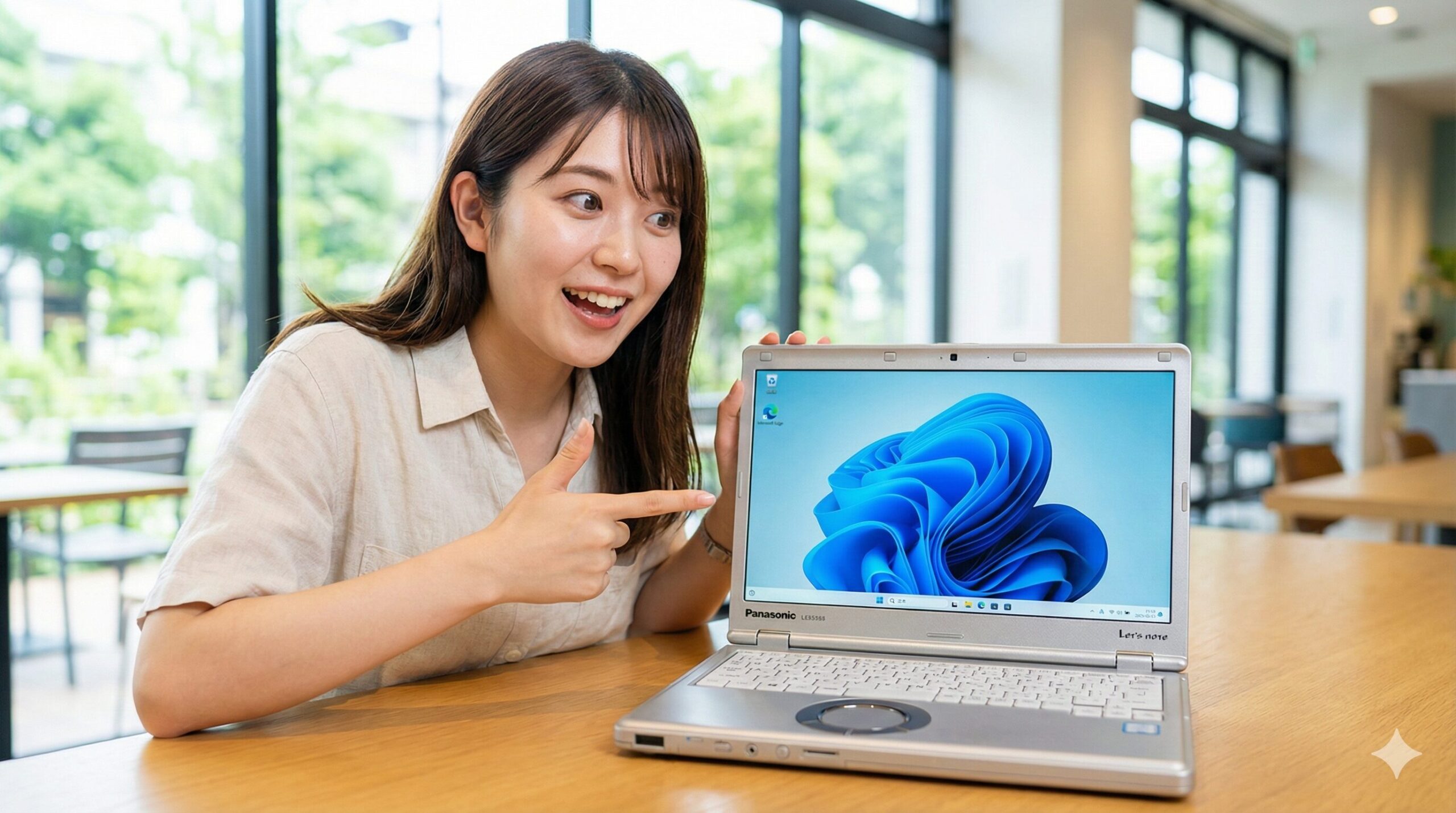
「このPCではWindows 11を実行できません」——愛用のレッツノートでこの表示を見たとき、途方に暮れたのではないだろうか。
まだ十分使えるはずなのに、買い替えを迫られるのか。2025年10月のWindows 10サポート終了が迫る中、このまま使い続けるか、諦めて買い替えるか——そんな板挟みで検索しているかもしれない。
実は、レッツノートの多くはCPU世代の問題で公式要件を満たせないが、第6・7世代の機種でも手動インストールでWindows 11を動作させることができる。中古市場でCF-SZ6が「Windows 11インストール済み」として販売されているのがその証拠だ。
本記事では、機種ごとのアップグレード可否と具体的な手順を徹底解説。BIOS設定、ISOを使った手動インストール、アップグレード後の不具合対処法まで網羅した。
📖 読み終えれば、あなたのレッツノートで何ができるかが明確になる。
結論から言えば、CF-SZ6・CF-SZ5は手動インストールで問題なく動作する。ただしリスクもある——その判断材料を、すべてこの記事で提供する。
Windows 11の公式システム要件【まず確認】
Windows 11にアップグレードするためには、Microsoftが定めるシステム要件を満たす必要がある。レッツノートの対応状況を確認する前に、まず公式要件を把握しておこう。
🖥️ CPU・メモリ・ストレージの要件
Windows 11の公式要件は以下のとおり。
| 項目 | 最低要件 |
|---|---|
| CPU | 1GHz以上、2コア以上の64ビット対応プロセッサ(第8世代Intel Core以降) |
| メモリ | 4GB以上 |
| ストレージ | 64GB以上 |
| システムファームウェア | UEFI、セキュアブート対応 |
| TPM | バージョン2.0 |
| ディスプレイ | 9インチ以上、HD解像度(720p) |
レッツノートの場合、メモリやストレージは問題になることが少ない。ほとんどの機種が8GB以上のメモリと128GB以上のSSDを搭載しているからだ。
問題となるのは、CPU世代とTPM 2.0の2点である。
🔐 TPM 2.0とセキュアブートの要件
TPM(Trusted Platform Module)2.0は、Windows 11のセキュリティ機能に必須のハードウェアである。
TPMとは、パスワードや暗号化キーを安全に保管するためのセキュリティチップのこと。Windows 11では、BitLockerによるドライブ暗号化やWindows Helloの顔認証などにTPM 2.0が使われている。
セキュアブートは、マルウェアが起動時に侵入するのを防ぐ仕組みだ。レガシーBIOS(CSM)モードで起動しているPCでは、セキュアブートが無効になっていることがある。
TPM 2.0の対応状況を確認する方法は後述する。
❓ レッツノートが要件を満たしにくい理由
レッツノートがWindows 11の要件を満たしにくい理由は、Microsoftが第8世代Intel Core以降のCPUを要求していることにある。
レッツノートは法人向けのビジネスノートPCとして長く使われることが多い。2018年より前のモデル(CF-SZ6、CF-LX6など)は、第7世代以前のCPUを搭載しているため、公式にはWindows 11に対応していない。
また、レッツノートは独自のドライバやユーティリティ(ホイールパッド、省電力機能など)を使用している。これらがWindows 11で正常に動作するかどうかは、Panasonicの公式サポート状況に依存する。
レッツノートがWindows11にアップグレードできない3つの原因
「このPCではWindows 11を実行できません」と表示される原因は、主に3つある。
⚙️ CPUが第8世代Intel Core以降でない
最も多い原因が、CPUの世代が古いことだ。
Windows 11は、Intel製CPUの場合は第8世代(Coffee Lake)以降を要求している。これは2017年〜2018年頃に発売されたCPUに相当する。
レッツノートの型番とCPU世代の対応は以下のとおり。
| 型番 | CPU世代 | Windows 11公式対応 |
|---|---|---|
| CF-SV9/LV9/QV9 | 第10世代 | ⭕ 対応 |
| CF-SV8/LV8/QV8 | 第8世代 | ⭕ 対応 |
| CF-SV7/LV7 | 第8世代 | ⭕ 対応 |
| CF-SZ6/LX6 | 第7世代 | ❌ 非対応 |
| CF-SZ5/LX5 | 第6世代 | ❌ 非対応 |
| CF-SZ/LX(初代〜4) | 第5世代以前 | ❌ 非対応 |
第7世代以前のCPUは、公式にはWindows 11に対応していない。ただし、非公式な方法でインストールすることは可能である。
🔒 TPM 2.0が有効になっていない
2つ目の原因は、TPM 2.0が有効になっていないことだ。
レッツノートの一部の機種は、BIOSでTPMがデフォルトで無効になっている場合がある。また、古い機種ではTPM 1.2しか搭載していないこともある。
TPMの状態は、以下の手順で確認できる。
- Windowsキー + Rで「ファイル名を指定して実行」を開く
- 「tpm.msc」と入力してEnter
- TPM管理画面で「仕様バージョン」を確認する
「2.0」と表示されていればTPM 2.0が有効だ。「互換性のあるTPMが見つかりません」と表示される場合は、BIOSで有効化する必要がある。
🛡️ セキュアブートが無効になっている
3つ目の原因は、セキュアブートが無効になっていることだ。
レガシーBIOS(CSM)モードでWindowsをインストールしている場合、セキュアブートは無効になっている。セキュアブートを有効にするには、UEFIモードでの起動が必要だ。
セキュアブートの状態は「システム情報」で確認できる。
- Windowsキー + Rで「ファイル名を指定して実行」を開く
- 「msinfo32」と入力してEnter
- 「セキュアブートの状態」を確認する
「オン」になっていればセキュアブートは有効だ。「オフ」または「サポートされていません」の場合は、BIOSで設定を変更する必要がある。
レッツノートのWindows11対応機種一覧
ここでは、レッツノートのWindows 11対応状況を機種別に整理する。
📋 型番とCPU世代の対応表
レッツノートの主要な型番とCPU世代の対応は以下のとおり。
| 型番 | 発売年 | CPU世代 | 代表的なCPU |
|---|---|---|---|
| CF-FV1/FV4 | 2021〜 | 第11世代 | Core i7-1165G7 |
| CF-SV1 | 2021〜 | 第11世代 | Core i5-1135G7 |
| CF-SV9/LV9/QV9 | 2020 | 第10世代 | Core i7-10510U |
| CF-SV8/LV8/QV8 | 2019 | 第8世代 | Core i7-8565U |
| CF-SV7/LV7 | 2018 | 第8世代 | Core i7-8550U |
| CF-SZ6/LX6 | 2017 | 第7世代 | Core i5-7300U |
| CF-SZ5/LX5 | 2016 | 第6世代 | Core i5-6300U |
| CF-MX5 | 2015 | 第6世代 | Core i5-6200U |
| CF-LX4/NX4 | 2015 | 第5世代 | Core i5-5300U |
| CF-SX4 | 2014 | 第5世代 | Core i5-5200U |
型番の見方として、「CF-」の後のアルファベット2文字がシリーズ名、数字がモデル番号を表す。数字が大きいほど新しいモデルだ。
✅ 公式サポート対象の機種(第8世代以降)
Panasonicが公式にWindows 11をサポートしている機種は以下のとおり。
- CF-FV1/FV4シリーズ(第11世代)
- CF-SV1シリーズ(第11世代)
- CF-SV9/LV9/QV9シリーズ(第10世代)
- CF-SV8/LV8/QV8シリーズ(第8世代)
- CF-SV7/LV7シリーズ(第8世代)
これらの機種は、Windows Update経由で通常どおりWindows 11にアップグレードできる。Panasonicのサポートサイトでは、Windows 11用のドライバやBIOSアップデートが提供されている。
⚠️ 非公式だがアップグレード可能な機種(第6・7世代)
以下の機種は、Microsoftの公式要件を満たしていないが、手動インストールによりWindows 11を動作させることができる。
- CF-SZ6/LX6シリーズ(第7世代)
- CF-SZ5/LX5シリーズ(第6世代)
- CF-MX5シリーズ(第6世代)
中古市場では、これらの機種にWindows 11をインストールした状態で販売されていることが多い。実際に問題なく動作する報告も多数あるが、Microsoftの公式サポート対象外である点には注意が必要だ。
非公式インストールでは、以下のリスクがある。
- Windows Updateが将来的に配信されなくなる可能性
- 一部の機能(Androidアプリなど)が利用できない
- Panasonicの公式サポートを受けられない
❌ アップグレード非推奨の機種(第5世代以前)
以下の機種は、Windows 11へのアップグレードを推奨しない。
- CF-LX4/NX4シリーズ(第5世代)
- CF-SX4シリーズ(第5世代)
- CF-SX3以前のシリーズ
これらの機種はTPM 1.2しか搭載していないことが多く、レジストリ編集による回避も難しい。仮にインストールできたとしても、動作が不安定になる可能性が高い。
第5世代以前の機種を使っている場合は、Windows 11対応の中古PCへの買い替えを検討すべきだ。
自分のレッツノートがアップグレードできるか確認する方法
自分のレッツノートがWindows 11にアップグレードできるかどうか、実際に確認してみよう。
🔍 PC正常性チェックアプリで診断する
Microsoftが提供するPC正常性チェックアプリを使えば、Windows 11の対応状況を簡単に診断できる。
- Microsoft公式サイトからアプリをダウンロード
- アプリを起動し、「今すぐチェック」をクリック
- 診断結果を確認する
診断結果が「このPCはWindows 11の要件を満たしていません」の場合、どの項目が問題なのかが表示される。
よくある表示は以下のとおり。
| 表示 | 原因 |
|---|---|
| プロセッサが現在サポートされていません | CPUが第8世代未満 |
| TPM 2.0がこのPCで有効になっていません | TPMが無効またはバージョン1.2 |
| セキュアブートが有効になっていません | BIOSでセキュアブートが無効 |
⚙️ BIOSでTPMとセキュアブートの設定を確認する
PC正常性チェックで「TPM」または「セキュアブート」の問題が検出された場合、BIOSで設定を変更することで解決できる可能性がある。
🔧 BIOS設定画面の開き方(F2キー)
レッツノートのBIOS設定画面は、以下の手順で開く。
- PCの電源を切る
- 電源ボタンを押した直後にF2キーを連打する
- BIOS Setup Utilityが表示される
「Panasonic」のロゴが表示されている間にF2キーを押す必要がある。間に合わなかった場合は、再起動してやり直す。
🔐 TPMを有効にする手順
レッツノートのBIOSでTPMを有効にする手順は以下のとおり。
- BIOS Setup Utilityで「セキュリティ」タブを選択
- 「TPM設定」または「Security Chip Setting」を選択
- 「TPMデバイス」を「利用可」または「Enabled」に変更
- 「TPMの状態」を「起動時有効」に変更
- F10キーで保存して終了
機種によってメニューの名称が異なる場合がある。「PTT」や「fTPM」という項目がある場合は、それを有効にする。
🛡️ セキュアブートを有効にする手順
セキュアブートを有効にする手順は以下のとおり。
- BIOS Setup Utilityで「セキュリティ」タブを選択
- 「セキュアブート」または「Secure Boot」を選択
- 「セキュアブート制御」を「有効」に変更
- F10キーで保存して終了
セキュアブートを有効にするには、UEFIモードで起動している必要がある。レガシーBIOS(CSM)モードで起動している場合は、先にブートモードを変更する必要がある。
📱 型番からCPU世代を調べる
レッツノートの型番が分かれば、CPU世代を特定できる。
型番は以下の方法で確認できる。
- PC本体の底面のラベル
- 「システム情報」(msinfo32)の「システムモデル」
- 「設定」→「システム」→「バージョン情報」
型番が「CF-SZ6」であれば第7世代、「CF-SV7」であれば第8世代、というように対応表を参照すればCPU世代が分かる。
アップグレード前にやるべき3つの準備
Windows 11へのアップグレードは、元に戻せなくなるリスクがある。失敗した場合に備えて、以下の準備を必ず行っておこう。
💾 バックアップを取得する
アップグレード前に、重要なデータのバックアップを取得しておく。
バックアップの方法としては、以下の選択肢がある。
- 外付けHDDにファイルをコピー
- クラウドストレージ(OneDrive、Googleドライブなど)にアップロード
- システム全体のイメージバックアップを作成
システム全体のイメージバックアップを取得しておけば、万が一の場合にWindows 10の環境を完全に復元できる。
🔄 回復ドライブを作成する
回復ドライブは、Windowsが起動しなくなった場合に復旧するためのUSBメモリだ。
回復ドライブの作成手順は以下のとおり。
- 16GB以上のUSBメモリを用意する
- スタートメニューで「回復ドライブの作成」を検索
- 「システムファイルを回復ドライブにバックアップします」にチェックを入れる
- 画面の指示に従って作成する
回復ドライブの作成には30分〜1時間程度かかる。


 ポチップ
ポチップ
📥 必要なドライバを事前にダウンロードする
レッツノートのドライバは、アップグレード後にWindows標準のドライバで動作しない場合がある。事前にPanasonicのサポートサイトからドライバをダウンロードしておくことを推奨する。
Panasonicのサポートサイト(https://jp-pc-support.connect.panasonic.com/)にアクセスし、以下のドライバをダウンロードしておこう。
- ホイールパッドドライバ
- ホットキードライバ(ファンクションキー用)
- Panasonic省電力ユーティリティ
- BIOS(最新版にアップデート推奨)
ダウンロードしたファイルは、外付けUSBメモリや別のPCに保存しておく。アップグレード後にインストールすれば、レッツノート固有の機能が正常に動作するようになる。
【機種別】レッツノートをWindows11にアップグレードする方法
ここでは、実際にWindows 11をインストールする具体的な手順を解説する。
💿 ISOファイルを使ったインストール手順
非対応機種にWindows 11をインストールするには、ISOファイルを使った手動インストールが必要だ。
📥 ISOファイルのダウンロード
MicrosoftのWindows 11ダウンロードページ(https://www.microsoft.com/ja-jp/software-download/windows11)から、ISOファイルをダウンロードする。
- 「Windows 11 ディスク イメージ (ISO) をダウンロードする」を選択
- 「Windows 11(マルチエディション ISO)」を選択
- 言語を「日本語」に設定
- 「64-bit ダウンロード」をクリック
ISOファイルのサイズは約5GBある。
🔧 インストール用USBメモリの作成
ダウンロードしたISOファイルを使って、インストール用のUSBメモリを作成する。
Rufusというツールを使う方法が推奨される。
- Rufus(https://rufus.ie/ja/)をダウンロードして起動
- 「デバイス」で8GB以上のUSBメモリを選択
- 「ブートの種類」で「選択」をクリックし、ダウンロードしたISOファイルを指定
- 「イメージオプション」で「Extended Windows 11 Installation (no TPM/no Secure Boot)」を選択
- 「スタート」をクリック
「Extended Windows 11 Installation」を選択すると、TPMとセキュアブートのチェックが自動的に回避される。これが非対応機種にインストールする際のポイントだ。
ポチップ
🚀 USBから起動してインストールする
作成したUSBメモリからPCを起動し、Windows 11をインストールする。
- PCの電源を切る
- USBメモリを挿入する
- 電源ボタンを押した直後にF2キーを連打してBIOSを開く
- 「起動」タブで「起動オプション #1」をUSBメモリに変更
- F10キーで保存して再起動
- Windows 11のインストール画面が表示される
- 画面の指示に従ってインストールを進める
「アップグレード」と「カスタム(クリーンインストール)」のどちらかを選択できる。既存のデータを残したい場合は「アップグレード」を選ぶ。
✏️ レジストリ編集でTPM・CPUチェックを回避する方法
Rufusを使わない場合は、レジストリ編集でTPMとCPUのチェックを回避する方法がある。
- 通常のWindows 11インストールUSBを作成
- USBから起動し、インストール画面が表示されたらShift + F10でコマンドプロンプトを開く
- 「regedit」と入力してレジストリエディタを開く
- 以下のキーを作成する
HKEY_LOCAL_MACHINE\SYSTEM\Setup\LabConfig- 「LabConfig」キーに以下のDWORD値を追加する
| 値の名前 | データ |
|---|---|
| BypassTPMCheck | 1 |
| BypassSecureBootCheck | 1 |
| BypassRAMCheck | 1 |
| BypassCPUCheck | 1 |
- レジストリエディタを閉じてインストールを続行する
この方法はやや複雑なため、Rufusを使う方法を推奨する。
📱 CF-SZ6・CF-LX6(第7世代)のアップグレード手順
CF-SZ6やCF-LX6(第7世代CPU搭載)の場合、上記のRufusを使った方法でWindows 11をインストールできる。
第7世代機種は、第8世代との性能差が小さいため、Windows 11でも比較的快適に動作する。
注意点として、以下のことがある。
- BIOSでTPMを有効にしておく(レジストリ回避でもTPMがあると安定する)
- Panasonicのドライバを事前にダウンロードしておく
- 初回起動後にWindows Updateを実行する
📱 CF-SZ5・CF-LX5(第6世代)のアップグレード手順
CF-SZ5やCF-LX5(第6世代CPU搭載)の場合も、Rufusを使った方法でインストール可能だ。
ただし、第7世代機種と比較して以下の点に注意が必要。
- CPUの性能がやや低いため、動作がもたつくことがある
- 一部の機能が正常に動作しない可能性がある
- バッテリー持ちが悪化する可能性がある
第6世代機種は、実用上の問題がなければそのまま使えるが、買い替えも視野に入れるべきだ。
📱 CF-SV7・CF-LV7(第8世代)のアップグレード手順
CF-SV7やCF-LV7(第8世代CPU搭載)の場合、Windows Update経由で通常どおりアップグレードできる。
手順は以下のとおり。
- 「設定」→「更新とセキュリティ」→「Windows Update」を開く
- 「更新プログラムのチェック」をクリック
- 「Windows 11へのアップグレードの準備ができました」と表示されたら「ダウンロードしてインストール」をクリック
- 画面の指示に従ってアップグレードを進める
第8世代機種はPanasonicの公式サポート対象なので、ドライバの問題が発生しにくい。
📱 CF-LX4・CF-MX5など他機種のアップグレード可否
CF-LX4(第5世代)やCF-MX5(第6世代)など、その他の機種のアップグレード可否は以下のとおり。
| 機種 | CPU世代 | アップグレード可否 |
|---|---|---|
| CF-MX5 | 第6世代 | ⚠️ 可能だが非推奨 |
| CF-LX4 | 第5世代 | ❌ 非推奨 |
| CF-NX4 | 第5世代 | ❌ 非推奨 |
| CF-SX4 | 第5世代 | ❌ 非推奨 |
| CF-SX3以前 | 第4世代以前 | ❌ インストール不可 |
第5世代以前の機種は、TPM 2.0を搭載していないことが多く、レジストリ回避でもインストールできない場合がある。
⚠️ 非対応機種にWindows11をインストールする際の注意点
非対応機種にWindows 11をインストールする際は、以下の点に注意が必要だ。
サポート対象外のリスク
- Microsoftの公式サポートを受けられない
- Windows Updateが将来的に配信されなくなる可能性がある
- 大型アップデート(23H2、24H2など)の適用で問題が発生する可能性がある
機能制限
- Androidアプリ(Windows Subsystem for Android)が利用できない
- 一部のセキュリティ機能が制限される可能性がある
動作安定性
- ドライバの互換性問題が発生する可能性がある
- レッツノート固有の機能(ホイールパッドなど)が動作しないことがある
これらのリスクを理解した上で、自己責任でインストールを行う必要がある。
Windows11アップグレード後によくある不具合と対処法
Windows 11へのアップグレード後、レッツノート固有の問題が発生することがある。ここでは、よくある不具合と対処法を解説する。
🖱️ ホイールパッドが動作しない
レッツノート特有の円形ホイールパッドがWindows 11で動作しなくなることがある。
対処法は以下のとおり。
- Panasonicのサポートサイトからホイールパッドドライバをダウンロード
- ダウンロードしたファイルを実行してインストール
- PCを再起動
ドライバをインストールしても動作しない場合は、デバイスマネージャーから一度ドライバを削除し、再インストールしてみよう。
⌨️ ファンクションキー(Fn+F3など)が効かない
Fn+F3(輝度調整)やFn+F10(無線ON/OFF)などのファンクションキーが効かなくなることがある。
対処法は以下のとおり。
- Panasonicのサポートサイトからホットキードライバをダウンロード
- ダウンロードしたファイルを実行してインストール
- PCを再起動
ホットキードライバは「Panasonic PC Hotkey Driver」という名称で提供されている。
🔄 24H2アップデート後にキーボード・タッチパッドが動作しない
Windows 11 24H2アップデート後に、キーボードやタッチパッドが動作しなくなる問題が報告されている。
これは一部のレッツノート機種で発生している問題で、以下の対処法がある。
- 外付けUSBキーボード・マウスを接続する
- デバイスマネージャーを開く
- 「キーボード」と「マウスとそのほかのポインティング デバイス」を確認
- ドライバを削除して再インストール
Panasonicが対応ドライバを公開している場合は、最新版に更新する。
🔧 ドライバが正常に動作しない場合の対処
ドライバの問題が解決しない場合は、以下の手順を試す。
- デバイスマネージャーで問題のあるデバイスを右クリック
- 「ドライバーの更新」→「コンピューターを参照してドライバーを検索」を選択
- 事前にダウンロードしておいたドライバのフォルダを指定
それでも解決しない場合は、Windows 10用のドライバを互換モードでインストールする方法もある。
📥 Panasonicサポートサイトからドライバを入手する方法
Panasonicのサポートサイト(https://jp-pc-support.connect.panasonic.com/)では、機種別のドライバが公開されている。
- サポートサイトにアクセス
- 「ダウンロード」→「ドライバー・モジュール」を選択
- 機種名を入力して検索
- 対応するOSのドライバをダウンロード
Windows 11用のドライバがない場合は、Windows 10用のドライバで代用できることが多い。
アップグレードに失敗した場合の対処法
アップグレードに失敗した場合や、不具合が多くて使えない場合の対処法を解説する。
🔙 10日以内ならWindows 10に戻せる
Windows 11にアップグレード後、10日以内であればWindows 10に戻すことができる。
手順は以下のとおり。
- 「設定」→「システム」→「回復」を開く
- 「復元」セクションで「戻す」をクリック
- 理由を選択して「次へ」をクリック
- 画面の指示に従ってWindows 10に戻す
10日を過ぎると、Windows 10のファイルが自動的に削除されるため、この方法は使えなくなる。
💽 回復ドライブから復元する
10日を過ぎてしまった場合や、Windowsが起動しない場合は、事前に作成しておいた回復ドライブから復元する。
- 回復ドライブのUSBメモリを挿入
- PCの電源を入れ、F2キーでBIOSを開く
- 起動順序をUSBに変更
- 回復環境が起動したら「ドライブから回復する」を選択
この方法では、Windows 10がクリーンインストールされる。個人データは消去されるため、バックアップを取っておくことが重要だ。
❌ よくある失敗パターンと回避策
アップグレードでよくある失敗パターンと回避策は以下のとおり。
| 失敗パターン | 原因 | 回避策 |
|---|---|---|
| インストールが途中で止まる | ストレージ容量不足 | 事前に不要なファイルを削除 |
| ブルースクリーンが発生 | ドライバの互換性問題 | 事前にドライバを削除 |
| 起動しなくなる | ブートローダーの破損 | 回復ドライブを作成しておく |
| Wi-Fiが繋がらない | ドライバが消えた | 有線LANで接続してドライバを入手 |
非対応機種をWindows 10のまま使い続けるリスク
Windows 11にアップグレードせず、Windows 10のまま使い続ける場合のリスクを解説する。
🛡️ セキュリティ更新が停止する
Windows 10のサポート終了は2025年10月14日だ。サポート終了後は、セキュリティ更新プログラムが配信されなくなる。
セキュリティ更新が停止すると、以下のリスクがある。
- 新たに発見された脆弱性が修正されない
- マルウェアやランサムウェアの被害に遭いやすくなる
- 機密情報の漏洩リスクが高まる
インターネットに接続して使う場合は、セキュリティソフトを導入しても完全には防げない。
📱 一部のソフトウェアが動作しなくなる可能性
サポート終了後は、一部のソフトウェアがWindows 10での動作を保証しなくなる可能性がある。
特に以下のようなソフトウェアは、新バージョンでWindows 10のサポートが打ち切られる可能性が高い。
- Microsoft 365(Office)
- Adobe Creative Cloud
- ウイルス対策ソフト
- ブラウザ(Chrome、Edge、Firefoxなど)
業務で使うソフトウェアが動作しなくなると、業務に支障が出る。
アップグレードと買い替え、どちらを選ぶべきか
Windows 11への対応が必要な場合、アップグレードと買い替えのどちらを選ぶべきか検討しよう。
💰 費用対効果の比較
アップグレードと買い替えの費用を比較すると以下のとおり。
| 選択肢 | 費用 | メリット | デメリット |
|---|---|---|---|
| 自分でアップグレード | 0円 | 費用がかからない | 作業の手間、不具合リスク |
| 業者に依頼 | 1〜2万円 | 作業が楽 | 費用がかかる |
| 中古PC購入 | 2〜5万円 | 新しいPC、公式対応 | 費用がかかる |
| 新品PC購入 | 10万円〜 | 最新スペック、長く使える | 費用が高い |
第6・7世代のレッツノートは、中古市場で3〜5万円程度で販売されている。これに対し、Windows 11対応の第8世代機種(CF-SV7、CF-SV8など)は5〜8万円程度だ。
差額を考慮すると、古い機種をアップグレードするより、Windows 11対応の中古PCに買い替えた方が総合的にメリットが大きい場合もある。
📊 判断基準のフローチャート
以下のフローチャートを参考に、アップグレードか買い替えかを判断しよう。
- 機種は第8世代以降か?
- はい → 通常どおりアップグレード
- いいえ → 2へ
- 機種は第6〜7世代か?
- はい → 3へ
- いいえ(第5世代以前) → 買い替えを推奨
- PCの状態は良好か?(バッテリー、キーボードなど)
- はい → アップグレードを検討
- いいえ → 買い替えを検討
- 作業に自信があるか?
- はい → 自分でアップグレード
- いいえ → 業者に依頼するか買い替え
🔄 中古市場でのレッツノートの扱い
レッツノートは法人リースアップ品が中古市場に多く出回っている。
中古市場での相場は以下のとおり(2025年現在の目安)。
| 機種 | 相場価格 | 備考 |
|---|---|---|
| CF-SV9/LV9 | 6〜10万円 | 第10世代、Windows 11公式対応 |
| CF-SV8/LV8 | 5〜8万円 | 第8世代、Windows 11公式対応 |
| CF-SZ6/LX6 | 2〜4万円 | 第7世代、非公式だがWin11動作 |
| CF-SZ5/LX5 | 1〜3万円 | 第6世代、非公式だがWin11動作 |
中古ショップでは、Windows 11インストール済みのCF-SZ6やCF-SZ5が販売されていることも多い。自分でアップグレードする手間を省きたい場合は、こうした商品を選ぶのも一つの方法だ。
アップグレード後に古い機種でも快適に使うコツ
Windows 11にアップグレードした後、古い機種でも快適に使うためのコツを紹介する。
🎨 不要な視覚効果をオフにする
Windows 11の視覚効果をオフにすると、動作が軽くなる。
- 「設定」→「システム」→「バージョン情報」を開く
- 「システムの詳細設定」をクリック
- 「パフォーマンス」の「設定」をクリック
- 「パフォーマンスを優先する」を選択
これにより、アニメーションや透過効果がオフになり、CPU負荷が軽減される。
📱 スタートアップアプリを整理する
起動時に自動で起動するアプリを減らすと、起動が速くなる。
- 「設定」→「アプリ」→「スタートアップ」を開く
- 不要なアプリを「オフ」にする
特に、使っていないクラウドストレージや常駐アプリは無効にしておこう。
よくある質問
- CF-SZ6はWindows11に対応していますか?
-
Microsoftの公式要件は満たしていないが、手動インストールにより動作する。中古市場でも「Windows 11インストール済み」として販売されている。
- アップグレード後にWindows Updateは受けられますか?
-
非対応機種でも通常のセキュリティ更新は受けられる。ただし、一部の機能(Androidアプリなど)は利用できない場合がある。
- Windows10のサポート終了後も使い続けられますか?
-
セキュリティ更新が停止するため推奨しない。Windows 11にアップグレードするか、買い替えを検討すべき。
- アップグレードに失敗した場合、元に戻せますか?
-
インストール後10日以内であれば、設定からWindows 10に戻すことができる。念のため事前にバックアップを取っておくこと。
- アップグレードにはどのくらい時間がかかりますか?
-
機種やストレージ速度によるが、1〜2時間程度が目安。事前準備(バックアップ、ドライバ取得)を含めると半日は確保しておきたい。
- CF-SZ5とCF-SZ6、どちらがアップグレードに向いていますか?
-
CPU世代が新しいCF-SZ6(第7世代)の方が安定動作しやすい。CF-SZ5(第6世代)でも動作するが、一部機能に制限が出る可能性がある。
まとめ
レッツノートがWindows 11にアップグレードできない主な原因は、CPUが第7世代以前であること。ただし、CF-SZ6やCF-SZ5などの機種は、ISOファイルを使った手動インストールでWindows 11を導入できる。
アップグレード前には必ずバックアップを取り、Panasonicのサポートサイトからドライバを事前にダウンロードしておこう。アップグレード後はホイールパッドやファンクションキーの問題が発生することがあるため、ドライバの更新で対処する。
機種が古すぎる場合や作業に不安がある場合は、Windows 11対応の中古PCへの買い替えも選択肢として検討すべきだ。