
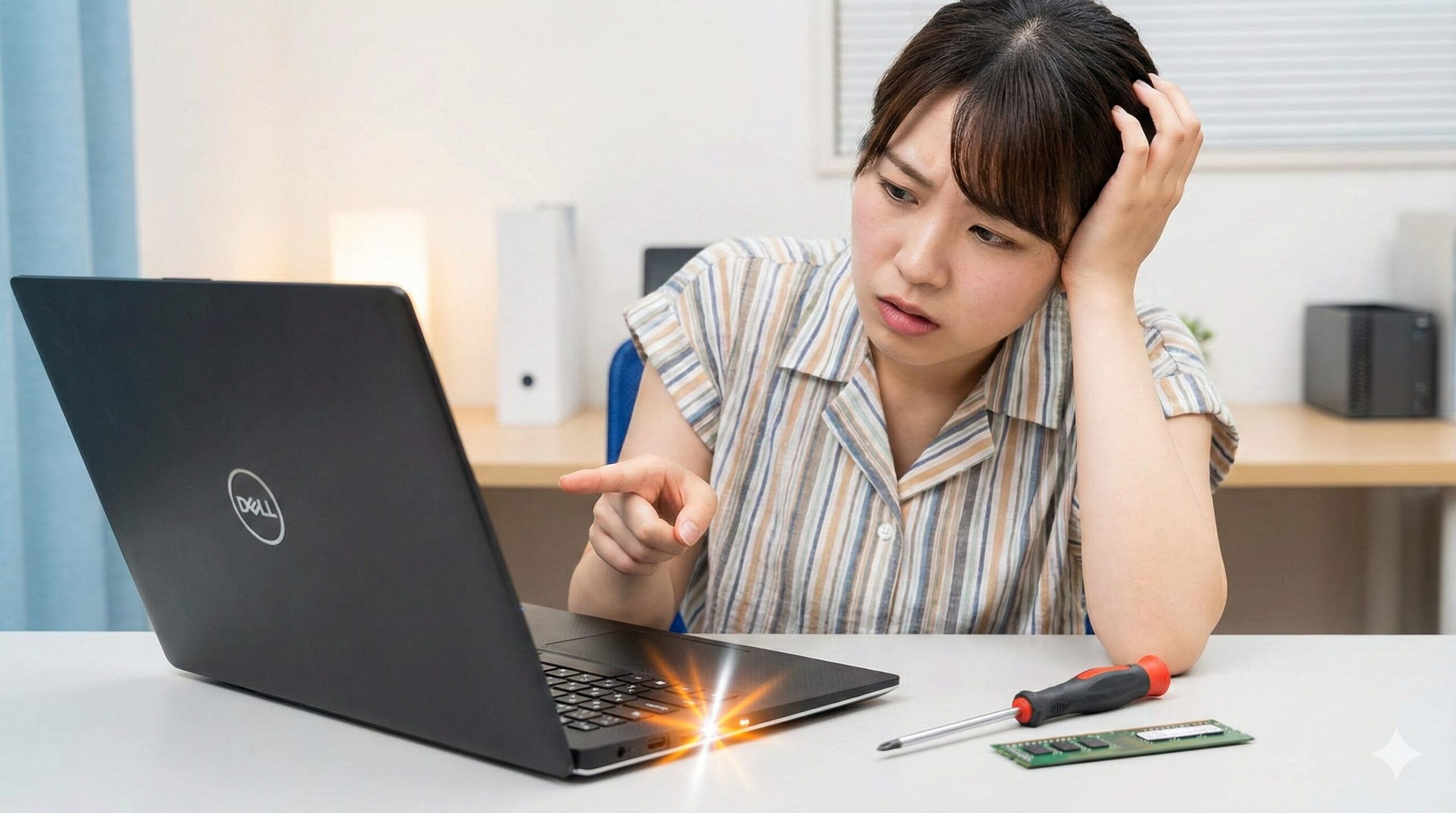
電源ボタンを押しても画面は真っ暗なまま、電源ランプだけがオレンジと白で不気味に点滅し続けている——この状況に直面すると「壊れた」「データが消えるかも」と焦るのは当然だ。
実はこの点滅、Dellパソコンが「ここが故障しています」と教えてくれている診断コードだ。点滅の回数を正しく読み取れば、故障箇所を特定し、自分で直せるかどうか判断できる。
この記事では、Dell公式の診断システムに基づいて、オレンジ・白点滅の意味と主要エラーコード一覧、そして自分でできる対処法を解説する。
読み終える頃には、次のことがわかる。
- 💡 点滅パターンの正しい数え方
- 💡 エラーコードが示す故障箇所
- 💡 メモリ抜き差しやCMOS電池交換の具体的手順
- 💡 データは消えないことがほとんどという事実
結論から言えば、最も多いのはメモリ関連のエラーで、抜き差しだけで復旧するケースも少なくない。まずは落ち着いて、点滅回数を確認するところから始めよう。
Dell電源ランプの点滅パターンの読み方
💡 オレンジ→白の点滅回数でエラーを特定する仕組み
Dellパソコンの電源ボタンLEDは、起動時に問題を検知するとオレンジ(琥珀色)と白の2色で交互に点滅する。この点滅は単なるエラー表示ではなく、故障箇所を示す診断コードになっている。
診断コードは「オレンジの点滅回数, 白の点滅回数」の形式で表される。たとえばオレンジ2回→白4回なら「2,4」というコードで、これはメモリ(RAM)の障害を意味する。
この仕組みにより、画面が表示されない状態でも電源ランプだけで故障の原因を絞り込める。
💡 点滅パターンの数え方と確認手順
点滅パターンを正確に読み取るには、落ち着いてカウントすることが重要だ。
確認の手順:
- パソコンの電源を入れる
- 電源ボタンのLEDがオレンジに何回点滅するか数える
- 続いて白に何回点滅するか数える
- このパターンが繰り返されることを確認する
点滅のリズムを理解する:
Dellの診断LEDは、以下のようなリズムで点滅する。
- オレンジが点滅(1秒間隔で点滅、回数分繰り返し)
- 約2秒の消灯(オレンジと白の区切り)
- 白が点滅(1秒間隔で点滅、回数分繰り返し)
- 約3秒の消灯(次のサイクルまでの間隔)
- 1に戻って繰り返し
たとえば「2,4」のエラーなら「オレンジ・オレンジ・(消灯)・白・白・白・白・(長めの消灯)」というパターンが繰り返される。
焦っていると数え間違えやすいので、スマホで動画を撮影してから落ち着いてカウントするのがおすすめだ。
💡 モデル別の診断LED位置
お使いのDellパソコンによって、診断LEDの位置が異なる。
- Inspiron デスクトップ — 本体前面の電源ボタンがそのまま診断LED
- Inspiron ノート — 電源ボタンまたはキーボード右上のLED
- OptiPlex(2020年以降) — 電源ボタンLEDのみで診断(前面の1234 LEDは廃止)
- OptiPlex(2012〜2019年) — 電源ボタンLED + 前面の診断LED(1,2,3,4)の組み合わせ
- Latitude — 電源ボタンまたはCapsLock LEDの点滅
- Vostro — 電源ボタンLEDで診断
お使いのモデルが分からない場合は、本体底面や背面のシールに記載されている型番を確認しよう。
Dell電源ランプ オレンジ・白交互点滅のエラーコード一覧
ここからは、Dellの電源ランプ点滅パターンが示す主要なエラーコードと、その意味を解説する。
📌 オレンジ2回→白3回:メモリ未検出
エラーコード2,3は、システムがメモリ(RAM)を検出できていない状態を示す。
考えられる原因は以下の3つだ。
- メモリの接触不良 — メモリモジュールがスロットから浮いている、または正しく装着されていない
- メモリスロットの故障 — マザーボード側のスロット自体に問題がある
- メモリモジュールの故障 — メモリ自体が物理的に壊れている
このエラーは比較的対処しやすく、メモリの抜き差しで解決するケースが多い。
📌 オレンジ2回→白4回:メモリ/RAM障害
エラーコード2,4は、メモリは検出されているが正常に動作していない状態を意味する。
2,3との違いは「認識はできるが使えない」という点。メモリモジュール自体の故障や、互換性のないメモリを使用している場合に発生する。
複数のメモリを搭載している場合は、1枚ずつ取り外して起動テストすることで、どのメモリに問題があるか特定できる。
📌 オレンジ2回→白5回:無効なメモリモジュール
エラーコード2,5は、取り付けられているメモリがシステムに対応していないことを示す。
よくあるケースとして、メモリ増設時にDDR4とDDR5を間違えて購入した、または対応していない速度のメモリを取り付けたなどがある。
自分でメモリを増設した直後にこのエラーが出た場合は、購入したメモリがお使いのDellパソコンに対応しているか、Dell公式のメモリ互換性ページで確認しよう。
📌 オレンジ2回→白7回:POST障害
エラーコード2,7は、POST(Power-On Self-Test)プロセスで障害が発生したことを示す。
POSTとは、パソコンが電源投入直後に行うハードウェアの自己診断テストだ。このエラーはCPU、メモリ、グラフィックスなど、複数のハードウェアが原因となりうる。
原因の特定が難しいエラーのため、まずはメモリの抜き差しを試し、改善しなければDellサポートへの問い合わせを推奨する。
📌 オレンジ3回→白1回:CMOS電池切れ
エラーコード3,1は、CMOS電池(ボタン電池)の電圧低下を示す。
CMOS電池はマザーボードに搭載されている小さなボタン電池で、BIOS設定や時刻情報を保持する役割がある。一般的に3〜5年で寿命を迎える。
電池はコンビニや家電量販店で購入できるCR2032が多くのDellパソコンで使用されている。交換手順は後述する。
📌 その他の点滅パターン一覧表
上記以外にも、Dellの診断システムは多くのエラーコードを持っている。主要なパターンを一覧にまとめた。
| 点滅パターン | エラー内容 | 主な原因 |
|---|---|---|
| 2,1 | CPU障害 | CPUの故障または接触不良 |
| 2,2 | システムボード障害 | マザーボードの故障 |
| 2,6 | システムボード/チップセット障害 | BIOSチップの問題 |
| 3,2 | PCI/ビデオカード障害 | グラフィックスカードの問題 |
| 3,3 | BIOSリカバリイメージ未検出 | BIOSの破損 |
| 3,4 | BIOSリカバリイメージ無効 | BIOSアップデート失敗 |
点滅パターンが上記一覧にない場合は、Dell公式サポートページで最新の診断コード情報を確認できる。
オレンジ・白交互点滅の自己対処法
ここからは、Dell電源ランプの点滅エラーを自分で解決するための具体的な手順を解説する。
🔧 メモリ関連エラー(2,3 / 2,4 / 2,5)の対処手順
メモリ関連のエラーは、最も発生頻度が高い。以下の手順で対処しよう。
Step 1:放電処理を行う
- パソコンの電源を切り、電源ケーブルを抜く
- ノートPCの場合はバッテリーも取り外す(取り外し可能な場合)
- 電源ボタンを15〜20秒間長押しする
- 5分ほど放置して内部の電気を完全に放電させる
Step 2:メモリを抜き差しする
- パソコンのカバーを開ける
- メモリモジュールの両端にあるクリップを外側に押す
- メモリを斜めに持ち上げて取り外す
- メモリの端子部分(金色の部分)にホコリがあれば、乾いた布で軽く拭く
- メモリを元のスロットに「カチッ」と音がするまで差し込む
- カバーを閉じて電源を入れる
複数のメモリを搭載している場合は、1枚ずつ挿して起動テストを行う。特定のメモリで起動しなければ、そのメモリが故障している可能性が高い。


 ポチップ
ポチップ
🔧 CMOS電池切れ(3,1)の対処手順
CMOS電池の交換は、比較的簡単な作業だ。
必要なもの:
- 新しいボタン電池(CR2032が一般的)
- プラスドライバー
交換手順:
- パソコンの電源を切り、電源ケーブルを抜く
- パソコンのカバーを開ける
- マザーボード上の銀色のボタン電池を探す
- 電池を固定しているクリップを外し、電池を取り出す
- 新しい電池を「+」面が上になるように取り付ける
- カバーを閉じて電源を入れる
電池交換後は、BIOS設定が初期化されるため、日付・時刻の設定が必要になる。それ以外は自動で復旧することがほとんどだ。
 ポチップ
ポチップ
🔧 対処後も改善しない場合のチェックポイント
上記の対処を試しても改善しない場合は、以下を確認しよう。
- 最近増設したパーツはないか — 新しく取り付けたメモリやストレージが原因の可能性がある。取り外して元の状態で起動を試す
- 最近落下や衝撃を与えていないか — 物理的なダメージでマザーボードやCPUが損傷している可能性がある
- 異臭や焦げ跡はないか — コンデンサの破裂など、深刻なハードウェア故障のサイン
これらに該当する場合は、自己対処ではなく専門業者への修理依頼を検討すべきだ。
Dell点滅パターンはデスクトップとノートで異なる?
Dellの電源ランプ診断システムは、デスクトップとノートパソコンで共通の仕組みを採用している。ただし、確認方法や対処のしやすさに違いがある。
💻 デスクトップ(OptiPlex/Inspiron)の診断方法
デスクトップPCでは、本体前面の電源ボタンLEDで診断コードを確認できる。
OptiPlexシリーズなど一部の法人向けモデルでは、本体前面に**追加の診断LED(1,2,3,4と番号が振られたLED)**が搭載されているものがある。このLEDの点灯パターンと電源ボタンLEDを組み合わせて、より詳細な診断が可能だ。
デスクトップは内部へのアクセスが容易なため、メモリの抜き差しやCMOS電池の交換といった自己対処がしやすい。
💻 ノート(Latitude/Inspiron)の診断方法
ノートパソコンでも、電源ボタンまたはキーボード横のLEDで同様の診断コードを確認できる。
ノートPCの場合、CapsLockキーのLEDが点滅パターンを示すモデルもある。電源ボタンを押しても画面が映らず、CapsLockが点滅している場合は、その回数もメモしておこう。
ノートPCは内部構造が複雑なため、メモリ交換程度は自分でできても、マザーボードへのアクセスは難易度が高い。2,1(CPU障害)や2,2(システムボード障害)のエラーが出た場合は、無理に分解せず専門家に依頼するのが賢明だ。
データは消える?起動しなくてもデータは残っている
電源ランプが点滅して起動しない状態でも、ストレージ(HDD/SSD)内のデータは消えていないケースがほとんどだ。
点滅エラーの多くはメモリやマザーボードの問題であり、データを保存しているストレージ自体は無事なことが多い。エラーコードで言えば、2,3〜2,7(メモリ・POST関連)や3,1(CMOS電池)はストレージとは無関係の障害だ。
ただし、以下のケースではデータへの影響が懸念される。
- エラーコード3,5や3,6が出ている場合 — ストレージコントローラやエンベデッドコントローラの問題で、ストレージが認識できなくなっている可能性がある
- 異臭や焦げ跡がある場合 — 電源系統のショートでストレージも巻き込まれている可能性がある
データを取り出したい場合の方法:
- ストレージを取り外して別のPCに接続 — USB接続のケース(1,000〜3,000円程度)を使えば、外付けドライブとしてデータにアクセスできる
- データ復旧業者への依頼 — ストレージ自体が故障している場合は専門業者でないと救出が難しい。軽度の論理障害なら数万円、重度の物理障害なら10万円以上かかることもある
修理を依頼する前に「データのバックアップは取れているか」を確認し、取れていない場合は修理業者に「データを残したまま修理できるか」を事前に相談しておこう。
 ポチップ
ポチップ
自己対処が難しい場合の選択肢
自分で試せる対処法を試しても改善しない場合は、以下の選択肢を検討しよう。
📞 Dellサポートへの問い合わせ方法
保証期間内であれば、まずDell公式サポートへ連絡するのが最善だ。
問い合わせにはサービスタグ(本体に貼られているシールに記載された英数字7桁のコード)が必要になる。事前に確認しておこう。
- Dell テクニカルサポート:0120-912-274(一般向け)
- 受付時間:平日9時〜21時、土日10時〜18時
電話する際に「電源ランプがオレンジ2回、白4回で点滅している」と具体的に伝えると、スムーズに対応してもらえる。
📞 パソコン修理業者への依頼目安
保証期間が切れている場合や、Dell以外の選択肢を検討したい場合は、パソコン修理専門店への依頼も選択肢になる。
修理業者への依頼を検討すべきケース:
- **エラーコードが2,1(CPU障害)や2,2(マザーボード障害)**のとき — 部品交換が必要になる可能性が高い
- 物理的な衝撃・水濡れの後に症状が出たとき — 複数の部品が損傷している可能性がある
- メーカー保証が切れていて、修理費用を抑えたいとき — 中古部品を使った修理など、メーカー修理より安価な選択肢がある
修理費用の目安(参考):
| 故障内容 | Dell公式修理 | 修理業者 |
|---|---|---|
| メモリ交換 | 15,000〜25,000円 | 8,000〜15,000円 |
| CMOS電池交換 | 10,000〜15,000円 | 3,000〜8,000円 |
| マザーボード交換 | 40,000〜80,000円 | 20,000〜50,000円 |
| 診断料 | 無料〜5,000円 | 無料〜3,000円 |
※価格は目安であり、モデルや状態によって変動する
買い替えを検討すべき目安:
- 修理見積もりが購入価格の50%を超える場合
- 購入から5年以上経過している場合
- マザーボード交換が必要で保証切れの場合
修理業者を選ぶ際は、診断料が無料かどうか、修理後の保証があるかを確認しておくと安心だ。
よくある質問(FAQ)
- オレンジ点滅がずっと続く場合は?
-
オレンジ単色の点滅が続く場合は、電源ユニットの問題を示している可能性がある。電源ケーブルを抜いて放電処理を試し、改善しなければ電源ユニットの故障を疑おう。
- 点滅パターンが一覧にない場合はどうすればいい?
-
点滅パターンはDellのモデルや製造年によって異なる場合がある。Dell公式サポートサイトでサービスタグを入力すると、お使いのモデル専用の診断コード情報を確認できる。
- 電源ランプが点滅せず、まったく反応しない場合は?
-
電源ランプが点灯も点滅もしない場合は、電源が供給されていない状態だ。電源ケーブルの接続確認、別のコンセントでの試行、電源タップを介している場合は壁のコンセントに直接接続を試そう。それでも反応がなければ、電源ユニットかマザーボードの故障が考えられる。
まとめ
Dellパソコンの電源ランプがオレンジと白で交互に点滅する場合、その点滅回数が故障箇所を示す診断コードになっている。
最も多いのは**メモリ関連のエラー(2,3 / 2,4 / 2,5)**で、メモリの抜き差しで解決するケースが多い。**CMOS電池切れ(3,1)**もボタン電池の交換で対処できる。
一方、CPU障害(2,1)やマザーボード障害(2,2)といったエラーは自己対処が難しく、Dell公式サポートや修理業者への依頼を検討すべきだ。起動しない状態でもデータは残っていることがほとんどなので、落ち着いて対処しよう。
点滅パターンを正確にメモしておけば、サポートへの問い合わせもスムーズになる。まずはスマホで動画を撮影して点滅回数を確認し、この記事を参考に対処を進めてほしい。
関連リンク