
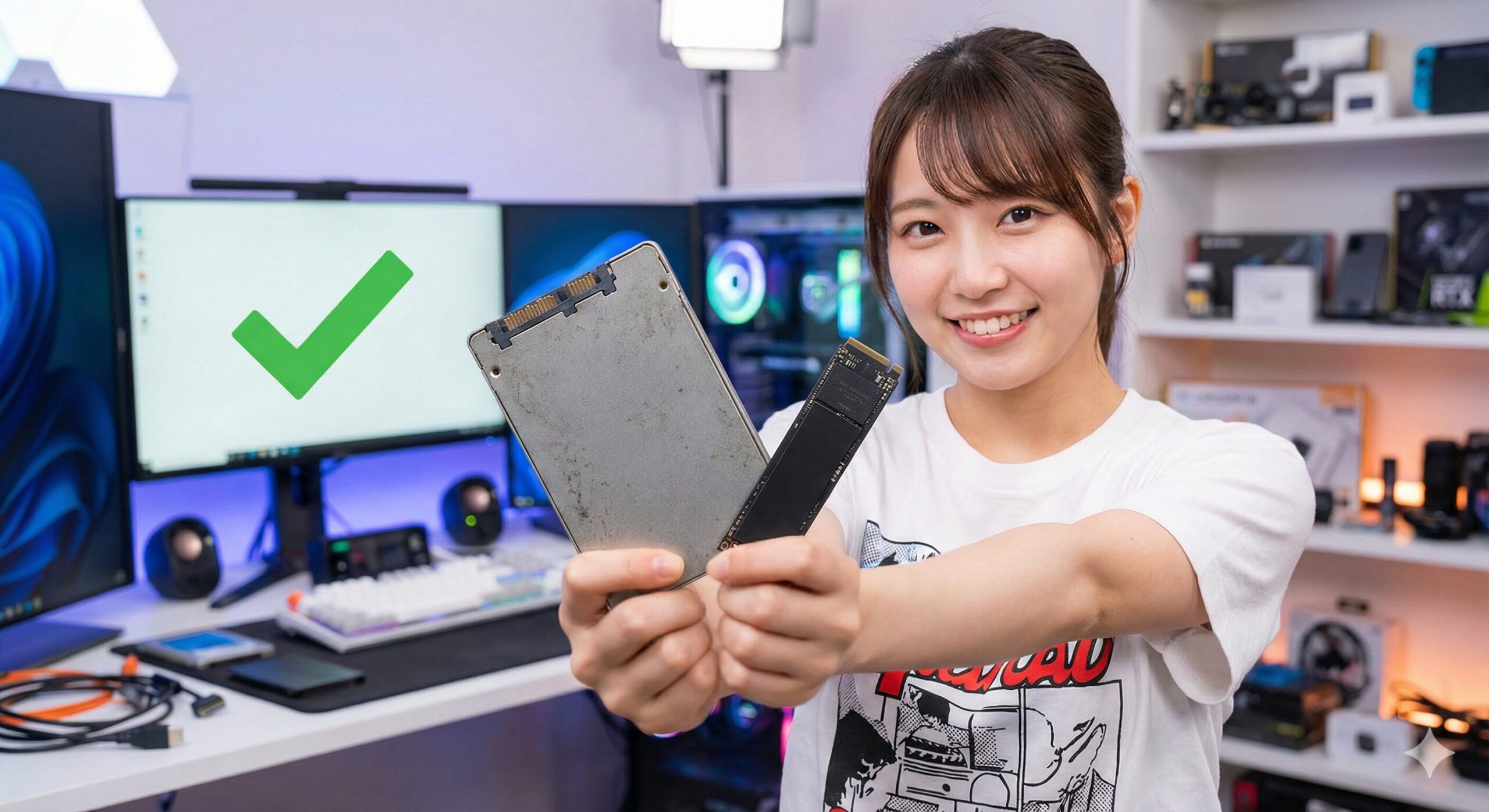
「クローンが90%で止まったまま動かない」「完了したはずなのに起動しない」「エラーが出て何度やっても失敗する」——せっかく買った新しいSSDを前に、途方に暮れていませんか?
SSDクローンは、元ディスクの状態やソフトの相性、接続環境など複数の要因が絡み合うため、実は一度で成功しないケースは珍しくありません。ネットで調べても情報がバラバラで、結局どうすればいいのか分からない…という状況に陥りがちです。
この記事では、失敗パターンの特定方法からやり直しの具体的手順(diskpart/ディスク管理)、原因別の対処法、そして次こそ成功させるための事前準備まで、実践的な情報を網羅的にまとめました。クローン完了後に起動しない場合の**ブートローダー修復(bootrec)**についても、コマンド付きで解説しています。
この記事を読めば、焦らず冷静に原因を特定し、2回目以降のクローンを成功させるための具体的なアクションが分かります。
💡 **結論を先にお伝えすると、失敗したSSDは初期化すれば問題なく再利用できます。**SSD自体が壊れたわけではないので、安心してください。
SSDクローン失敗のパターンを確認する
まずは、あなたのクローン失敗がどのパターンに該当するか確認しましょう。パターンによって対処法が異なります。
途中で止まる・進まない
クローン作業中に進捗バーが動かなくなるパターンです。主な原因として、元ディスクの不良セクタ、USB接続の不安定さ、電源設定によるスリープなどが考えられます。
数時間経っても進捗がまったく変わらない場合は、作業を中断してやり直しが必要です。
エラーメッセージが表示される
「ディスクの読み取りに失敗しました」「セクターの読み込みエラー」などのメッセージが表示されて停止するパターンです。
このエラーは元ディスクに物理的な問題があることを示唆しています。CrystalDiskInfoなどのツールで健康状態を確認し、不良セクタの有無をチェックする必要があります。
完了したがSSDが認識しない
クローン作業は正常に完了したものの、新しいSSDがWindows上で認識されないパターンです。
ディスクの管理を開いてSSDが表示されているか確認してください。表示されていれば単純なドライブレターの割り当て問題、表示されていなければ接続やハードウェアの問題の可能性があります。
クローン完了後に起動しない
SSDを換装してPCを起動したが、「Operating System not found」などのエラーが表示されるパターンです。
これはブートローダーやBIOS設定の問題であることが多く、クローン自体は成功していても起動できない状態です。後述するブートローダー修復で解決できる可能性が高いです。
クローン失敗したSSDをやり直す手順
クローンに失敗したSSDは、初期化することで再度クローン作業を行えます。初期化の方法は複数あるため、状況に応じて選択してください。
Windowsのディスク管理で初期化する
最も手軽な方法です。
手順: スタートボタンを右クリック → ディスクの管理 → 該当するディスクを右クリック → ボリュームの削除 → 未割り当て領域を右クリック → 新しいシンプルボリューム
この方法で既存のパーティションを削除し、ディスクをクリーンな状態に戻せます。
diskpartコマンドで完全に初期化する
ディスク管理でうまくいかない場合や、より確実に初期化したい場合はdiskpartコマンドを使用します。
手順: コマンドプロンプトを管理者として実行 → 「diskpart」と入力してEnter → 「list disk」で対象ディスクを確認 → 「select disk 番号」で対象を選択 → 「clean」と入力してEnter
cleanコマンドはパーティション情報のみを削除するため、処理は数秒で完了します。この状態から再度クローン作業を行えます。
なお、clean allというコマンドもありますが、これはディスク全体をゼロで上書きするため、SSDの寿命に悪影響を与える可能性があります。通常のやり直しではcleanで十分です。
詳しい手順はCrucial公式サポート:diskpartでSSDを初期化する方法を参照してください。
クローンソフト内の機能で初期化する
EaseUS Todo BackupやAOMEI Backupperなどのクローンソフトには、ディスク管理機能が内蔵されているものがあります。
ソフト内から直接パーティション削除やディスク初期化ができるため、作業の流れがスムーズです。
パーティションスタイル(MBR/GPT)の選び方
初期化時にパーティションスタイルを選択する画面が表示されます。
GPTを選択すべきケース: Windows 10/11を使用している、UEFIモードでブートしている、2TB以上のディスクを使用する
MBRを選択すべきケース: 古いPCでLegacy BIOSを使用している、Windows 7以前のOSを使用している
元ディスクと同じパーティションスタイルを選択するのが基本です。確認方法は、ディスク管理で該当ディスクを右クリック → プロパティ → ボリュームタブ → 「パーティションのスタイル」で確認できます。
SSDクローンが失敗する原因と対処法
やり直しの前に、失敗の原因を特定して対処しなければ、同じエラーが繰り返される可能性があります。
元ディスクに不良セクタがある
最も多い失敗原因です。HDDは物理的な記録媒体のため、長期間使用すると読み取りできないセクタ(不良セクタ)が発生します。
クローンソフトは不良セクタを読み込もうとして何度もリトライを繰り返すため、作業が極端に遅くなったり、完全に停止したりします。
対処法: CrystalDiskInfoで健康状態を確認し、不良セクタがある場合はエラースキップ機能を有効にしてクローンを実行します。多くのクローンソフトには「不良セクタをスキップ」「セクタバイセクタをしない」などのオプションがあります。
パーティションスタイルの不一致(MBR/GPT)
元ディスクがGPTなのに、クローン先をMBRで初期化してしまうと、起動に失敗します。
対処法: クローン先SSDを初期化する際に、元ディスクと同じパーティションスタイルを選択してください。
容量不足(クローン先が小さい)
クローン先のSSD容量が、元ディスクの使用済み容量より小さいと失敗します。
よくある誤解ですが、「500GB → 480GB」のように総容量が少し小さくなっても、使用済み容量が収まれば問題ありません。ただし、一部のクローンソフトはこの判定がうまくいかないことがあります。
対処法: 元ディスクの不要ファイルを削除して使用容量を減らすか、パーティションサイズを調整できるクローンソフトを使用してください。
クローンソフトの不具合・相性問題
特定のメーカーのSSDと相性が悪いクローンソフトが存在します。また、ソフトのバージョンが古いとエラーが発生しやすくなります。
対処法: ソフトを最新バージョンに更新する、または別のクローンソフトを試してください。無料で使えるソフトとしては、EaseUS Todo Backup Free、Macrium Reflect Freeなどがあります。
セキュリティソフトや常駐アプリの干渉
セキュリティソフトがクローン処理をブロックすることがあります。また、クラウド同期ソフト(Dropbox、OneDriveなど)がファイルにアクセスし続けると、正常にクローンできないことがあります。
対処法: クローン作業中はセキュリティソフトを一時的に無効化し、不要な常駐アプリを終了させてください。
電源設定・スリープによる中断
クローン中にPCがスリープ状態に入ると、作業が中断されて失敗します。特にノートパソコンで多い問題です。
対処法: 電源オプションから「スリープ」と「ディスプレイの電源を切る」の設定を「なし」に変更してから作業を開始してください。
元ディスクの健康状態を確認する方法
クローン失敗の原因として最も多い「不良セクタ」の有無を確認する方法を解説します。
CrystalDiskInfoで診断する
CrystalDiskInfoは、ディスクの健康状態を確認できる無料ソフトです。
確認方法: ソフトをインストールして起動 → 対象ディスクを選択 → 「健康状態」を確認
正常と表示されていれば問題ありませんが、注意や異常と表示されている場合は、不良セクタや故障の兆候があります。
特に「代替処理済のセクタ数」「代替処理保留中のセクタ数」「回復不可能セクタ数」の値が増えている場合は要注意です。
不良セクタがある場合の対処法
不良セクタがあっても、軽度であればクローンは可能です。ただし、エラースキップ機能を有効にする必要があります。
不良セクタが多い場合は、クローンよりも先にデータのバックアップを優先してください。ディスクの状態がさらに悪化すると、データが読み取れなくなる可能性があります。
エラースキップ機能の使い方
多くのクローンソフトには、読み取りエラーが発生したセクタをスキップして続行する機能があります。
EaseUS Todo Backup: クローン設定画面 → 「セクタバイセクタクローン」のチェックを外す
Macrium Reflect: クローン設定画面 → 「Ignore bad sectors」にチェックを入れる
Acronis True Image: オプション設定 → 「不良セクタを無視」を有効にする
この設定により、読み取れないセクタはスキップされ、クローン作業が完了しやすくなります。ただし、スキップされたセクタのデータは欠落するため、重要なファイルが破損する可能性がある点は理解しておいてください。
クローンにかかる時間の目安と異常の判断
「クローンが遅すぎる」「止まっているように見える」という場合、どこまでが正常でどこからが異常なのか、判断基準を知っておくと安心です。
容量別の所要時間の目安
USB 3.0接続(SATA SSD)の場合:
100GBのデータ → 約20〜30分、250GBのデータ → 約50分〜1時間、500GBのデータ → 約1.5〜2時間、1TBのデータ → 約3〜4時間
これはあくまで目安であり、元ディスクの読み取り速度やクローン先SSDの書き込み速度によって変動します。
異常に遅い場合のチェックポイント
進捗が1%も進まないまま30分以上経過している: 不良セクタの可能性が高いです。作業を中断し、CrystalDiskInfoで確認してください。
特定の進捗率で長時間停止している: 該当箇所に不良セクタがある可能性があります。エラースキップを有効にして再実行を検討してください。
転送速度が極端に低い(1MB/s以下): 接続の問題が考えられます。ケーブルやUSBポートを変更してみてください。
接続方式による速度の違い(USB 2.0/3.0、SATA)
SATA接続(PC内部に直接接続): 最も高速で安定。推奨される方法。
USB 3.0接続: 実用的な速度。外付けケースやケーブルの品質に左右される。
USB 2.0接続: 非常に遅い(理論値で約60MB/sまで)。クローンには不向き。
USB 3.0ポートに接続しているつもりでも、実際にはUSB 2.0として認識されているケースがあります。転送速度が極端に遅い場合は、ポートの種類を確認してください。
クローンソフト別のトラブルシューティング
よく使われるクローンソフトごとに、発生しやすいトラブルと対処法をまとめます。
Acronis True Image(Crucial/WD付属)
CrucialやWD製SSDに付属するAcronis True Imageは、対象メーカーのSSDが接続されていないと使用できない制限があります。
「ディスクのクローン」が選択できない: 対象メーカーのSSDがPCに接続されているか確認してください。内蔵ではなく、USBで接続する必要がある場合もあります。
エラーで停止する: ソフトのバージョンを最新に更新してください。古いバージョンでは新しいハードウェアに対応できないことがあります。
Samsung Data Migration
Samsung製SSD専用のクローンソフトです。
「クローン先のディスク容量が不足しています」と表示される: 元ディスクの使用容量がクローン先より大きい場合に表示されます。不要ファイルを削除するか、パーティションサイズの調整が可能な他のソフトを使用してください。
NVMe SSDで動作しない: 古いバージョンではNVMe対応が不十分なことがあります。Samsung公式サイトから最新版をダウンロードしてください。
EaseUS Todo Backup
無料版でもクローン機能が使える人気ソフトですが、バージョンによっては有料化されている機能がある点に注意が必要です。
クローンオプションが表示されない: バージョンによっては無料版でクローン機能が制限されています。公式サイトで機能制限を確認してください。
「セクタバイセクタクローン」を有効にしていると遅い: このオプションは全セクタをコピーするため時間がかかります。通常はチェックを外して使用してください。
Macrium Reflect
海外製ですが信頼性の高いソフトです。
日本語化されていない: 英語インターフェースですが、操作はシンプルです。「Clone this disk」→「Select a disk to clone to」の順で操作すればクローンできます。
回復パーティションがコピーされない: 一部のバージョンでは回復パーティションの扱いに注意が必要です。手動でパーティションを選択する必要がある場合があります。
M.2 SSD特有の注意点と失敗原因
近年主流のM.2 SSDには、従来の2.5インチSSDとは異なる注意点があります。
NVMeとSATA M.2の違い
M.2は物理的なフォームファクター(形状)を指し、通信方式は別に存在します。
NVMe(PCIe): 高速(読み取り3,000MB/s以上も可能)。ゲーミングPCや高性能PCに多い。
SATA M.2: 従来のSATA接続と同じ速度(最大約550MB/s)。見た目はNVMeと同じでも性能は異なる。
スロットの互換性問題
NVMeのみ対応するM.2スロットにSATA M.2を挿しても認識されません。逆も同様です。
マザーボードの仕様書を確認し、対応する通信方式を把握してください。特に古めのマザーボードでは、NVMeに非対応のスロットが存在します。
ヒートシンク・取り付け時の注意
M.2 SSDは高熱になりやすいため、ヒートシンクの取り付けが推奨される場合があります。
また、取り付け時はSSDを斜めに挿してからネジで固定します。無理に押し込むとスロットやSSDを破損する恐れがあります。
認識されない場合は、一度取り外して再度しっかり挿し直してみてください。
デュプリケーター(クローンスタンド)という選択肢
ソフトウェアでのクローンが何度も失敗する場合、ハードウェアによるクローンを検討してください。
デュプリケーターのメリット・デメリット
メリット: PCを使わないためOS・ソフトの問題が発生しない、電源を入れてボタンを押すだけで操作が簡単、エラースキップ機能付きの製品なら不良セクタにも対応
デメリット: 機器の購入費用がかかる(3,000円〜10,000円程度)、パーティションサイズの調整ができない製品が多い、SSDの形状に対応した製品を選ぶ必要がある
エラースキップ機能付きのおすすめ製品
不良セクタがある元ディスクからのクローンには、エラースキップ機能付きの製品が有効です。読み取りエラーが発生しても自動的にスキップして続行してくれます。
購入時は、対応するディスク形状(2.5インチSATA、M.2 NVMeなど)を確認してください。
ソフトウェアクローンとの使い分け
ソフトウェアクローンが向いているケース: パーティションサイズを調整したい、費用をかけたくない、PCの操作に慣れている
デュプリケーターが向いているケース: ソフトウェアで何度も失敗している、OSの起動に問題がある、PCの操作に自信がない
クローン完了後に起動しない場合の対処法
クローン作業自体は成功したのに、SSDから起動できないケースの対処法です。
BIOSでSSDが認識されているか確認
まずはBIOS(UEFI)画面でSSDが認識されているか確認します。
確認方法: PC起動時にF2キーまたはDeleteキーを押してBIOS画面に入る → ストレージデバイスの一覧でSSDが表示されているか確認
表示されていない場合は、接続不良やハードウェアの問題です。ケーブルや接続を確認してください。
起動順序(ブートオーダー)の設定
SSDが認識されていても、起動順序が正しくないと古いHDDから起動しようとします。
設定方法: BIOS画面 → Boot順序の設定 → クローン先SSDを1番目に設定 → 保存して終了
UEFI/Legacyモードの確認と変更
元ディスクがUEFIモードでインストールされていた場合、BIOSの起動モードもUEFIに設定されている必要があります。
確認方法: BIOS画面 → Boot ModeまたはCSM設定を確認 → 「UEFI」または「UEFI Only」に設定
逆に、古いPCで**Legacyモード(BIOS互換モード)**が必要な場合もあります。
ブートローダー修復の具体的手順(bootrec)
起動時に「Operating System not found」「BOOTMGR is missing」などのエラーが表示される場合、ブートローダーの修復が必要です。
準備: Windowsインストールメディア(USBまたはDVD)または回復ドライブが必要です。
手順:
インストールメディアからPCを起動します。
「コンピューターを修復する」を選択します。
「トラブルシューティング」→「詳細オプション」→「コマンドプロンプト」を選択します。
以下のコマンドを順番に実行します。
bootrec /fixmbr
bootrec /fixboot
bootrec /scanos
bootrec /rebuildbcd
完了後、PCを再起動して起動を確認します。
/fixbootで「アクセスが拒否されました」というエラーが出る場合は、UEFI環境での追加手順が必要になることがあります。
詳しい手順はMicrosoft公式:Bootrecコマンドの使用方法を参照してください。
回復環境からのスタートアップ修復
コマンドプロンプトでの操作に自信がない場合は、スタートアップ修復機能を試してください。
手順: インストールメディアから起動 → 「コンピューターを修復する」 → 「トラブルシューティング」 → 「スタートアップ修復」
自動的に問題を検出して修復を試みます。これで解決することも多いです。
クローンを成功させるための事前準備
次のクローンを成功させるために、事前に行っておくべき準備をまとめます。
不要ファイルの削除とディスククリーンアップ
クローン元の使用容量を減らすことで、作業時間の短縮とエラーリスクの低減につながります。
実行方法: エクスプローラー → Cドライブを右クリック → プロパティ → ディスクのクリーンアップ → 「システムファイルのクリーンアップ」
一時ファイル、Windows Update のキャッシュ、古い復元ポイントなどを削除できます。
セキュリティソフト・常駐アプリの停止
クローン作業中は、以下のソフトを一時的に無効化してください。
無効化すべきもの: ウイルス対策ソフトのリアルタイム保護、クラウド同期ソフト(Dropbox、OneDrive、Google Drive)、バックアップソフトの自動実行
電源設定の変更(スリープ無効化)
作業中にPCがスリープ状態になると、クローンが中断されて失敗します。
設定方法: コントロールパネル → 電源オプション → プラン設定の変更 → 「コンピューターをスリープ状態にする」を「なし」に設定
ノートパソコンの場合は、電源接続中の設定も確認してください。
安定した接続環境の確保
USB接続の場合: USB 3.0ポートを使用する、PCの背面ポートを使用する(前面より安定)、USBハブを経由せず直接接続する、ケーブルは短めのものを使用する
可能であれば: SSDを内部のSATAポートやM.2スロットに直接接続してクローンを実行するのが最も安定します。
クローン vs クリーンインストール:どちらを選ぶべきか
何度もクローンに失敗する場合、クリーンインストールを検討すべきケースもあります。
クローンが向いているケース
クローンを選ぶべき状況: 現在の環境をそのまま移行したい、アプリの再インストールやライセンス再認証を避けたい、元ディスクの健康状態が良好
クリーンインストールが向いているケース
クリーンインストールを選ぶべき状況: 元ディスクに不良セクタが多い、システムの動作が不安定になっている、長年使用してゴミファイルが蓄積している、何度クローンしても失敗する
クリーンインストールは手間がかかりますが、新品同様のクリーンな環境が手に入るメリットがあります。
判断に迷ったときの基準
迷ったらクリーンインストールを推奨します。特に5年以上使用したPCの場合、クリーンインストールによって動作が大幅に改善することがあります。
重要なデータはあらかじめ外付けHDDなどにバックアップしておき、SSDにWindows をクリーンインストールした後、必要なアプリを再インストールして、データを戻すという流れになります。
クローン失敗時のデータ救出方法
クローンに失敗した場合でも、データが消えるわけではありません。
元ディスクからのデータ取り出し
クローン失敗は、通常元ディスクのデータに影響しません。元ディスクはそのまま残っているため、データにアクセスできます。
ただし、元ディスクに不良セクタがある場合は、状態が悪化する前に優先的にデータをバックアップしてください。
データ取り出し方法: 元ディスクをUSBアダプタで接続 → 必要なファイルを外付けHDDやクラウドにコピー
失敗したクローン先からの復旧可能性
クローン先SSD(失敗した側)にデータが残っている可能性は低いですが、完全にゼロではありません。
ただし、初期化してやり直す方が現実的です。クローン先SSDから無理にデータを取り出そうとする必要はありません。
よくある質問(FAQ)
- クローンに失敗したSSDはもう使えない?
-
初期化すれば問題なく再利用できます。SSD自体が故障しているわけではありません。
- 何度やっても失敗する場合はどうすればいい?
-
元ディスクの健康状態をCrystalDiskInfoで確認し、不良セクタがあればエラースキップ機能を有効にするか、デュプリケーターの使用を検討してください。
- Crucial付属のAcronisでエラーが出る
-
ソフトのバージョンを最新に更新するか、Crucial SSDが正しく接続されているか確認してください。改善しない場合は他のクローンソフトを試してください。
- M.2 SSDへのクローンが認識されない
-
M.2スロットがNVMeとSATA M.2のどちらに対応しているか確認してください。スロットの対応規格とSSDの規格が一致している必要があります。
- クローン後に「Operating System not found」と表示される
-
インストールメディアから起動してbootrecコマンドでブートローダーを修復するか、BIOSでUEFI/Legacyモードの設定を確認してください。
まとめ
SSDクローンの失敗は珍しいことではなく、原因を特定して対処すれば解決できます。
失敗したSSDは初期化すればやり直しが可能であり、SSD自体が使えなくなるわけではありません。
クローンを成功させるためのポイントは、元ディスクの健康状態の確認、パーティションスタイル(MBR/GPT)の一致、適切なクローンソフトの選択、そして安定した接続環境の確保です。
何度もクローンに失敗する場合は、デュプリケーターの使用やクリーンインストールも検討してください。
データが心配な場合は、クローン作業の前に必ずバックアップを取っておくことをおすすめします。