
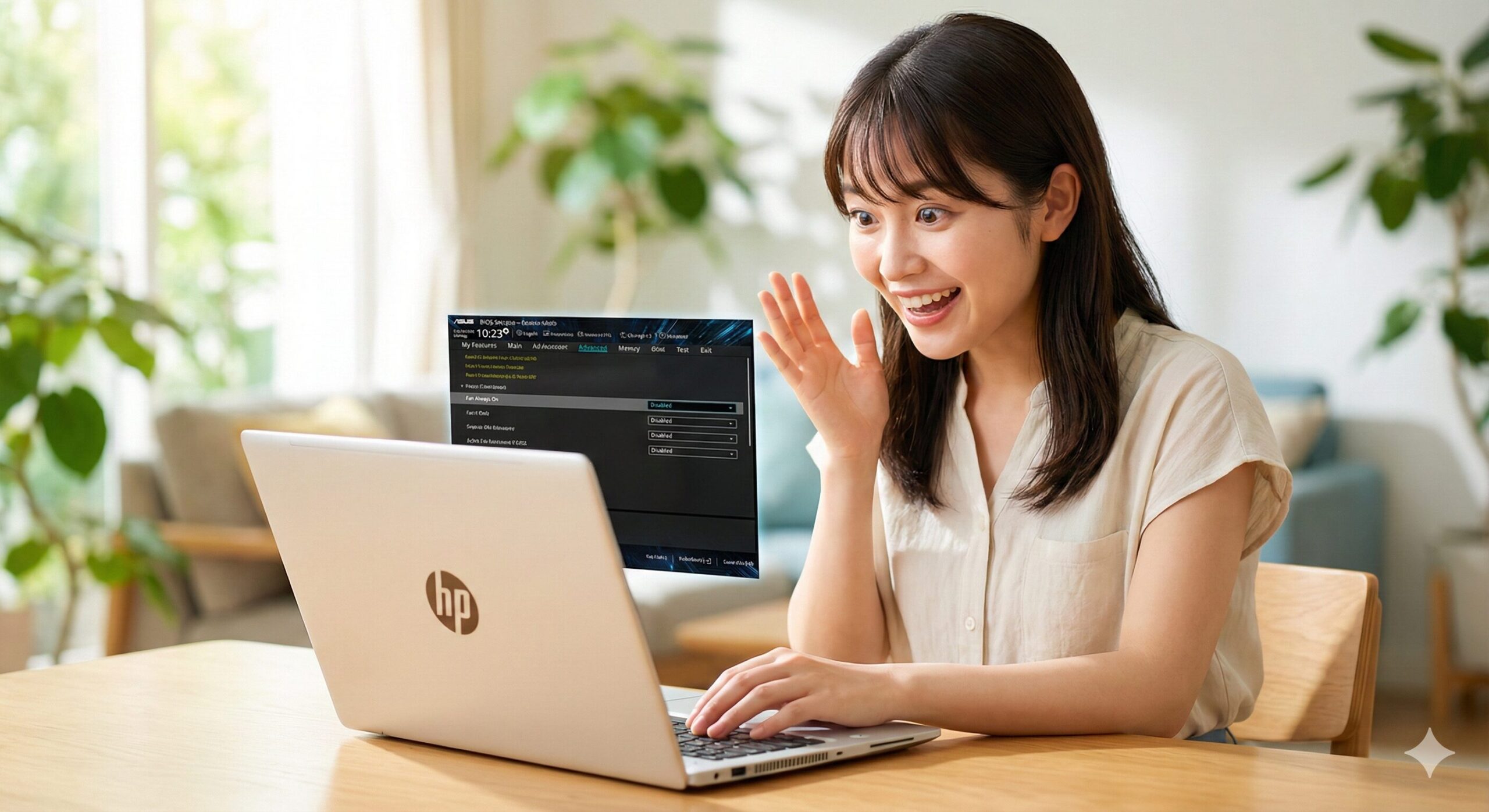
HPノートパソコンのファンが急にうるさくなって、作業に集中できない。静かな場所で使うのが恥ずかしい。そんな悩みを抱えていませんか?「故障かも」と不安になりつつも、修理に出すほどなのか判断がつかず、うるさいまま使い続けている方も多いはずです。
実は、HPノートパソコンのファン音はBIOS設定やWindowsの電源設定が原因であることがほとんど。特にHP特有の「Fan Always On」機能が有効になっていると、温度に関係なくファンが回り続けます。
この記事では、HP製ノートパソコンに特化したファン音対策を徹底解説。BIOS設定の変更手順、Windowsの冷却ポリシー設定、内部清掃の方法、そして「カラカラ音」など異音がする場合の判断基準まで、原因別の対処法をすべて網羅しました。
📌 この記事を読めば、今日からファン音を静かにする具体的な方法がわかります。
結論を先にお伝えすると、まずはBIOSで「Fan Always On」を無効にし、Windowsの冷却ポリシーを「パッシブ」に変更してください。これだけで改善するケースが非常に多いです。
HPノートパソコンのファンがうるさい5つの原因
ファンがうるさくなる原因は、大きく分けて5つあります。まずは自分のパソコンがどのケースに該当するか確認してください。
ホコリの蓄積による排熱効率の低下
最も多い原因がホコリの蓄積です。ノートパソコンは吸気口からホコリを吸い込みやすく、内部にホコリが溜まると排熱効率が下がります。その結果、CPUの温度が上がり、冷却のためにファンが高速回転し続けるようになります。
購入から1年以上経過していて、一度も内部清掃をしていない場合は、ホコリが原因である可能性が高いです。
BIOS設定でファンが常時回転になっている
HP製ノートパソコンには、BIOSに**「Fan Always On」**という設定があります。これが有効になっていると、CPUの温度に関係なくファンが常に回転し続けます。
工場出荷時の設定で有効になっている機種もあるため、特に何もしていないのにファンが回り続けている場合は、この設定を確認してみてください。
Windowsの電源プランが高パフォーマンス設定
Windowsの電源プランが「高パフォーマンス」に設定されていると、CPUが常にフル稼働に近い状態になります。処理能力は上がりますが、その分発熱も増え、ファンが高速回転する原因になります。
電源プランを「バランス」や「省電力」に変更することで、ファン音を抑えられる場合があります。
バックグラウンドで重い処理が動いている
見た目には何も操作していなくても、バックグラウンドで重い処理が動いているとCPU使用率が上がり、ファンがうるさくなります。
📌 よくある原因:
- Windows Update … 大型アップデートのダウンロード・インストール中は特に負荷が高い
- ウイルス・マルウェア … 不正なプログラムがCPUリソースを消費している可能性
- スタートアップアプリ … 起動時に自動で立ち上がるアプリが多すぎる
タスクマネージャー(Ctrl + Shift + Esc)を開いて、CPU使用率が高いプロセスがないか確認してみてください。
ファン自体の故障(軸ずれ・ベアリング劣化)
上記のどれにも該当しない場合、ファン自体が故障している可能性があります。ファンの軸がずれたり、ベアリングが劣化したりすると、異音が発生します。
「カラカラ」「ガリガリ」「ジー」といった明らかな異音がする場合は、ファンの交換が必要です。
HPノートパソコンのファンが止まらない・回りっぱなしの原因
ファンが「うるさい」だけでなく、「ずっと回り続けて止まらない」場合は、以下の原因が考えられます。
排気口がふさがれて熱がこもっている
ノートパソコンを布団やクッションの上で使うと、排気口がふさがれて熱が逃げなくなります。また、壁際に置いて排気口と壁の間に隙間がない場合も同様です。
⚠️ 確認ポイント:
- 排気口(通常は側面または背面)がふさがれていないか
- ノートPCスタンドなどで底面に空間を確保しているか
- 室温が高すぎないか(特に夏場)
温度センサーの誤検知
まれに、温度センサーが誤った温度を検知してファンが回り続けることがあります。実際にはCPU温度が低いのに、センサーが高温と認識してしまうケースです。
この場合は、BIOSのアップデートで改善することがあります。HPサポート – ドライバー・ソフトウェアダウンロードから、お使いの機種のBIOSアップデートがないか確認してください。
起動しない+ファンだけ回る場合は別の問題
パソコンが起動せず、ファンだけが回っている場合は、ファンの問題ではなくマザーボードやメモリの故障が疑われます。この症状は本記事の対処法では解決できないため、修理が必要です。
BIOS設定でファンの回転を抑える方法【HP向け】
HP製ノートパソコンでは、BIOS設定を変更することでファンの動作を制御できます。特に「Fan Always On」の設定は効果が大きいため、最初に試してほしい対処法です。
BIOSへのアクセス手順
📝 手順:
- パソコンの電源を完全に切る(シャットダウン)
- 電源ボタンを押してすぐにF10キーを連打する
- BIOS Setup Utility(セットアップユーティリティ)画面が表示される
F10キーで入れない場合は、Escキーを連打してスタートアップメニューを表示し、そこからBIOSを選択する方法もあります。
「Fan Always On」を無効にする設定
BIOSに入ったら、以下の手順でファン設定を変更します。
📝 設定手順:
- 「System Configuration」または「詳細設定」タブを選択
- 「内蔵デバイスオプション」を開く
- 「Fan Always On」または「外部電源の使用中は常にファンをオンにする」の項目を探す
- 「Enabled」を「Disabled」に変更(またはチェックを外す)
- F10キーを押して保存・終了
この設定を無効にすると、CPUの温度が低いときはファンが停止し、温度が上がったときだけ回転するようになります。
BIOSにファン設定がない機種の場合
機種によっては、BIOSに「Fan Always On」の項目がない場合があります。特に薄型モデルや低価格モデルでは、ファン制御の設定項目が省略されていることがあります。
その場合の対処法:
- 次のセクションで解説するWindowsの電源設定で対処する
- HP製のユーティリティソフト「HP Command Center」がインストールされている機種では、Windows上からファンの動作モードを変更できる場合がある
設定変更後の注意点
「Fan Always On」を無効にすると、ファンが回らない時間が増えるため、高負荷な作業時にはCPU温度が上がりやすくなります。動画編集やゲームなど、重い処理を行うときは温度に注意してください。
もし頻繁に熱暴走やシャットダウンが発生するようになった場合は、設定を元に戻すか、ノートPCクーラーの使用を検討してください。
Windowsの電源設定でファン音を静かにする方法
BIOS設定と並んで効果的なのが、Windowsの電源設定の変更です。特に「冷却ポリシー」の設定は、ファンの動作に直接影響します。
電源プランを「バランス」または「省電力」に変更
現在の電源プランが「高パフォーマンス」になっている場合は、「バランス」に変更するだけでファン音が軽減されることがあります。
📝 設定手順(Windows 10/11共通):
- 「設定」→「システム」→「電源とバッテリー」を開く
- 「電源モード」を「バランス」または「高効率」に変更
これだけでCPUの動作が抑制され、発熱とファン音が軽減されます。
冷却ポリシーを「パッシブ」に設定する手順
より細かく制御したい場合は、冷却ポリシーを「パッシブ」に変更します。
| 冷却ポリシー | 動作 | ファン音 |
|---|---|---|
| アクティブ | 温度が上がるとすぐにファンを回す | うるさい |
| パッシブ | まずCPU速度を下げ、それでも熱い場合にファンを回す | 静か |
📝 設定手順:
- コントロールパネルを開く
- 「ハードウェアとサウンド」→「電源オプション」を選択
- 使用中の電源プランの「プラン設定の変更」をクリック
- 「詳細な電源設定の変更」をクリック
- 「プロセッサの電源管理」→「システムの冷却ポリシー」を展開
- 「バッテリ駆動」「電源に接続」の両方を「パッシブ」に変更
- 「OK」をクリックして保存


 ポチップ
ポチップ
最大プロセッサの状態を下げる(上級者向け)
さらにファン音を抑えたい場合は、CPUの最大動作を制限する方法があります。
📝 設定手順:
- 上記と同じ「詳細な電源設定の変更」を開く
- 「プロセッサの電源管理」→「最大のプロセッサの状態」を展開
- 値を「100%」から「80%〜90%」程度に下げる
⚠️ 注意: この設定を下げすぎると、パソコンの動作が遅くなります。普段の作業に支障が出ない範囲で調整してください。
Windows11でファンがうるさくなった場合の対処法
Windows10からWindows11にアップグレードした後、ファンがうるさくなったという報告があります。Windows11特有の設定を確認してみましょう。
Windows11特有の設定変更点
Windows11では、電源設定のUIが変更されています。また、いくつかの新機能がバックグラウンドで動作し、CPU負荷が増えていることがあります。
🔍 確認すべき設定:
- ウィジェット … タスクバー左端のウィジェット機能がCPUを消費することがある → 使わない場合は無効化
- Windowsセキュリティのスキャン … 定期スキャン中は負荷が高い → スキャンスケジュールの確認
- 検索インデックス … ファイル検索用のインデックス作成が裏で動いている場合がある
電源モードの切り替え方法(Windows11版)
Windows11では、電源モードの設定場所が変わっています。
📝 設定手順:
- 「設定」アプリを開く(Windowsキー + I)
- 左メニューから「システム」を選択
- 「電源とバッテリー」をクリック
- 「電源モード」を「最適なパフォーマンス」から「バランス」または「トップクラスの電力効率」に変更
「トップクラスの電力効率」を選ぶと、パフォーマンスは下がりますがファン音は最も静かになります。
HPノートパソコンのファンを掃除する方法
設定を変更しても改善しない場合は、内部のホコリが原因である可能性が高いです。定期的な清掃で排熱効率を改善しましょう。
外側からエアダスターで清掃する
最も手軽な方法が、エアダスターで排気口からホコリを吹き飛ばす方法です。
 ポチップ
ポチップ
📝 手順:
- パソコンの電源を切り、電源ケーブルを抜く
- 排気口と吸気口の位置を確認する(側面・背面・底面など)
- エアダスターのノズルを排気口に向け、短く数回噴射する
- 吸気口(通常は底面)からも噴射する
⚠️ 注意点:
- 噴射は短く数回に分ける(連続噴射は結露の原因になる)
- ファンが高速回転しないよう、斜めから噴射する
- 掃除機で吸い込むのは静電気の原因になるため避ける
裏蓋を開けて内部を清掃する手順
エアダスターで改善しない場合は、裏蓋を開けて直接清掃する方法があります。
🔧 必要な道具:
- プラスドライバー(#0または#1サイズ)
- エアダスターまたはブロワー
- 静電気防止手袋(あれば)
- プラスチック製のヘラ(ツメを外すため)
📝 基本的な手順:
- パソコンの電源を切り、電源ケーブルとバッテリー(取り外し可能な場合)を外す
- 裏面のネジをすべて外す(機種によってネジの数・位置が異なる)
- ツメで固定されている部分をプラスチックのヘラで慎重に外す
- ファンとヒートシンク周辺のホコリをエアダスターで除去する
- 逆の手順で裏蓋を戻す
裏蓋が外れない場合の対処法(HP特有のツメ・ネジ位置)
HP製ノートパソコンは、ゴム足やシールの下にネジが隠れていることがあります。
🔍 よくあるパターン:
- ゴム足の下 … 4隅のゴム足を剥がすとネジが現れる
- シールの下 … 保証シールや型番シールの下にネジがある
- キーボード側から … 一部の機種はキーボードを外してからアクセスする構造
お使いの機種名で「〇〇 分解」と検索すると、分解手順を解説した動画や記事が見つかることがあります。自信がない場合は、無理に分解せず専門業者に依頼することをおすすめします。
掃除しても改善しない場合の原因
内部を清掃してもファンがうるさい場合は、以下の可能性があります。
🔍 考えられる原因:
- CPUグリスの劣化 … CPUとヒートシンクの間の熱伝導グリスが劣化している → 塗り直しが必要
- ヒートシンクの変形 … 落下などの衝撃でヒートシンクがCPUに密着していない
- ファン自体の劣化 … 清掃しても異音がする場合はファン交換が必要

CPUグリスの塗り直しは難易度が高いため、自信がなければ修理業者への依頼をおすすめします。
ファンの異音は故障のサイン?判断基準と対処法
「うるさい」と感じる音にも種類があります。単に回転音が大きいだけなのか、異音がしているのかによって、対処法が変わります。
正常な動作音と異音の違い
| 音の種類 | 状態 | 対処 |
|---|---|---|
| 「ブーン」「フォーン」(一定の風切り音) | 正常な高速回転 | 設定変更・清掃で対応可能 |
| 「カラカラ」「カタカタ」 | 軸ずれ・異物混入 | ファン交換が必要 |
| 「ガリガリ」「ジー」 | ベアリング劣化 | ファン交換が必要 |
| 「キーン」(高周波音) | コイル鳴き(ファン以外の可能性も) | 原因特定が必要 |
正常な風切り音であれば、設定変更や清掃で改善できます。しかし、明らかな異音がする場合は、物理的な故障のためファン交換が必要です。
「カラカラ」「ガリガリ」音はファン交換が必要
異音がする状態で使い続けると、以下のリスクがあります。
⚠️ 使い続けるリスク:
- ファンが完全に停止して冷却できなくなる
- CPU温度の上昇により、熱暴走やシャットダウンが頻発する
- 最悪の場合、CPUやマザーボードが熱で損傷する
異音を確認したら、早めにファン交換を検討してください。
ファン交換が必要な場合の費用と選択肢
ファンの交換が必要になった場合、自分で交換するか、修理に出すかを選択することになります。
自分で交換する場合の手順と注意点
HPノートパソコンのファンは、機種によっては比較的簡単に交換できます。
📝 自分で交換する流れ:
- 機種名で検索し、対応するファンパーツを購入(Amazon等で2,000〜5,000円程度)
- 裏蓋を開けてファンにアクセスする
- ファンを固定しているネジを外し、コネクタを抜く
- 新しいファンを取り付け、逆の手順で組み立てる
⚠️ 注意点:
- 必ず適合するパーツを購入する(機種名・部品番号を確認)
- 静電気対策を行う
- コネクタは慎重に扱う(無理に引っ張ると破損する)
自分で交換する場合、パーツ代のみで済むため費用を抑えられます。ただし、分解に失敗するとさらに修理費用がかかるリスクがあります。
メーカー修理・業者修理の費用相場
自分での交換が難しい場合は、メーカーまたは修理業者に依頼します。
| 修理先 | 費用相場 | 特徴 |
|---|---|---|
| HPメーカー修理 | 15,000〜30,000円 | 純正パーツ使用、保証対応あり |
| パソコン修理業者 | 8,000〜15,000円 | 比較的安価、即日対応の店舗もあり |
| 自分で交換 | 2,000〜5,000円 | パーツ代のみ、技術力が必要 |
保証期間内であれば、まずHP修理サービスに問い合わせることをおすすめします。保証が切れている場合は、費用と手間を考慮して判断してください。
修理 vs 買い替えの判断基準
ファン交換の費用と、パソコンの状態・年数によっては、買い替えを検討した方がよい場合もあります。
✅ 修理をおすすめするケース:
- 購入から3年以内で、他に不具合がない
- 修理費用が1万円以下で済む見込み
- スペックに不満がなく、まだ使い続けたい
🔄 買い替えを検討すべきケース:
- 購入から5年以上経過している
- 他にもバッテリー劣化やキーボード不調などの問題がある
- 修理費用が2万円を超える見込み
- 動作が全体的に遅く、性能に不満がある
特に5年以上使用しているパソコンは、ファン以外の部品も劣化している可能性が高いため、修理しても別の故障が発生するリスクがあります。
よくある質問
- HPノートパソコンのファンが急にうるさくなったのはなぜ?
-
Windows Updateの実行中、ウイルス感染、または内部へのホコリ蓄積が主な原因です。タスクマネージャーでCPU使用率を確認し、特定のプロセスが負荷をかけていないかチェックしてください。
- 新品のHPノートパソコンなのにファンがうるさいのは初期不良?
-
新品でうるさい場合は、BIOSの「Fan Always On」設定が有効になっているか、初期セットアップやWindows Updateで一時的に負荷が高い可能性があります。数日使っても改善しない場合は、購入店またはHPサポートに相談してください。
- ファンが回りっぱなしで止まらないのは故障?
-
必ずしも故障ではありません。BIOS設定、排気口の詰まり、高室温などが原因のことが多いです。本記事の対処法を順番に試し、それでも改善しない場合はファンまたはセンサーの故障を疑ってください。
まとめ
HPノートパソコンのファンがうるさい場合、原因は「ホコリの蓄積」「BIOS設定」「Windowsの電源設定」「バックグラウンド処理」「ファン故障」の5つに大別されます。
まずはBIOS設定で「Fan Always On」を無効にすることと、Windowsの冷却ポリシーを「パッシブ」に変更することを試してください。これだけで改善するケースが多くあります。
設定変更で改善しない場合は、エアダスターでの清掃や、裏蓋を開けての内部清掃を行いましょう。それでも異音が続く場合は、ファン自体の故障が考えられるため、修理または買い替えを検討してください。
【参考情報】