
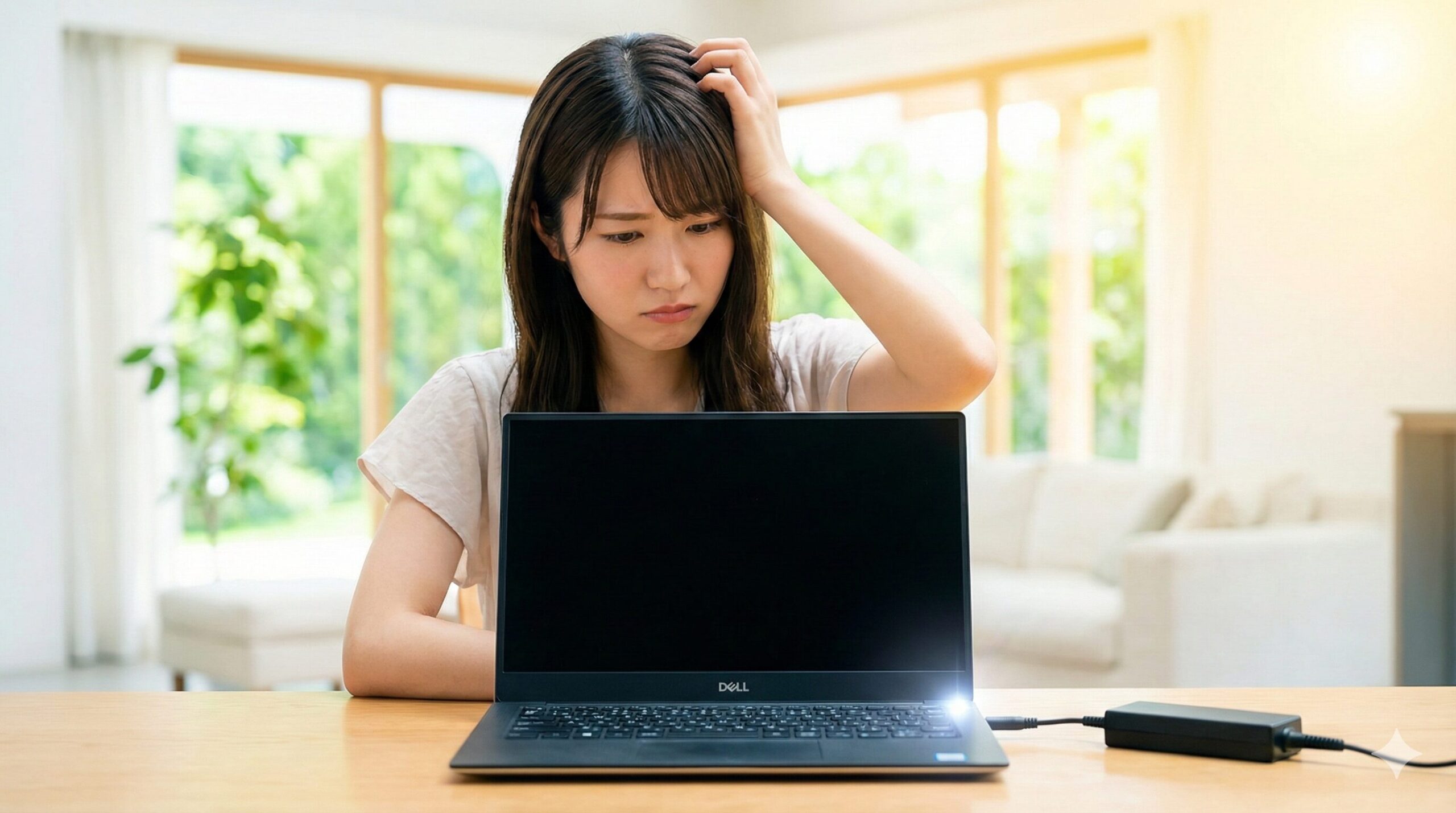
電源ボタンを押すとランプは白く点灯する。ファンも回っている気がする。なのに画面は真っ暗なまま——今まさにこの状態で、仕事のデータにアクセスできず焦っていませんか?
Dell PCでこの症状が発生する原因は、PC内部の帯電からハードウェア故障まで多岐にわたります。ただし、放電処置やRTCリセットといった簡単な対処法で解決するケースも少なくありません。
この記事では、Dell公式の診断インジケーター情報に基づき、電源ランプの状態別に原因を特定する方法から、ノートPC・デスクトップ別の具体的な対処手順、点滅パターンの早見表まで網羅的に解説します。
読み終える頃には、今すぐ試すべき対処法と、修理が必要かどうかの判断基準が明確になっているはずです。
結論から言えば、まずは「放電処置」と「RTCリセット(30秒長押し)」を試してください。これで復旧できなければ、点滅パターンから故障箇所を特定し、次のステップへ進みましょう。
Dellの電源ランプが白点灯しても起動しない原因
白色「点灯」と「点滅」の違いを確認する
まず、電源ランプの状態を正確に把握することが重要です。Dell PCの電源ランプは、色や点灯パターンによって異なる状態を示しています。
| ランプの状態 | 意味 |
|---|---|
| 白色で点灯(点滅なし) | 電源は正常に供給されている。OSまで進めていない状態 |
| 白色で点滅 | 電源装置は正常だが、システム内の別デバイスに障害がある |
| オレンジ色で点灯 | 電源装置またはシステム内のデバイスに障害が発生 |
| オレンジと白が交互に点滅 | 特定のハードウェアエラーを示す診断コード |
| 消灯 | 休止状態または電源オフ |
白色「点灯」の場合は、電源ユニット自体は正常に動作しています。問題はその先の起動プロセス(POST)にあると考えられます。
電源ランプ白点灯で起動しない主な原因
電源ランプが白く点灯しているのに起動しない場合、以下の原因が考えられます。
⚠️ 考えられる主な原因:
- PC内部の帯電:不要な電気が溜まり、正常な起動を妨げている
- 周辺機器の干渉:USBデバイスや外付けHDDが起動プロセスを妨害
- メモリの接触不良:メモリモジュールがスロットからズレている、または接点の汚れ
- ストレージの認識問題:SSD/HDDがBIOSで認識されていない
- グラフィック出力の問題:映像信号が出力されていない(本体は起動している可能性)
- マザーボードの障害:基板レベルの故障
このうち、帯電・周辺機器・メモリの接触不良は自分で対処できる可能性が高いです。
ファン音・ビープ音の有無で原因を絞り込む
電源ボタンを押したときの反応を観察することで、原因を絞り込めます。
| 症状 | 考えられる原因 |
|---|---|
| ファンは回るが画面が映らない | グラフィック出力の問題、メモリの接触不良 |
| ファンが回らない(または一瞬だけ回る) | 電源回路の問題、帯電、マザーボード障害 |
| ビープ音が鳴る | ハードウェアエラー(ビープ音の回数で原因を特定可能) |
| 何も反応がない | 電源供給の問題、電源ボタンの故障 |
ファンが回っている場合は、電源供給自体は正常です。画面出力の問題やメモリの接触不良を疑いましょう。
Dell電源ランプ白点灯の症状別チェックリスト
白点灯のまま画面が真っ暗
電源ランプが白く点灯し、ファンも回っているのに画面が真っ暗なままの場合は、以下を確認してください。
✅ 確認すべきポイント:
- 外部モニターを接続して映像が出力されるか確認する
- ノートPCの場合、画面の明るさが最低になっていないか確認
- 放電処置を試す(後述)
- メモリの挿し直しを試す
この症状はグラフィック出力の問題またはメモリの接触不良が原因であることが多いです。
白点灯がすぐ消える
電源ボタンを押すと白く点灯するが、すぐに消えてしまう場合は、起動プロセスの初期段階で問題が発生しています。
✅ 確認すべきポイント:
- ACアダプター(電源ケーブル)が正しく接続されているか
- バッテリーが完全に放電していないか
- 電源ボタンを離すタイミングが早すぎないか
- RTCリセット(30秒長押し)を試す
白点灯が消えない(電源が切れない)
電源ランプが白く点灯したまま、電源ボタンを押しても反応しない場合は、システムがフリーズしている可能性があります。
✅ 対処手順:
- 電源ボタンを10〜15秒間長押しして強制終了
- 電源ケーブル(ACアダプター)を抜く
- ノートPCの場合はバッテリーも取り外す(可能であれば)
- 1〜2分待ってから再度電源を入れる
オレンジと白が交互に点滅する
電源ランプがオレンジと白で交互に点滅する場合は、Dell独自の診断インジケーターが作動しています。点滅の回数によって、故障箇所を特定できます。
詳しくは「Dellの電源ランプ点滅パターンと意味」のセクションで解説します。
Dellノートパソコンが起動しないときの対処法
周辺機器をすべて取り外す
最初に試すべきは、周辺機器の取り外しです。USBデバイスや外付けHDDが起動を妨げていることがあります。
📋 取り外すもの:
- USBメモリ、外付けHDD/SSD
- プリンター、スキャナー
- USBハブ、ドッキングステーション
- SDカード
- HDMI/DisplayPortケーブル(外部モニター)
電源ケーブル(ACアダプター)のみを接続した状態で、再度電源を入れてみてください。
放電処置を行う(バッテリー内蔵型も解説)
PC内部に溜まった不要な電気(残留電荷)を放電することで、起動トラブルが解決することがあります。
バッテリー取り外し可能なノートPCの場合
📋 手順:
- PCの電源を切り、ACアダプターを抜く
- バッテリーを取り外す
- 電源ボタンを15〜20秒間長押しする
- バッテリーとACアダプターを再接続
- 電源を入れる
バッテリー内蔵型ノートPCの場合
最近のDellノートPCはバッテリーが内蔵されており、簡単に取り外せません。その場合は以下の手順を試してください。
📋 手順:
- PCの電源を切り、ACアダプターを抜く
- 電源ボタンを15〜20秒間長押しする
- ACアダプターを再接続
- 電源を入れる
これで改善しない場合は、次のRTCリセットを試してください。
RTCリセット(電源ボタン30秒長押し)を試す
Dellノートパソコンには、RTCリセットと呼ばれるBIOS設定を工場出荷時に戻す機能があります。通常の放電処置で解決しない場合に有効です。
📋 RTCリセットの手順:
- PCの電源がオフになっていることを確認
- ACアダプターを接続する(重要)
- 電源ボタンを30秒間長押しする
- 電源ボタンを離すと、PCが自動的にシャットダウン
- 自動的に2回再起動がかかり(画面表示なし、電源LEDが点灯→消灯を2回繰り返す)、3回目で起動
⚠️ 注意点:
- ACアダプターを接続した状態で行う
- 25秒未満または40秒以上の長押しではリセットが中断される
- 途中でACアダプターを外すとリセットが失敗する
RTCリセットの詳細はDell公式サポートページ(ノートPC向け)で確認できます。
ACアダプターのランプが消える場合の確認ポイント
ACアダプター自体のLEDランプが消えている、または点滅している場合は、ACアダプターの故障が疑われます。
✅ 確認すべきポイント:
- ACアダプターのケーブルに断線や損傷がないか
- コンセント側がしっかり差し込まれているか
- タコ足配線を使用している場合、壁のコンセントに直接差して試す
- 可能であれば、別のACアダプターで動作確認する
純正以外のACアダプターを使用している場合、出力が不足して起動できないことがあります。純正品の使用を推奨します。
Dellデスクトップが起動しないときの対処法
デスクトップの放電処置とCMOS電池の確認
デスクトップPCの放電処置は、ノートPCと手順が異なります。
📋 デスクトップの放電手順:
- PCの電源を切り、電源ケーブルを抜く
- USB機器、モニターケーブルなどすべての周辺機器を取り外す
- 電源ボタンを15〜20秒間長押しする
- 電源ケーブルのみを再接続
- 電源を入れる
また、デスクトップPCにはCMOS電池(マザーボード上のボタン電池)があります。この電池が消耗すると、BIOS設定がリセットされ、起動トラブルの原因となることがあります。
⚠️ CMOS電池の寿命サイン:
- 日付・時刻が毎回リセットされる
- BIOS設定が保存されない
- 「CMOS checksum error」などのエラーメッセージが表示される
CMOS電池の交換は、PCケースを開けてマザーボード上の電池を交換する作業が必要です。型番は一般的に「CR2032」です。
電源ユニットの自己診断(BIST)を実行する
Dell製デスクトップの多くには、電源ユニット(PSU)の自己診断機能「BIST(Built-In Self-Test)」が搭載されています。
📋 BISTの実行手順:
- PCの電源ケーブルを抜く
- 電源ユニット背面にあるBISTボタンを押す
- BISTボタン横のLEDが点灯すれば、電源ユニットは正常
- LEDが点灯しない場合は、電源ユニットの故障が疑われる
BISTボタンの位置は機種によって異なります。詳しくはお使いのPCのマニュアルを確認してください。
メモリの挿し直しを試す
メモリの接触不良は、起動トラブルの原因として非常に多いです。メモリを一度取り外して挿し直すことで解決する場合があります。
📋 メモリ挿し直しの手順:
- PCの電源を切り、電源ケーブルを抜く
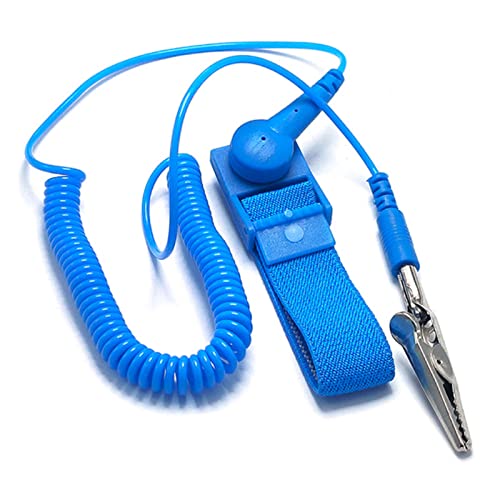
- 静電気対策を行う(金属に触れて体の静電気を逃がす)
- PCケースを開ける
- メモリスロット両端のラッチ(留め具)を外し、メモリを取り外す
- メモリの端子部分を乾いた布やエアダスターで清掃
- メモリをスロットにカチッと音がするまでしっかり差し込む
- PCケースを閉じて電源を入れる
⚠️ 注意: 作業前に必ず静電気対策を行ってください。静電気はPCパーツを破損させる原因になります。

 ポチップ
ポチップ
画面が真っ暗で映らない場合の追加対処
外部モニターを接続してテストする
ノートPCで電源ランプは点灯しているのに画面が真っ暗な場合、液晶パネルや内部ケーブルの故障ではなく、映像出力先の設定が問題になっている可能性があります。
📋 確認手順:
- 外部モニター(またはテレビ)をHDMI/DisplayPortケーブルで接続
- PCの電源を入れる
- 「Windowsキー + P」を押して出力先を切り替える(画面が見えなくても操作可能)
- 外部モニターに映像が表示されるか確認
外部モニターに映像が出力される場合は、ノートPCの液晶パネルまたは内部ケーブルの故障が疑われます。
BIOS設定をリセットする
BIOS設定の不具合が原因で起動できない場合は、BIOS設定をデフォルトに戻すことで解決することがあります。
📋 BIOS設定リセットの手順:
- PCの電源を入れ、Dellロゴが表示されたらF2キーを連打
- BIOS設定画面が表示されたら「Load Defaults」または「Restore Settings」を選択
- 設定を保存して再起動
画面が全く映らずBIOS画面に入れない場合は、前述のRTCリセットを試してください。
Dell ePSA診断ツールで故障箇所を特定する
ePSA診断の起動方法(F12キー → Diagnostics)
Dell PCには、**ePSA(Enhanced Pre-boot System Assessment)**と呼ばれるハードウェア診断ツールが内蔵されています。Windowsが起動しなくても、この診断ツールは使用できます。
📋 ePSA診断の起動手順:
- PCの電源を入れる
- Dellロゴが表示されたらF12キーを連打
- 「One Time Boot Menu」が表示されたら「Diagnostics」を選択
- Enterキーを押してePSA診断を開始
診断には15〜20分程度かかります。診断中はPCの前から離れないでください(一部のテストでは操作が必要な場合があります)。
📋 別の起動方法(F12が反応しない場合):
- Fnキーを押しながら電源ボタンを押す
- 電源ボタンを押した直後にDキーを長押しする
エラーコードが表示されたときの対処
ePSA診断でエラーが検出されると、エラーコードとQRコードが表示されます。
✅ エラーコードの確認方法:
- エラーコード(例:2000-0123)と検証コードをメモする
- QRコードをスマートフォンでスキャンすると、Dellサポートページに直接アクセスできる
- Dell公式のエラーコード検索ページでエラーの意味と対処法を確認
ハードウェア障害が検出された場合は、該当パーツの交換が必要になります。保証期間内であればDellサポートに連絡しましょう。
Dellの電源ランプ点滅パターンと意味【早見表】
オレンジ○回+白○回の組み合わせ一覧
Dellパソコンの電源ランプがオレンジと白で交互に点滅する場合、点滅の回数によって故障箇所を特定できます。
| 点滅パターン | 意味 | 対処法 |
|---|---|---|
| オレンジ2回+白1回 | CPU障害 | Dellサポートに連絡 |
| オレンジ2回+白2回 | マザーボード/BIOS障害 | RTCリセット、改善しなければ修理 |
| オレンジ2回+白3回 | メモリ未検出 | メモリの挿し直し、交換 |
| オレンジ2回+白4回 | メモリ障害 | メモリの挿し直し、交換 |
| オレンジ2回+白5回 | 無効なメモリ | 互換性のあるメモリに交換 |
| オレンジ2回+白7回 | 液晶パネル障害 | 外部モニターで確認、修理 |
| オレンジ3回+白1回 | CMOS電池切れ | CMOS電池(CR2032)を交換 |
| オレンジ3回+白2回 | PCI/ビデオカード障害 | グラフィックカードの挿し直し |
| オレンジ4回+白1回 | メモリエラー | メモリの挿し直し、交換 |
| オレンジ1回+白8回 | ACアダプター/電源問題 | ACアダプターを接続、BIOSアップデート |
※点滅パターンは機種や世代によって異なる場合があります。正確な情報はDell公式の診断インジケーターガイドで確認してください。
点滅パターンから原因を特定する方法
点滅パターンの数え方にはルールがあります。
📋 点滅の数え方:
- 第1グループ(オレンジ):オレンジ色で1〜9回点滅した後、1.5秒間停止
- 第2グループ(白):白色で1〜9回点滅した後、3秒間停止
- このパターンが繰り返される
例えば「オレンジ2回、白3回」の場合、オレンジが2回点滅→1.5秒停止→白が3回点滅→3秒停止、というパターンが繰り返されます。
落ち着いて点滅回数を数えてから、上記の表と照らし合わせてください。
それでも起動しない場合はハードウェア故障の可能性
故障を疑うべき症状のサイン
以下の症状が見られる場合は、ハードウェアの故障が疑われます。
⚠️ 修理が必要なサイン:
- 放電処置・RTCリセットを試しても改善しない
- ePSA診断でエラーコードが表示される
- 電源ランプの点滅パターンがマザーボードやCPUの障害を示している
- 異臭(焦げた臭い)がする
- 物理的な破損(落下、水濡れなど)がある
データを守るためにやってはいけないこと
起動しないPCを無理に復旧しようとすると、データが失われるリスクがあります。以下の行為は避けてください。
🚫 やってはいけないこと:
- 何度も電源のオン・オフを繰り返す:SSD/HDDに負担がかかり、状態が悪化する
- 分解して内部を触りまくる:静電気や誤操作で二次故障を起こす
- Windowsの初期化を試みる:データが消失する
- 自己判断で部品を交換する:原因が特定できていないと無駄になる
重要なデータがある場合は、PCの電源を入れずに専門業者に相談することをおすすめします。
修理と買い替えの判断基準
修理するか買い替えるかは、以下の基準で判断しましょう。
| 項目 | 修理がおすすめ | 買い替えがおすすめ |
|---|---|---|
| 使用年数 | 3年未満 | 5年以上 |
| 保証状況 | 保証期間内 | 保証切れ |
| 修理費用の目安 | 購入価格の30%以下 | 購入価格の50%以上 |
| 故障箇所 | メモリ、SSD、バッテリー | マザーボード、CPU |
💡 判断のポイント:
- 保証期間内であれば、まずDellサポートに連絡
- マザーボードの故障は修理費用が高額になりやすい
- 5年以上使用している場合は、他のパーツも寿命が近い可能性がある
よくある質問
- 電源ランプは白く点灯しているのにファンが回らないのはなぜ?
-
電源供給は正常だが、起動プロセスの初期段階で停止しています。帯電が原因であることが多いため、まず放電処置を試してください。改善しない場合はマザーボードの障害が疑われます。
- 放電処置は何分くらい行えばいい?
-
電源ボタンの長押しは15〜20秒で十分です。RTCリセットの場合は30秒間長押しが必要です。長押し後、1〜2分待ってから電源を入れることをおすすめします。
- Dellの保証期間内ならどこに連絡すればいい?
-
Dellテクニカルサポートに連絡してください。サービスタグ(PCの底面や背面に記載)を用意しておくとスムーズです。電話、チャット、メールでの問い合わせが可能です。
- 起動しないPCからデータを取り出す方法はある?
-
SSD/HDDを取り外して別のPCに接続すれば、データを取り出せる可能性があります。ただし、ストレージ自体が故障している場合や、BitLockerで暗号化されている場合は専門業者への依頼が必要です。
まとめ
Dell PCの電源ランプが白点灯しても起動しない場合、まずは放電処置と**RTCリセット(30秒長押し)**を試してください。これらの対処法で解決するケースは少なくありません。
改善しない場合は、ePSA診断を実行してハードウェアの状態を確認しましょう。電源ランプがオレンジと白で点滅している場合は、点滅回数から故障箇所を特定できます。
対処法を試しても起動しない場合は、マザーボードやCPUなどの深刻な故障が考えられます。重要なデータがある場合は、無理に操作を続けず、専門業者やDellサポートに相談することをおすすめします。