
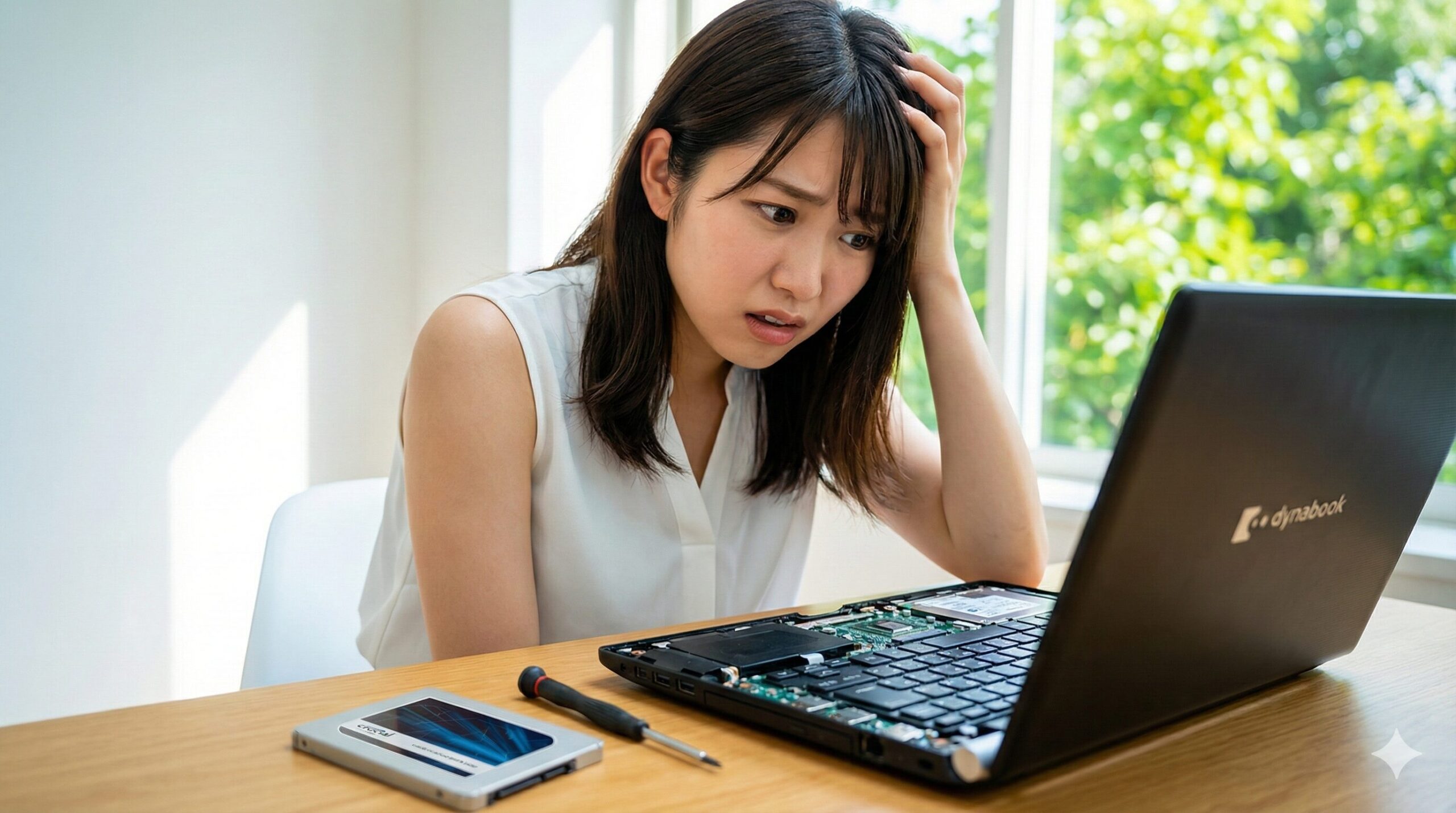
YouTubeや個人ブログを参考にSSD換装に挑戦したのに、電源を入れた瞬間「Reboot and Select proper Boot device」——真っ黒な画面とエラーメッセージを前に、頭が真っ白になった経験はありませんか。
ダイナブックのSSD換装は、正しい手順を踏めば難しくありません。しかし、BIOS設定の見落としやパーティションスタイルの不一致など、初心者が気づきにくい落とし穴がいくつも存在します。ネット上の情報も断片的で、自分の機種に当てはまるのかわからないまま試行錯誤している方も多いのではないでしょうか。
この記事では、ダイナブックのSSD換装で発生するエラーメッセージ別の対処法から、機種別の注意点、クローン失敗時のやり直し手順まで網羅的に解説します。
読み終える頃には、今起きているトラブルの原因を特定し、自力で復旧するための具体的なアクションが明確になっているはずです。
結論からお伝えすると、SSD換装の失敗は多くのケースで自力での復旧が可能です。そして元のHDDが手元にあれば、いつでも元の状態に戻せます。焦らず、一つずつ確認していきましょう。
ダイナブックのSSD換装が失敗する主な原因
SSD換装が失敗する原因は大きく4つに分類できます。まずは自分の状況がどれに当てはまるか確認しましょう。
BIOS設定の問題
ダイナブックでは、SSD換装後にBIOS設定が適切でないと起動しないことがあります。
🔍 よくあるBIOS設定の問題:
- 起動デバイスの優先順位が元のHDDのままになっている
- CSM(Compatibility Support Module)の設定が不適切
- セキュアブートが有効のままでクローンSSDを認識しない
特に多いのが起動順位の問題です。SSDを物理的に取り付けても、BIOSが新しいSSDを起動ディスクとして認識していなければWindowsは起動しません。
クローン作成時の不具合
HDDからSSDへのクローン作成時に問題が発生すると、見た目はコピーが完了していても起動できません。
🔍 クローン失敗の主な原因:
- MBR/GPTパーティションスタイルの不一致(最も多い原因)
- ブートセクタ・システム領域のコピー漏れ
- クローンソフトとSSDの相性問題
- 元HDDの不良セクタによるコピーエラー
パーティションスタイルの問題は特に見落としがちです。元のHDDがMBR形式で、新しいSSDをGPT形式で初期化してしまうと、クローン後に起動できなくなります。
SSDの物理的な問題
SSD自体に問題がある、または接続が不完全なケースも少なくありません。
🔍 物理的な問題のパターン:
- 接続不良・ケーブルの緩み
- SSDの初期不良
- 規格の間違い(SATA/NVMe/M.2サイズの選択ミス)
ダイナブックの機種によって対応するSSDの規格が異なります。特にM.2 SSDはSATA接続とNVMe接続の2種類があり、互換性がないため注意が必要です。
元HDDの状態に起因する問題
クローン元のHDDに問題がある場合、クローン自体が正常に完了しません。
🔍 元HDDの問題:
- 不良セクタが多発している状態でのクローン
- Bitlocker暗号化が有効なままでのクローン実行
- 使用容量とSSD容量のミスマッチ(縮小クローンの失敗)
Bitlockerが有効な場合、クローンソフトがデータを正しく読み取れず失敗することがあります。クローン前に必ず暗号化を解除してください。
エラーメッセージ別の対処法
SSD換装後に表示されるエラーメッセージから、原因を特定できます。
「Reboot and Select proper Boot device」が表示される場合
このエラーは起動可能なデバイスが見つからないことを意味します。
🔍 考えられる原因:
- BIOSでSSDが起動デバイスとして設定されていない
- クローンが正常に完了していない
- SSDが物理的に認識されていない
✅ 対処手順:
- 電源を入れてF2キーを連打し、BIOS設定画面を開く
- 「Boot」メニューで起動デバイスの一覧を確認
- SSDが表示されていれば、最優先に設定してF10キーで保存
- SSDが表示されていなければ、接続を確認するか別のPCで認識テスト
「BOOTMGR is missing」が表示される場合
ブートマネージャーが見つからない状態です。クローン時にシステム領域が正しくコピーされなかった可能性が高いです。
🔍 考えられる原因:
- システム予約済みパーティションがクローンされていない
- ブートセクタが破損している
✅ 対処手順:
- Windows回復ドライブまたはインストールメディアから起動
- 「コンピューターを修復する」→「トラブルシューティング」→「コマンドプロンプト」を選択
- 以下のコマンドを順番に実行
bootrec /fixmbr
bootrec /fixboot
bootrec /rebuildbcd
「Please check if the boot mode is correct」が表示される場合
BIOSの起動モード設定に問題があります。ダイナブックT45シリーズなどでよく発生するエラーです。
🔍 考えられる原因:
- UEFI/Legacyの起動モード不一致
- パーティションスタイル(GPT/MBR)と起動モードの組み合わせが不適切
✅ 対処手順:
- F2キーでBIOS設定画面を開く
- 「Advanced」または「Boot」メニューでBoot Modeを確認
- SSDがGPT形式なら「UEFI」、MBR形式なら「Legacy」または「CSM」に設定
- 設定を保存して再起動
| パーティション形式 | 必要な起動モード |
|---|---|
| GPT | UEFI |
| MBR | Legacy(CSM有効) |
黒い画面でカーソルだけ表示される場合
Windowsのロード途中で停止している状態です。
🔍 考えられる原因:
- ドライバの競合
- システムファイルの破損
- クローン時のデータ欠損
✅ 対処手順:
- 電源ボタン長押しで強制終了を3回繰り返す(自動修復モードに入る)
- 「詳細オプション」→「スタートアップ設定」→「セーフモードで起動」
- セーフモードで起動できたら、不要なドライバを削除
- 起動できない場合はクローンのやり直しを検討
ダイナブックSSD換装後に起動しないときの対処法
エラーメッセージが表示されない、または上記に該当しない場合は、以下の手順で順番に確認してください。
BIOS設定を確認・変更する手順
ダイナブックのBIOS画面はF2キーで起動します。Windows 10/11では「高速スタートアップ」が有効だと、通常のシャットダウン後にF2キーが効かないことがあります。
📝 BIOS起動の確実な方法:
- Shiftキーを押しながらシャットダウンする(完全シャットダウン)
- 電源ボタンを押し、すぐにF2キーを連打する
- 「dynabook Setup Utility」または「InsydeH20」画面が表示されれば成功
📝 起動順位の変更手順:
- 「Boot」メニューを選択
- 「Boot Priority」または「Boot Order」で起動順位を確認
- F5/F6キーでSSDを最上位に移動
- F10キーを押して「Yes」で保存
BIOSの種類によって画面が異なりますが、操作方法はdynabook公式サポートのBIOSセットアップ解説ページで確認できます。
SSDの接続状態を確認する
物理的な接続不良は意外と多い原因です。
📝 確認手順:
- パソコンの電源を切り、ACアダプターを外す
- バッテリーを取り外す(取り外し可能な機種の場合)
- 裏蓋を開けてSSDを一度取り外す
- 端子部分を乾いた布で軽く拭く
- SSDをしっかりと差し込み直す
- ネジを締めて固定
別のPCにSSDを接続して認識するか確認するのも有効です。認識しなければSSDの初期不良の可能性があります。
パーティションスタイル(MBR/GPT)を確認・修正する
パーティションスタイルの不一致は、SSD換装失敗の最も多い原因の一つです。
📝 確認方法(元HDDがある場合):
- 元HDDをUSB接続などでPCに接続
- 「ディスクの管理」を開く(Windowsキー + X → ディスクの管理)
- ディスクを右クリック →「プロパティ」→「ボリューム」タブ
- 「パーティションのスタイル」を確認
📝 SSDの再初期化とクローンやり直し:
- コマンドプロンプト(管理者)を開く
- 以下のコマンドを実行
diskpart
list disk
select disk 1  (SSDのディスク番号)
clean
exit- 「ディスクの管理」を開き、SSDを右クリック
- 「ディスクの初期化」で元HDDと同じスタイル(GPTまたはMBR)を選択
- クローンソフトで再度クローンを実行
ブートセクタを修復する
回復ドライブやWindowsインストールメディアがあれば、ブートセクタの修復を試せます。
📝 修復手順:
- 回復ドライブからPCを起動(F12キーで起動メニューを表示)
- 「トラブルシューティング」→「詳細オプション」→「コマンドプロンプト」
- 以下のコマンドを順番に実行
bootrec /scanos
bootrec /fixmbr
bootrec /fixboot
bootrec /rebuildbcd
「アクセスが拒否されました」と表示される場合は、セキュアブートを無効にしてから再試行してください。
クローン失敗時のやり直し手順
クローンが正常に完了しなかった場合は、ソフトや方法を変えてやり直すことで成功する可能性があります。
クローンソフトの選び方と注意点
クローンソフトによって得意・不得意があります。
| ソフト名 | 特徴 | 無料版の制限 |
|---|---|---|
| Acronis True Image for Crucial | Crucial製SSD購入者向け、安定性高い | Crucial製SSD専用 |
| AOMEI Backupper | GPT/MBR変換対応、日本語対応 | 一部機能制限あり |
| EaseUS Todo Backup | 操作が簡単、初心者向け | クローン機能は有料 |
| Macrium Reflect | 高機能、上級者向け | 無料版あり |
⚠️ クローン時の注意点:
- クローン前にSSDを元HDDと同じパーティションスタイルで初期化する
- 「SSD 4Kアライメント」オプションがあれば有効にする
- 可能な限りSATA-USB変換ケーブルではなく、デスクトップPCでの直接接続を推奨
エラースキップ機能を使ったクローン方法
元HDDに不良セクタがある場合、通常のクローンでは途中で止まってしまいます。
📝 対処方法:
- AOMEI Backupperなどエラースキップ機能があるソフトを使用
- クローン実行中にエラーが表示されたら「すべて無視」を選択
- クローン完了後、Windowsの修復機能でブートセクタを修復
エラーが多発する場合は、HDDの劣化が進んでいる可能性があります。データのバックアップを優先し、クリーンインストールを検討してください。
デュプリケーターを使う方法
ソフトウェアでのクローンが何度も失敗する場合は、ハードウェアデュプリケーター(スタンドアロン型クローン機器)の使用も選択肢です。
📝 デュプリケーターのメリット:
- PCを介さないため、ドライバの相性問題が発生しない
- エラースキップ機能付きの製品なら不良セクタがあってもクローン可能
- 操作が簡単(ボタンを押すだけ)
価格は3,000円〜10,000円程度で購入できます。ただし、大容量から小容量へのクローンはできない製品が多いので注意してください。


 ポチップ
ポチップ
クローンを諦めてクリーンインストールする方法
クローンが何度試しても失敗する場合は、クリーンインストール(Windowsの新規インストール)に切り替えるのも現実的な選択です。
クローンとクリーンインストールの違い
| 項目 | クローン | クリーンインストール |
|---|---|---|
| データ・設定 | そのまま引き継ぐ | すべて消える |
| インストール済みアプリ | そのまま使える | 再インストールが必要 |
| Windowsライセンス | 問題なし | 通常は自動認証される |
| 作業の難易度 | やや難しい | 比較的簡単 |
| トラブルリスク | 失敗することがある | ほぼ確実に成功 |
クリーンインストールは確実性が高い反面、アプリの再インストールや設定のやり直しが必要です。重要なデータは事前に外付けHDDなどにバックアップしておきましょう。
リカバリメディアからのインストール手順
ダイナブックにはリカバリメディアクリエーターが搭載されており、USBメモリでリカバリメディアを作成できます。
 ポチップ
ポチップ
📝 リカバリメディアの作成手順(事前準備):
- スタートメニューで「リカバリーメディアクリエーター」を検索
- 右クリック →「管理者として実行」
- メディアで「USBフラッシュ」を選択(32GB以上推奨)
- 「作成」をクリックして完了を待つ
📝 リカバリメディアからの復元手順:
- USBリカバリメディアをパソコンに接続
- Shiftキーを押しながらシャットダウン
- F12キーを押しながら電源を入れ、起動メニューを表示
- USBメモリを選択して起動
- 画面の指示に従ってリカバリを実行
詳しい手順はdynabook公式のリカバリメディア作成ガイドを参照してください。
Windows回復ドライブからのインストール手順
リカバリメディアを作成していなかった場合でも、Windows標準の回復ドライブがあればクリーンインストールできます。
📝 回復ドライブからの復元手順:
- 回復ドライブ(USBメモリ)をパソコンに接続
- F12キーで起動メニューを表示し、USBを選択
- 「キーボードレイアウトの選択」で「Microsoft IME」を選択
- 「トラブルシューティング」→「ドライブから回復する」
- 「ファイルの削除のみ行う」を選択して実行
⚠️ 注意点:
- リカバリメディアも回復ドライブもない場合は、Microsoft公式のWindows 10ダウンロードページからインストールメディアを作成できます
- ダイナブック専用のプリインストールアプリは復元されません
ダイナブック機種別のSSD換装ポイント
機種によってSSDの規格や分解難易度が異なります。自分の機種に合った情報を確認してください。
T45/T55/T65/T75シリーズ
ダイナブックの家庭向けスタンダードモデルです。
| 項目 | 内容 |
|---|---|
| SSD規格 | 2.5インチ SATA SSD |
| 分解難易度 | やや高い(裏蓋一体型、ネジ多数) |
| 特記事項 | メモリカバーの中にもネジがある機種あり |
このシリーズは裏蓋を全て外す必要があるため、薄い樹脂製のヘラがあると作業しやすいです。爪で固定されている部分を無理に外すと破損の原因になります。
AZ45/AZ65シリーズ
直販モデルで、T45/T65シリーズとほぼ同等のスペックです。
| 項目 | 内容 |
|---|---|
| SSD規格 | 2.5インチ SATA SSD |
| 分解難易度 | やや高い(ネジが20本以上ある機種も) |
| 特記事項 | ネジの種類・長さが異なるため、位置をメモしておく |
ネジを外す際は、取り外した位置がわかるように紙に並べて置くと、組み立て時に迷いません。
B65シリーズ(法人向け)
企業向けモデルで、リカバリ方法が家庭向けと異なります。
| 項目 | 内容 |
|---|---|
| SSD規格 | 2.5インチ SATA SSD または M.2 SATA SSD |
| 分解難易度 | 普通 |
| 特記事項 | 専用リカバリディスク(5枚)が必須 |
⚠️ 重要:B65シリーズは、リカバリメディアクリエーターがプリインストールされていない場合があります。また、インターネットからダウンロードしたWindows ISOファイルでは途中でエラーになることが報告されています。専用リカバリディスクがない場合、復旧が困難です。
M.2 SSD搭載モデルの注意点
近年のダイナブックにはM.2 SSDを搭載したモデルが増えています。
| 接続規格 | 端子形状 | 速度 | 互換性 |
|---|---|---|---|
| M.2 SATA | B&M key | 最大600MB/s | SATA専用スロットで使用可 |
| M.2 NVMe | M key | 最大3,500MB/s以上 | NVMe対応スロットが必要 |
⚠️ 重要な注意点:
- SATA専用スロットにNVMe SSDは使えない(認識しない)
- サイズは2280(長さ80mm)が一般的だが、2242や2230の機種もある
- 機種の仕様書で対応規格を必ず確認する
R73シリーズなど一部の機種では、M.2スロットがSATAのみ対応でNVMe SSDを取り付けても認識しません。購入前に必ず確認してください。
SSD換装で失敗しないための事前準備
SSD換装の失敗を防ぐには、事前準備が最も重要です。以下のチェックリストを確認してから作業を始めてください。
換装前チェックリスト
✅ 必須の事前準備:
- リカバリメディアの作成(32GB以上のUSBメモリ)
- 重要データのバックアップ(外付けHDD、クラウドなど)
- パーティションスタイルの確認(GPTかMBRか)
- Bitlocker暗号化の解除(有効な場合)
- 対応SSD規格の確認(2.5インチSATA / M.2 SATA / M.2 NVMe)
✅ あると便利なもの:
- 精密ドライバーセット
- SATA-USB変換ケーブル(クローン作業用)
- 静電気防止手袋
- 樹脂製のヘラ(裏蓋を外す際に使用)
SSDの選び方と容量の決め方
📝 容量選びの基本ルール:
- 元HDDと同容量以上のSSDを選ぶのが最も安全
- 小さい容量へのクローン(縮小クローン)は失敗リスクが高い
- 実際の使用容量が少なくても、縮小率が大きいとエラーが発生しやすい
📝 おすすめSSD:
- Crucial MX500:安定性が高く、クローンソフト(Acronis)が無料で使える
- WD Blue 3D NAND:コストパフォーマンスに優れる
- Samsung 870 EVO:高速で信頼性が高い
 ポチップ
ポチップ
⚠️ 容量の計算に注意:
表示容量と実際の使用可能容量は異なります。
| 表示容量 | 実際の容量(概算) |
|---|---|
| 250GB | 約233GB |
| 500GB | 約465GB |
| 1TB | 約931GB |
元HDDの使用容量が450GBの場合、500GBのSSDでは容量不足になる可能性があります。余裕を持って選びましょう。
自力で解決できない場合の選択肢
ここまでの対処法を試しても解決しない場合は、専門家への相談を検討してください。
元のHDDに戻す方法
クローンに失敗しても、元のHDDが無事であれば元の状態に戻せます。
📝 手順:
- パソコンの電源を切り、SSDを取り外す
- 元のHDDを取り付け直す
- 電源を入れて正常に起動することを確認
元HDDを処分してしまった場合やHDD自体が故障している場合は、この方法は使えません。
dynabook公式サポートに依頼する
dynabookではSSDアップグレードサービスを提供しています。
📝 サービス内容:
- SSD換装とリカバリ(工場出荷状態に復元)
- 環境移行(元HDDのデータをSSDにコピー)
- 元HDD/SSDの外付け化オプション
詳細はdynabook公式のSSDアップグレードサービス案内ページで確認できます。
⚠️ 注意点:
- M.2タイプのSSDは外付け化オプションが利用不可
- ハードディスク故障時は作業を受けられない場合あり
パソコン修理店に依頼する
地域のパソコン修理店や、PCホスピタルなどの出張修理サービスも選択肢です。
📝 依頼時に伝えるべき情報:
- 機種名・型番(本体裏面に記載)
- 発生している症状(エラーメッセージなど)
- これまでに試した対処法
- リカバリメディアの有無
📝 費用相場の目安:
| 作業内容 | 費用目安 |
|---|---|
| SSD換装のみ | 5,000円〜10,000円(SSD代別途) |
| SSD換装+クローン | 10,000円〜20,000円 |
| SSD換装+リカバリ | 15,000円〜25,000円 |
| データ復旧(軽度障害) | 20,000円〜50,000円 |
※料金は店舗や症状によって異なります。事前に見積もりを取ることをおすすめします。
ダイナブックSSD換装のよくある質問
- SSDを認識しないときはどうすればいい?
-
まずBIOS画面でSSDが表示されるか確認してください。表示されなければ接続不良か初期不良の可能性があります。別のPCに接続して認識するかテストしてください。
- クローンに失敗したSSDは再利用できる?
-
再利用できます。「ディスクの管理」からパーティションを削除し、再フォーマットすれば新品同様に使えます。
- リカバリメディアを作っていなかった場合は?
-
dynabook公式サイトからリカバリメディアを購入できる機種があります。また、Microsoft公式サイトからWindows 10/11のインストールメディアを無料で作成することも可能です。
- M.2 SSDとSATA SSDはどちらを選ぶべき?
-
自分のパソコンが対応している規格を選んでください。M.2スロットがある機種でも、SATA接続のみ対応の場合があります。機種の仕様書で確認してください。
- SSD換装後にWindowsのライセンス認証は必要?
-
通常は自動的に認証されます。ダイナブックのWindowsライセンスはマザーボードに紐づいているため、SSD換装だけでは再認証を求められないことがほとんどです。
まとめ
ダイナブックのSSD換装で失敗する原因は、BIOS設定の問題、パーティションスタイルの不一致、クローンソフトの不具合が大半を占めます。エラーメッセージを手がかりに原因を特定し、適切な対処を行えば、多くのケースで自力での復旧が可能です。
失敗を防ぐためには、事前準備が何より重要です。リカバリメディアの作成、パーティションスタイルの確認、SSD規格の確認は必ず行ってください。自力での解決が難しい場合は、無理に作業を続けず、dynabook公式サポートやパソコン修理店への相談を検討しましょう。元HDDが無事であれば、いつでも元の状態に戻せます。
【参考情報】