
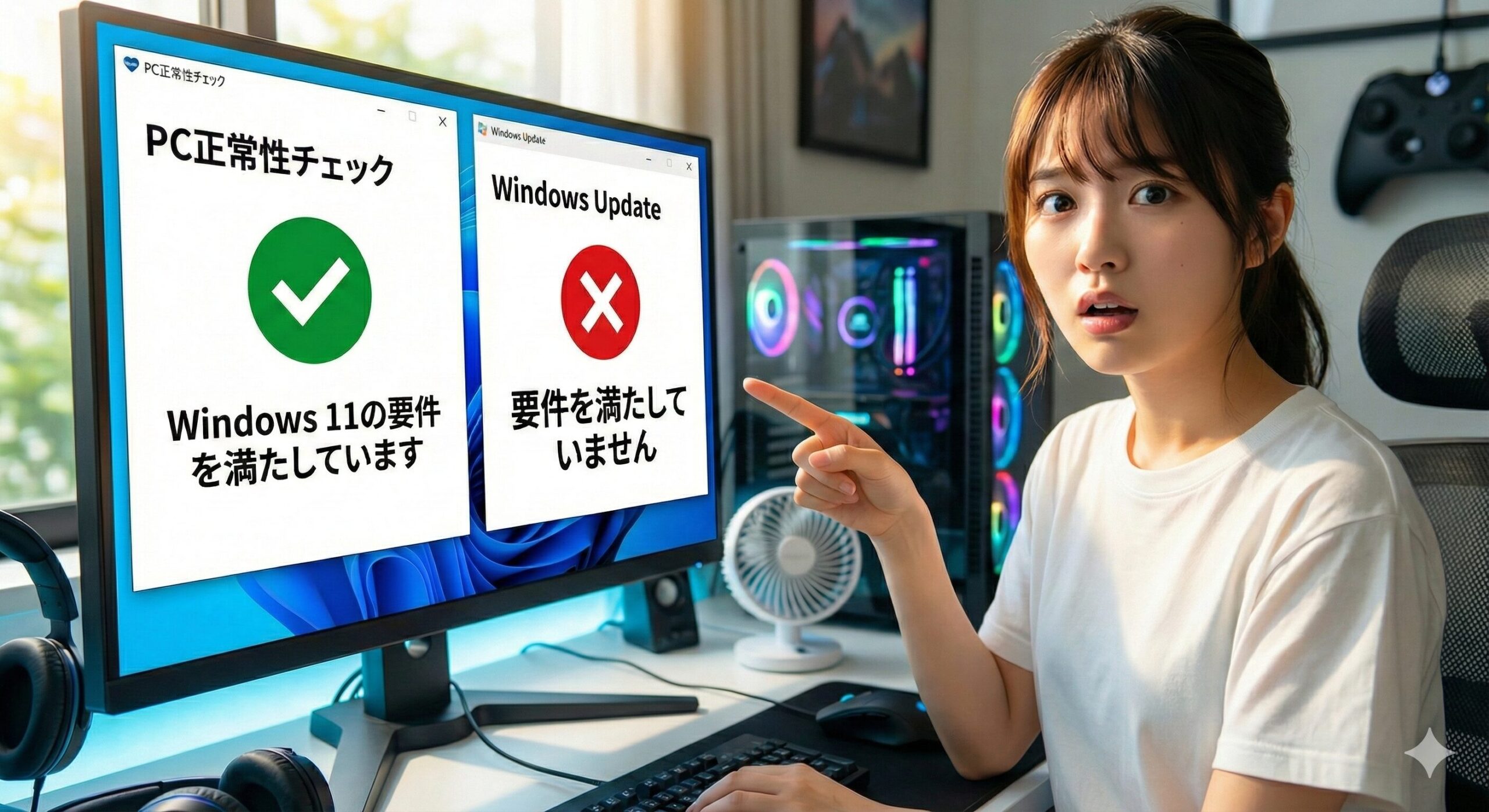
PC正常性チェックアプリで「このPCはWindows 11の要件を満たしています」と表示されたのに、いざWindows Updateを開くと「最小システム要件を満たしていません」——この矛盾したメッセージに、思わず画面を二度見してしまった経験はありませんか?
「さっき確認したばかりなのに、なぜ?」と混乱し、何度チェックしても結果は変わらない。ネットで調べてもTPMやセキュアブートなど専門用語ばかりで、結局どこから手をつければいいのか分からず時間だけが過ぎていく……。
実はこの現象、2つのツールが異なるタイミング・方法で判定を行っていることが原因です。つまり、あなたのPCが本当に非対応とは限りません。
この記事では、Microsoft公式情報に基づき、表示が食い違う6つの原因と、難易度別の具体的な解決策を解説します。最も簡単な方法から順に試せるので、専門知識がなくても大丈夫です。
読み終える頃には、Windows Updateを使わずにアップグレードする方法や、BIOS設定の確認ポイントが明確になり、今日中に問題を解決できる可能性があります。
結論から言えば、多くのケースはWindows 11インストールアシスタントを使うだけで解決します。まずはそこから試してみてください。
PC正常性チェックとWindows Updateの表示が異なる理由
PC正常性チェックアプリで「このPCはWindows 11の要件を満たしています」と表示されても、Windows Updateで「最小システム要件を満たしていません」と出るケースがあります。これは2つのツールが異なるタイミング・方法で判定を行っているためです。
Windows Updateの判定は更新が遅れることがある
Windows Updateの資格情報は、BIOS設定を変更しても最大24時間反映されないことがあります。TPM 2.0やセキュアブートを有効化した直後は、PC正常性チェックアプリでは「OK」と出ても、Windows Update側の判定が追いついていない可能性があります。
また、一度「非対応」と判定されたPCは、設定を変更してもWindows Updateの表示がそのまま残り続けるケースも報告されています。
PC正常性チェックアプリの判定だけでは不十分なケース
PC正常性チェックアプリは主要なシステム要件(CPU、メモリ、TPM、セキュアブートなど)をチェックしますが、以下の要素は判定に含まれないことがあります。
⚠️ PC正常性チェックが見落としやすい項目:
- ディスクのパーティション形式(MBR/GPT)
- BIOS/UEFIの起動モード設定
- 特定のドライバやファームウェアの互換性
- ストレージの空き容量不足
これらが原因で、PC正常性チェックでは「OK」でも実際のアップグレードが失敗することがあります。
PC正常性チェックで満たしているのにアップグレードできない主な原因
PC正常性チェックで要件を満たしているのにWindows 11へアップグレードできない場合、以下の6つが主な原因です。
| 原因 | 発生頻度 | 解決難易度 |
|---|---|---|
| TPM 2.0がBIOSで無効 | 高い | 簡単 |
| セキュアブートが無効 | 高い | 簡単 |
| ディスクがMBR形式 | 中程度 | やや難しい |
| ドライバ・ファームウェアが古い | 中程度 | 簡単 |
| ストレージ空き容量不足 | 低い | 簡単 |
| 周辺機器・セキュリティソフトの干渉 | 低い | 簡単 |
TPM 2.0がBIOSで無効になっている
最も多い原因がTPM 2.0の設定です。PC正常性チェックアプリでTPMの項目が「OK」と表示されていても、Windows側が正しく検出できていないケースがあります。
BIOSでTPMが「Disabled」や「Hidden」になっていると、Windows Updateからはアップグレード対象外と判断されます。Intel製CPUの場合はPTT(Platform Trust Technology)、AMD製CPUの場合は**fTPM(Firmware TPM)**という名称で設定項目が存在します。
セキュアブートが有効化されていない
セキュアブートはWindows 11の必須要件です。BIOS設定でCSM(Compatibility Support Module)が有効になっていると、セキュアブートを有効化できません。
セキュアブートを有効にするには、まずCSMを無効にする必要があります。ただし、CSMを無効にするとディスクのパーティション形式がGPTでないと起動できなくなるため、次の項目と合わせて確認が必要です。
ディスクがMBR形式でUEFIブートに対応していない
Windows 11はUEFIブートを前提としており、システムディスクがGPT形式である必要があります。古いPCではMBR形式のままになっていることがあり、この場合はセキュアブートを有効化してもWindows 11にアップグレードできません。
PC正常性チェックアプリはディスク形式を直接チェックしないため、MBRが原因で失敗するケースは見落とされやすいです。
ドライバやファームウェアが古い
Windows 11では、特定のチップセットやグラフィックドライバの最新バージョンが必須とされています。古いドライバが残っていると、アップグレード中にエラーが発生することがあります。
特にWindows 11 23H2や24H2へのアップデートでは、ストレージコントローラやグラフィックドライバが原因で失敗する事例が報告されています。
ストレージの空き容量が不足している
Windows 11のアップグレードには64GB以上の空き容量が必要です。推奨は80GB以上です。空き容量が不足していると、ダウンロードは完了してもインストールが進まないことがあります。
周辺機器やセキュリティソフトが干渉している
外付けHDDやUSBデバイスが接続されたままだと、アップグレードが失敗することがあります。また、BitLockerや他社製セキュリティソフトがインストールプロセスをブロックするケースもあります。
解決策①:Windows 11インストールアシスタントを使う
最も簡単な解決策は、Windows Updateを使わずにWindows 11インストールアシスタントでアップグレードする方法です。Windows Updateの判定不具合を回避できます。
インストールアシスタントのダウンロード方法
📥 ダウンロード手順:
- Microsoft公式のWindows 11ダウンロードページにアクセス
- 「Windows 11 インストール アシスタント」の「今すぐダウンロード」をクリック
- ダウンロードした「Windows11InstallationAssistant.exe」を実行
- ユーザーアカウント制御が表示されたら「はい」をクリック
インストールアシスタントが起動すると、PC正常性チェックを再度実行するよう求められる場合があります。その場合は画面の指示に従ってください。
アップグレード実行前の準備と注意点
⚠️ 事前準備チェックリスト:
- 重要なデータのバックアップを取る
- ノートPCの場合はACアダプターを接続する
- 外付けデバイス(USB機器、プリンターなど)を取り外す
- セキュリティソフトを一時的に無効化する
- Windows Updateの保留中の更新をすべて完了させる
インストールアシスタントで「同意してインストール」をクリックすると、ダウンロードとインストールが自動で進行します。所要時間は60〜90分程度が目安です。途中で再起動を求められたら「今すぐ再起動」をクリックしてください。


 ポチップ
ポチップ
解決策②:BIOS設定でTPM・セキュアブートを有効化する
PC正常性チェックで「OK」と表示されていても、BIOS設定を見直すことで問題が解決するケースがあります。
TPM 2.0の状態を確認する方法(tpm.msc)
まず、Windows上でTPMの状態を確認します。
🔍 確認手順:
- キーボードで「Windowsキー + R」を押す
- 「ファイル名を指定して実行」に
tpm.mscと入力してEnter - 「TPM管理」画面で状態を確認
「TPMは使用する準備ができています」と表示されていれば問題ありません。「互換性のあるTPMが見つかりません」と表示される場合は、BIOSでTPMを有効化する必要があります。
BIOSでTPM/PTT/fTPMを有効にする手順
BIOSへのアクセス方法はメーカーによって異なります。一般的には起動時にF2、F10、Delete、Escキーのいずれかを連打します。
⚙️ BIOS設定手順:
- PCを再起動し、起動画面でBIOS起動キーを押す
- 「Security」または「Advanced」メニューを探す
- Intel CPUの場合:「PTT」または「Intel Platform Trust Technology」をEnabled
- AMD CPUの場合:「fTPM」または「AMD fTPM」をEnabled
- 設定を保存して終了(通常はF10キー)
設定変更後、再度 tpm.msc でTPMの状態を確認してください。
セキュアブートを有効化する手順
セキュアブートはBIOSの「Boot」または「Security」メニューにあります。
⚙️ 有効化手順:
- BIOSで「CSM」または「Legacy Support」をDisabledに変更
- 「Secure Boot」をEnabledに変更
- 設定を保存して終了
💡 注意点: CSMを無効にすると、MBR形式のディスクからは起動できなくなります。次の項目でディスク形式の確認・変換方法を解説します。
解決策③:ディスク形式をMBRからGPTに変換する
セキュアブートを有効化するには、システムディスクがGPT形式である必要があります。MBR形式のままではUEFIブートができず、Windows 11へのアップグレードが失敗します。
現在のディスク形式を確認する方法
🔍 確認手順:
- キーボードで「Windowsキー + R」を押す
msinfo32と入力してEnter- 「システムの概要」で「BIOSモード」を確認
| BIOSモード | ディスク形式 | Windows 11対応 |
|---|---|---|
| UEFI | GPT | ○ 対応 |
| レガシ | MBR | × 要変換 |
「レガシ」と表示されている場合は、MBR形式のディスクを使用しています。
mbr2gptコマンドでGPTに変換する手順
Windows 10にはmbr2gptというコマンドが用意されており、データを保持したままMBRからGPTに変換できます。
⚙️ 変換手順:
- スタートメニューで「コマンドプロンプト」を右クリック→「管理者として実行」
- まず検証コマンドを実行:
mbr2gpt /validate /disk:0 /allowFullOS - 「Validation completed successfully」と表示されたら変換を実行:
mbr2gpt /convert /disk:0 /allowFullOS
⚠️ 重要な注意点:
- 必ず事前にバックアップを取ってから実行する
- 変換前に必ず
/validateで検証する - BitLockerが有効な場合は一時的に無効化する
- 古いブートローダーやデュアルブート環境では失敗することがある
変換後のBIOS設定変更
GPTへの変換が完了したら、BIOSで起動モードを変更します。
⚙️ 設定手順:
- BIOSにアクセス
- 「Boot Mode」を「UEFI」に変更(「Legacy」や「CSM」を無効に)
- 「Secure Boot」を「Enabled」に変更
- 設定を保存して終了
変換と設定変更が成功すれば、Windows 11へのアップグレードが可能になります。
解決策④:その他の対処法
上記の方法で解決しない場合は、以下の対処法を試してください。
Windows Update資格情報を手動で更新する
BIOS設定を変更してもWindows Updateの判定が古いままの場合、コマンドで資格情報を手動更新できます。
⚙️ 実行手順:
- コマンドプロンプトを管理者として実行
- 以下のコマンドを入力してEnter
schtasks.exe /Run /TN "\Microsoft\Windows\Application Experience\Microsoft Compatibility Appraiser"実行後、しばらく待ってからWindows Updateを開き、判定が更新されているか確認してください。
ドライバを最新バージョンに更新する
古いドライバが原因でアップグレードが失敗することがあります。特に以下のドライバは優先的に更新してください。
🔄 更新推奨ドライバ:
- チップセットドライバ
- グラフィックドライバ(Intel/NVIDIA/AMD)
- ストレージコントローラドライバ
- BIOSファームウェア
ドライバはPCメーカーの公式サイトから最新版をダウンロードするのが確実です。
外付け機器を取り外して再試行する
USBデバイスや外付けストレージが接続されていると、アップグレードが失敗することがあります。キーボードとマウス以外のUSB機器をすべて取り外してから再試行してください。
それでもアップグレードできない場合の選択肢
ここまでの対処法を試しても解決しない場合は、PCのハードウェアがWindows 11に非対応の可能性があります。
CPUが非対応の場合は要件回避にリスクがある
Windows 11の対応CPUは、Intel製では第8世代(Coffee Lake)以降、AMD製ではRyzen 2000シリーズ以降が基本です。第7世代以前のCPUは公式にはサポートされていません。
レジストリ編集やRufusを使った要件回避インストールは技術的には可能ですが、以下のリスクがあります。
⚠️ 要件回避のリスク:
- Windows Updateで一部の更新が適用されない可能性
- 将来のバージョンアップ(24H2など)で不具合が発生しやすい
- Microsoftのサポート対象外となる
- Valorantなど特定のアプリ・ゲームが動作しない
業務用PCやメインPCでの要件回避インストールは推奨しません。
Windows 11対応PCへの買い替えを検討する
2025年10月にはWindows 10のサポートが終了します。要件を満たせないPCを使い続けるより、Windows 11に正式対応した中古PCへの買い替えを検討するのも現実的な選択肢です。
第8世代Core i5以降を搭載した中古PCは、比較的手頃な価格で入手できます。特にSSD搭載・メモリ8GB以上のビジネス向けモデルは、Windows 11でも快適に動作します。
よくある質問
- PC正常性チェックアプリはどこからダウンロードできますか?
-
Microsoft公式サイトから無料でダウンロードできます。Windows 10に標準でインストールされている場合は、スタートメニューで「PC正常性チェック」と検索してください。
- Windows Updateの表示が変わるまでどのくらい待てばいいですか?
-
BIOSでTPMやセキュアブートを有効化した後、Windows Updateの資格情報が更新されるまで最大24時間かかることがあります。すぐにアップグレードしたい場合は、Windows 11インストールアシスタントを使用してください。
- TPM 2.0に対応しているか確認する方法は?
-
キーボードで「Windowsキー + R」を押し、
tpm.mscと入力してEnterを押します。「TPMは使用する準備ができています」「仕様バージョン:2.0」と表示されれば対応しています。 - MBRからGPTに変換するとデータは消えますか?
-
Windows 10の
mbr2gptコマンドを使用すれば、データを保持したまま変換可能です。ただし、万が一に備えて事前にバックアップを取ることを強く推奨します。 - 要件を満たしていないPCに無理やりWindows 11を入れるとどうなりますか?
-
インストール自体は可能ですが、Windows Updateで一部の更新が適用されない、動作が不安定になる、将来のバージョンアップで問題が発生するなどのリスクがあります。Microsoftのサポート対象外となるため、業務用PCには推奨しません。
まとめ
PC正常性チェックで「満たしている」と表示されてもWindows Updateでアップグレードできない場合、まずはWindows 11インストールアシスタントを試してください。Windows Updateの判定不具合を回避できます。
それでも進まない場合は、BIOS設定でTPM 2.0とセキュアブートが有効になっているか確認しましょう。ディスクがMBR形式の場合は、mbr2gpt コマンドでGPTに変換する必要があります。
CPUが第7世代以前など根本的にハードウェアが非対応の場合は、要件回避インストールのリスクを理解した上で判断するか、Windows 11対応PCへの買い替えを検討してください。
【参考情報】