

YouTubeを見ているだけなのに、PCがどんどん重くなっていく。タブを閉じても改善せず、ついには「Out of Memory」エラーで動画が止まってしまう——そんな経験はありませんか?
この問題の原因は、Chromeの「タブごとに独立したプロセスを作る」という設計と、YouTube動画の1タブあたり数百MB〜1GB以上というメモリ消費にあります。さらに拡張機能やライブ配信のチャット欄が追い打ちをかけ、気づかないうちにメモリが限界に達してしまうのです。
この記事では、Chromeのメモリ消費メカニズムを解説したうえで、今すぐできる対策から根本的な解決策までを段階的に紹介します。Chromeタスクマネージャーでの原因特定方法、メモリセーバー機能の設定、症状別の対処法、さらにはブラウザの使い分けまで網羅しています。
読み終える頃には、自分のPCで何が起きているかを把握し、適切な対策を選べるようになります。
結論を先にお伝えすると、多くのケースはChromeのメモリセーバー機能を有効にするだけで改善します。それでも解決しない場合の選択肢も、この記事で詳しく解説していきます。
ChromeでYouTube視聴時にメモリ不足が起きる原因
ChromeでYouTubeを見ているとメモリ不足になる背景には、Chromeの設計思想とYouTubeの動画処理が関係しています。
Chromeは「あるだけメモリを使う」仕様になっている
Chromeはパフォーマンスを最大化するために、利用可能なメモリを積極的に使用する設計になっています。これはChromeの「欠陥」ではなく、快適なブラウジング体験を提供するための仕様です。
PCに余裕があればメモリを多く使い、他のアプリがメモリを必要とすれば解放する、という動的な管理を行っています。ただし、この仕組みが常に完璧に動作するわけではなく、メモリの解放が追いつかないケースもあります。
Chromeはタブごとに独立したプロセスを持つ
Chromeはタブごとに独立したプロセス(処理単位)を作成します。これは1つのタブがクラッシュしても他のタブに影響しないようにするためのセキュリティ設計ですが、その代償としてメモリ消費量が増えます。
タブを10個開けば、10個分のプロセスがメモリを消費します。さらに拡張機能もそれぞれ独立したプロセスとして動作するため、インストールしている拡張機能の数だけメモリ消費が増加します。
YouTube動画は1タブで数百MB〜1GB以上消費する
YouTubeの動画再生は、通常のWebページ閲覧と比べて格段にメモリを消費します。
| 視聴コンテンツ | おおよそのメモリ消費量 |
|---|---|
| 通常のWebページ | 50〜150MB |
| YouTube動画(720p) | 300〜500MB |
| YouTube動画(1080p以上) | 500MB〜1GB以上 |
| YouTubeライブ配信 | 1GB以上(チャット込み) |
高画質で長時間視聴したり、複数のYouTubeタブを開いたりすると、メモリ消費量は一気に跳ね上がります。
メモリ使用量が「増え続ける」メカニズム
YouTubeを長時間視聴していると、メモリ使用量が徐々に増加し続けることがあります。これはメモリリークと呼ばれる現象で、本来解放されるべきメモリが解放されずに蓄積していく状態です。
動画の切り替えやシークバーの操作を繰り返すうちに、不要になったデータがメモリ上に残り続けることがあります。これがChromeやYouTube側のバグに起因する場合もあり、ブラウザやYouTubeのアップデートで改善されることもあります。
拡張機能がバックグラウンドでメモリを圧迫している
Chrome拡張機能は便利ですが、バックグラウンドで常に動作し続けるものが多く、知らないうちにメモリを消費しています。
特に広告ブロッカーは、ページ内の広告要素を常時監視・処理するため、YouTubeのような動的なサイトではメモリ消費が大きくなりがちです。過去にはAdblock PlusがYouTubeで大量のメモリを消費するバグが発生したこともあります。
ライブ配信のチャット欄がメモリリークを起こすことがある
YouTubeライブ配信を視聴中に「Out of Memory」エラーが発生するケースが報告されています。この原因の多くはチャット欄の処理にあります。
視聴者数が多くコメントが高速で流れるライブ配信では、チャットの表示処理にメモリが大量に消費されます。チャット欄を閉じるだけでメモリ使用量が大幅に減少することが確認されています。
Chromeのメモリ使用量の目安(どこからが異常か)
自分のChromeのメモリ使用量が正常なのか異常なのか、判断の目安を示します。
| 状態 | メモリ使用量の目安 |
|---|---|
| 正常範囲 | タブ10個程度で1〜2GB |
| やや多い | タブ10個程度で3〜4GB |
| 異常(要対策) | タブ数に関わらず5GB以上、または増加し続ける |
ただし、搭載メモリが8GBのPCと32GBのPCでは「問題」の基準が異なります。PCの総メモリの50%以上をChromeが占有していたり、メモリ使用量が減らずに増え続ける場合は対策が必要です。
まず確認:Chromeのメモリ使用状況を調べる方法
対策を講じる前に、まずは現状を把握しましょう。Chromeには専用のタスクマネージャーがあり、タブや拡張機能ごとのメモリ消費量を確認できます。
Chromeタスクマネージャーでタブ・拡張機能ごとの消費量を確認する
Chromeには独自のタスクマネージャーが搭載されており、どのタブや拡張機能がどれだけメモリを使っているかを確認できます。
⚙️ Chromeタスクマネージャーの開き方:
- キーボードで Shift + Esc を押す
- または、右上の「︙」→「その他のツール」→「タスクマネージャ」
タスクマネージャーが開いたら、「メモリ使用量」の列をクリックして降順にソートします。これでメモリを多く消費しているタブや拡張機能が上位に表示されます。
メモリを大量に消費している不要なプロセスを見つけたら、選択して「プロセスを終了」ボタンをクリックすることで、即座にメモリを解放できます。
Windowsタスクマネージャーで全体のメモリ状況を確認する
PC全体のメモリ使用状況を確認するには、Windowsのタスクマネージャーを使用します。
⚙️ Windowsタスクマネージャーの開き方:
- キーボードで Ctrl + Shift + Esc を押す
- または、タスクバーを右クリック→「タスクマネージャー」
「パフォーマンス」タブでメモリの使用状況を確認できます。「使用中」の割合が常に80〜90%以上であれば、PCのメモリが不足している状態です。
「プロセス」タブでは、Chrome(Google Chrome)がどれだけメモリを使っているかを確認できます。Chromeは複数のプロセスに分かれて表示されるため、「Google Chrome」の横にある矢印をクリックして展開し、合計値を把握しましょう。
どの拡張機能がメモリを消費しているか特定する
Chromeタスクマネージャーでは、拡張機能ごとのメモリ消費量も確認できます。
📋 確認のポイント:
- 「拡張機能:〇〇」と表示されているプロセスに注目
- メモリ使用量が100MBを超える拡張機能は要注意
- 使っていない拡張機能がメモリを消費していないかチェック
メモリ消費が大きい拡張機能を特定したら、本当に必要かどうかを検討し、不要であれば無効化または削除しましょう。
今すぐできるChromeのメモリ使用量を減らす方法
原因が分かったら、すぐに実行できる対策から試していきましょう。
不要なタブを閉じる
最もシンプルで効果的な対策は、使っていないタブを閉じることです。
タブを閉じるには、タブの「×」をクリックするか、Ctrl + W(Mac: Cmd + W)を押します。一度に複数のタブを閉じたい場合は、閉じたいタブを Ctrl + クリック で複数選択してから右クリック→「タブを閉じる」を選択できます。
「後で見るかもしれない」というタブは、ブックマークに保存してから閉じましょう。開きっぱなしにしておくよりもメモリ効率が良くなります。
使っていない拡張機能を無効化・削除する
拡張機能は便利ですが、使っていないものはメモリの無駄遣いです。
⚙️ 拡張機能の管理手順:
- アドレスバーに
chrome://extensionsと入力してEnter - 各拡張機能のトグルスイッチで有効/無効を切り替え
- 不要な拡張機能は「削除」をクリック
「たまに使う」程度の拡張機能は、普段は無効にしておき、必要なときだけ有効にする運用がおすすめです。
キャッシュとCookieをクリアする
ブラウザに蓄積されたキャッシュやCookieも、メモリ消費に影響することがあります。
⚙️ キャッシュクリアの手順:
- Ctrl + Shift + Delete を押す(Mac: Cmd + Shift + Delete)
- 期間を「全期間」に設定
- 「キャッシュされた画像とファイル」にチェック
- 「データを削除」をクリック
Cookieを削除すると、ログイン状態がリセットされるため、必要に応じて「Cookieと他のサイトデータ」のチェックは外しておきましょう。
Chromeを再起動する
長時間Chromeを使い続けると、メモリが断片化して効率が悪くなることがあります。定期的にChromeを完全に終了して再起動することで、メモリがリフレッシュされます。
⚠️ 注意点: Chromeのウィンドウを閉じても、バックグラウンドで動作し続けている場合があります。完全に終了するには、タスクトレイ(画面右下)にChromeのアイコンがないか確認し、あれば右クリックして「終了」を選択してください。
Chromeの設定でYouTubeのメモリ消費を抑える方法
Chrome本体の設定を変更することで、メモリ消費を抑えられます。
メモリセーバー機能を有効にする
Chrome 110以降には、メモリセーバー機能が搭載されています。これは使っていないタブを自動的に休止状態にして、メモリを解放する機能です。
⚙️ メモリセーバーの設定手順:
- アドレスバーに
chrome://settings/performanceと入力してEnter - 「メモリセーバー」のトグルをオンにする
- 節約レベルを選択(「バランス重視」が推奨)
| 節約レベル | 効果 |
|---|---|
| 適度 | タブが長時間経過してから休止。影響が最小限 |
| バランス重視(推奨) | 標準的なタイミングで休止。多くの場合に適切 |
| 最大 | 短時間で休止。メモリ節約効果が最大 |
YouTubeを常にアクティブにしておきたい場合は、「常にアクティブにするサイト」にYouTubeを追加しておきましょう。
詳しい設定方法は Google Chromeヘルプ – パフォーマンスをカスタマイズする を参照してください。
グラフィックアクセラレーションの設定を確認する
ハードウェアアクセラレーションは、動画再生などの処理をGPU(グラフィックボード)に任せることで、CPUの負荷を軽減する機能です。
⚙️ 確認・設定手順:
- アドレスバーに
chrome://settings/systemと入力してEnter - 「グラフィック アクセラレーションが使用可能な場合は使用する」を確認
この設定は環境によって最適な状態が異なります。
📋 設定の目安:
- オンにすべき場合: GPUを搭載しているPC(特にゲーミングPCや比較的新しいPC)
- オフにすべき場合: 古いPCやGPUが貧弱な場合、動作が不安定な場合
設定を変更したらChromeを再起動して効果を確認してください。
広告ブロッカーを一時的に無効化する
広告ブロッカー(Adblock Plus、uBlock Originなど)は、YouTubeで大量のメモリを消費することがあります。
過去にはAdblock PlusがYouTubeで数百MB以上の追加メモリ消費を引き起こすバグが発生しました(現在は修正済み)。広告ブロッカーを使っている場合は、一度無効にしてメモリ消費量が改善するか確認してみてください。
⚙️ 一時的に無効化する手順:
- アドレスバーに
chrome://extensionsと入力 - 広告ブロッカーのトグルをオフにする
- YouTubeを再読み込みしてメモリ消費を比較
YouTube側の設定でメモリ消費を軽減する方法
Chrome側だけでなく、YouTube側でもメモリ消費を抑える設定が可能です。
画質を下げて再生する
高画質な動画ほどメモリを多く消費します。メモリ不足が気になる場合は、画質を意図的に下げることで改善できます。
⚙️ 画質変更の手順:
- 動画再生中に右下の歯車アイコンをクリック
- 「画質」を選択
- 720p以下の画質を選ぶ
4K(2160p)や1080pで視聴していた場合、720pに下げるだけでメモリ消費が半分以下になることもあります。
動画のプリロード(先読み)を制限する
YouTubeは動画を先読み(バッファリング)して、途切れなく再生できるようにしています。しかし、この先読みデータもメモリを消費します。
標準設定ではYouTubeが自動的にバッファリング量を調整しますが、ネットワーク環境が良好であれば、YouTube Premiumの設定で先読みを制限できます(無料版では制限不可)。
メモリが厳しい環境では、動画を一時停止せずに最後まで見る習慣をつけると、バッファリングによるメモリ蓄積を抑えられます。
メモリ節約に役立つChrome拡張機能
拡張機能がメモリを消費する一方で、メモリ管理を効率化する拡張機能も存在します。
タブ管理系:OneTab / The Great Suspender
OneTabは、開いているタブをワンクリックでリスト化し、メモリを解放できる拡張機能です。
📋 OneTabの特徴:
- ワンクリックで全タブをリスト化
- メモリ使用量を最大95%削減可能
- リストからいつでもタブを復元可能
「後で見る」タブが大量にある場合、OneTabでリスト化しておけばメモリを節約しつつ、URLを保持できます。
The Great Suspender(オリジナル版は開発終了)の代替として、Auto Tab Discardなどの拡張機能も利用できます。これらは一定時間アクセスしていないタブを自動的に休止状態にします。
YouTube軽量化系:h264ify / Enhancer for YouTube
h264ifyは、YouTubeの動画コーデックをVP9からH.264に変更する拡張機能です。
📋 h264ifyの効果:
- CPUやメモリへの負荷を軽減
- 古いPCや性能が低いPCで効果的
- 画質への影響は軽微
VP9はより効率的なコーデックですが、デコード処理に負荷がかかります。H.264に変更することで、特にハードウェアアクセラレーションが効きにくい環境でパフォーマンスが改善することがあります。
Enhancer for YouTubeは、YouTube視聴をカスタマイズできる多機能拡張機能です。デフォルトの画質設定や自動再生のオフなど、メモリ節約につながる設定が可能です。
症状別:Chromeが重い・固まる・落ちるときの対処法
症状によって優先すべき対策が異なります。自分の状況に合った対処法を試してください。
Chromeが固まる・フリーズする場合
Chromeが反応しなくなる場合は、特定のタブや拡張機能が原因であることが多いです。
📋 対処手順:
- Shift + Escでタスクマネージャーを開く(開けない場合はしばらく待つ)
- CPU使用率が高いプロセスを特定
- そのプロセスを選択して「プロセスを終了」
- 問題のタブや拡張機能を特定して対策
頻繁にフリーズする場合は、Chromeの設定をリセットするか、プロファイルを新規作成することで改善することがあります。
Chromeがクラッシュして「Out of Memory」が出る場合
「Out of Memory」エラーは、Chromeに割り当てられるメモリの上限に達したことを示しています。
📋 緊急対処:
- 他のアプリケーションを終了してメモリを確保
- 不要なChromeタブを閉じる
- Chromeを再起動
📋 根本対策:
- PCのメモリ増設を検討(後述)
- 32bit版Chromeを使っている場合は64bit版に変更
- メモリセーバーを「最大」に設定
複数タブでYouTubeを開いていると重くなる場合
YouTube動画を複数タブで同時に開くと、メモリ消費が急増します。
📋 対策:
- YouTube動画は1タブずつ視聴する
- 見終わった動画のタブはすぐに閉じる
- プレイリストを活用して1タブで連続再生
「後で見る」リストやプレイリストを活用すれば、複数タブを開かなくても見たい動画を管理できます。
長時間視聴しているとメモリが増え続ける場合
メモリが増加し続ける場合は、メモリリークが発生している可能性があります。
📋 対策:
- 1〜2時間ごとにYouTubeのタブを更新(F5キー)または閉じて開き直す
- ライブ配信を見ている場合はチャット欄を閉じる
- Chromeを最新バージョンにアップデート
- 問題が続く場合は別ブラウザを試す
YouTubeライブ配信で「Out of Memory」エラーが出る場合の対処法
YouTubeライブ配信では、通常の動画視聴よりもメモリ不足が発生しやすくなります。
チャット欄を閉じて視聴する
ライブ配信のチャット欄は、大量のコメントをリアルタイムで処理するため、メモリを大量に消費します。特に視聴者数が多い配信では、チャットの処理だけで数百MB〜1GB以上のメモリを使うことがあります。
⚙️ チャット欄を閉じる手順:
- 動画プレーヤーの右上にある「チャットを非表示」をクリック
- または、チャット欄の「×」ボタンをクリック
チャット欄を閉じると、同じライブ配信でもメモリ使用量が大幅に減少することが確認されています。チャットに参加する必要がなければ、閉じた状態で視聴することをおすすめします。
別ブラウザ(Edge等)で視聴する
ChromeでOut of Memoryエラーが発生する場合でも、Microsoft Edgeなど他のブラウザでは問題なく視聴できることがあります。
これはブラウザごとのメモリ管理の違いによるもので、特定のバグがChromeでのみ発生している可能性があります。
📋 おすすめの代替ブラウザ:
- Microsoft Edge: Chromiumベースで操作感が近い。メモリ管理が改善されている
- Firefox: 独自エンジンでメモリ効率が良い場合がある
- Brave: Chromiumベースで広告ブロック機能内蔵
「YouTubeライブ配信だけEdgeで見る」という使い分けも現実的な解決策です。
Chromeから別ブラウザへの乗り換えを検討する
Chromeのメモリ消費が気になる場合、他のブラウザへの乗り換えも選択肢の一つです。
ブラウザ別メモリ使用量の比較(Chrome・Edge・Firefox)
同じ条件でブラウザを比較すると、メモリ使用量に違いがあります。
| ブラウザ | メモリ効率 | 特徴 |
|---|---|---|
| Google Chrome | △ | 拡張機能が豊富、Googleサービスとの連携が強い |
| Microsoft Edge | ○ | Chromeと同じ拡張機能が使える、メモリ管理が改善 |
| Firefox | ○ | 独自エンジン、プライバシー重視 |
| Brave | ○ | 広告ブロック内蔵、Chromeの拡張機能が使える |
Microsoft EdgeはChromiumベース(Chromeと同じエンジン)ですが、Microsoftによるメモリ管理の最適化が施されており、同じタブ数でもChromeより少ないメモリで動作することが多いです。
FirefoxでもYouTubeのメモリリークは起きるのか
FirefoxでもYouTube視聴時にメモリリークが発生する報告はありますが、Chromeほど深刻ではないケースが多いようです。
Firefoxは独自のGeckoエンジンを使用しており、Chromeとは異なるメモリ管理を行っています。Chromeで問題が発生する特定の状況で、Firefoxでは問題が起きないということもあります。
ただし、どのブラウザでもYouTubeの仕様変更やバグの影響を受ける可能性があるため、「完璧なブラウザ」は存在しません。
EdgeをYouTube専用ブラウザとして使い分ける方法
「Chromeをメインで使いたいが、YouTubeでのメモリ問題を避けたい」という場合は、ブラウザの使い分けが有効です。
📋 使い分けの例:
- Chrome: 普段のブラウジング、Googleサービス利用、仕事用
- Edge: YouTube視聴専用
Edgeは初期状態でWindowsにインストールされているため、追加のインストール作業なしで試せます。EdgeでもChromeの拡張機能をインストールできるため、必要な機能は維持できます。
それでも解決しない場合の根本対策
ここまでの対策で改善しない場合は、PC自体のスペック不足が原因かもしれません。
YouTube視聴に必要なメモリの目安
快適にYouTubeを視聴するために必要なメモリの目安は以下の通りです。
| 用途 | 推奨メモリ |
|---|---|
| 軽い利用(動画1本+数タブ) | 8GB |
| 標準的な利用(動画+作業タブ複数) | 16GB |
| ヘビーユーザー(複数動画+多数タブ+他アプリ) | 32GB |
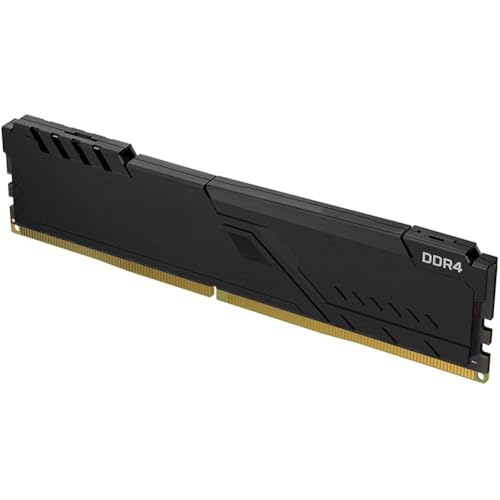
現在4GBや8GBのメモリでChromeとYouTubeを使っていて頻繁に問題が起きる場合、メモリ増設が最も効果的な解決策となります。
メモリ増設が必要かの判断基準(8GB→16GB)
以下の条件に当てはまる場合は、メモリ増設を検討すべきです。
📋 増設を検討すべきサイン:
- タスクマネージャーでメモリ使用率が常に80%以上
- Chromeだけでなく他のアプリも頻繁に固まる
- YouTubeを見ながら別の作業をするとPCが重くなる
- 現在のメモリが8GB以下
8GBから16GBへの増設は、体感速度が大きく改善するケースが多いです。特にChromeをメインブラウザとして使う場合、16GB以上のメモリがあると余裕を持って利用できます。
増設が可能かどうかは、PCの仕様を確認するか、メーカーのサポートページで調べてください。ノートPCの場合、増設できないモデルもあります。

 ポチップ
ポチップ
仮想メモリの設定を見直す
物理メモリが不足している場合、Windowsは仮想メモリ(ページファイル) を使ってメモリ不足を補います。この設定が不適切だと、パフォーマンスが低下することがあります。
⚙️ 仮想メモリの確認手順(Windows):
- 「システム」を検索して開く
- 「システムの詳細設定」をクリック
- 「パフォーマンス」の「設定」をクリック
- 「詳細設定」タブ→「仮想メモリ」の「変更」をクリック
通常は「すべてのドライブのページングファイルのサイズを自動的に管理する」にチェックが入っていればOKです。SSDを搭載しているPCでは、仮想メモリの読み書きも比較的高速に行われます。
よくある質問
- YouTubeのメモリ不足とはどういう意味?
-
PC上でYouTubeの動画再生に必要なメモリ(RAM)が不足している状態です。Chromeがメモリを使い切ると「Out of Memory」エラーが表示されたり、動作が極端に遅くなったりします。
- Chromeのメモリ使用量はどこで確認できる?
-
Shift + EscでChromeタスクマネージャーを開くと、タブや拡張機能ごとのメモリ使用量を確認できます。PC全体のメモリ状況は、Ctrl + Shift + EscでWindowsタスクマネージャーを開いて確認できます。
- メモリセーバーを使うデメリットはある?
-
休止されたタブを再度開くときに再読み込みが発生するため、少し待ち時間が生じます。また、リアルタイムで更新が必要なサイト(チャット、株価など)では通知を見逃す可能性があります。
- メモリを解放するとどうなる?デメリットは?
-
不要なプロセスを終了してメモリを解放すると、他のタブやアプリがスムーズに動作するようになります。ただし、終了したタブは再読み込みが必要になり、未保存のデータがあれば失われる可能性があります。
- YouTubeを軽量化する拡張機能は?
-
h264ify(コーデック変更)、Enhancer for YouTube(多機能カスタマイズ)、OneTab(タブ管理)などがあります。ただし拡張機能自体もメモリを消費するため、必要最小限に絞ることが重要です。
- YouTubeだけ重いのはメモリ不足が原因?
-
メモリ不足が原因の場合もありますが、ネットワーク環境や広告ブロッカーとの競合、Chrome/YouTubeのバグが原因のこともあります。他のサイトは快適に見られるのにYouTubeだけ重い場合は、拡張機能の無効化やブラウザの変更を試してみてください。
- スマホでもYouTubeでメモリ不足は起きる?
-
スマホでもメモリ不足は発生します。ただしスマホのYouTubeアプリはブラウザとは別設計のため、PC版Chromeとは状況が異なります。スマホで重い場合は、アプリのキャッシュ削除や端末の再起動を試してください。
- Chromeを使い続けるべき?他ブラウザに変えるべき?
-
Chromeの拡張機能やGoogleサービスとの連携を重視するなら使い続ける価値があります。メモリ消費が気になる場合は、Microsoft Edgeへの乗り換えがおすすめです。同じ拡張機能が使え、メモリ効率が改善されています。
まとめ
ChromeでYouTubeを見るとメモリ不足になる主な原因は、Chromeのタブごと独立プロセス設計とYouTube動画の高いメモリ消費にあります。
まずはChromeタスクマネージャー(Shift + Esc)で原因を特定し、不要なタブや拡張機能を整理しましょう。Chromeのメモリセーバー機能を有効にするだけでも大きな改善が期待できます。
YouTubeライブ配信で問題が起きる場合は、チャット欄を閉じることで改善するケースが多いです。それでも解決しない場合は、EdgeやFirefoxなど別ブラウザでの視聴を試してください。
根本的にメモリ不足が続く場合は、PCのメモリ増設(8GB→16GB)が最も効果的な解決策です。快適なYouTube視聴環境を整えるために、自分の状況に合った対策を実施してみてください。
増設できないノートPCや古いPCの場合は買い替えも選択肢に。