
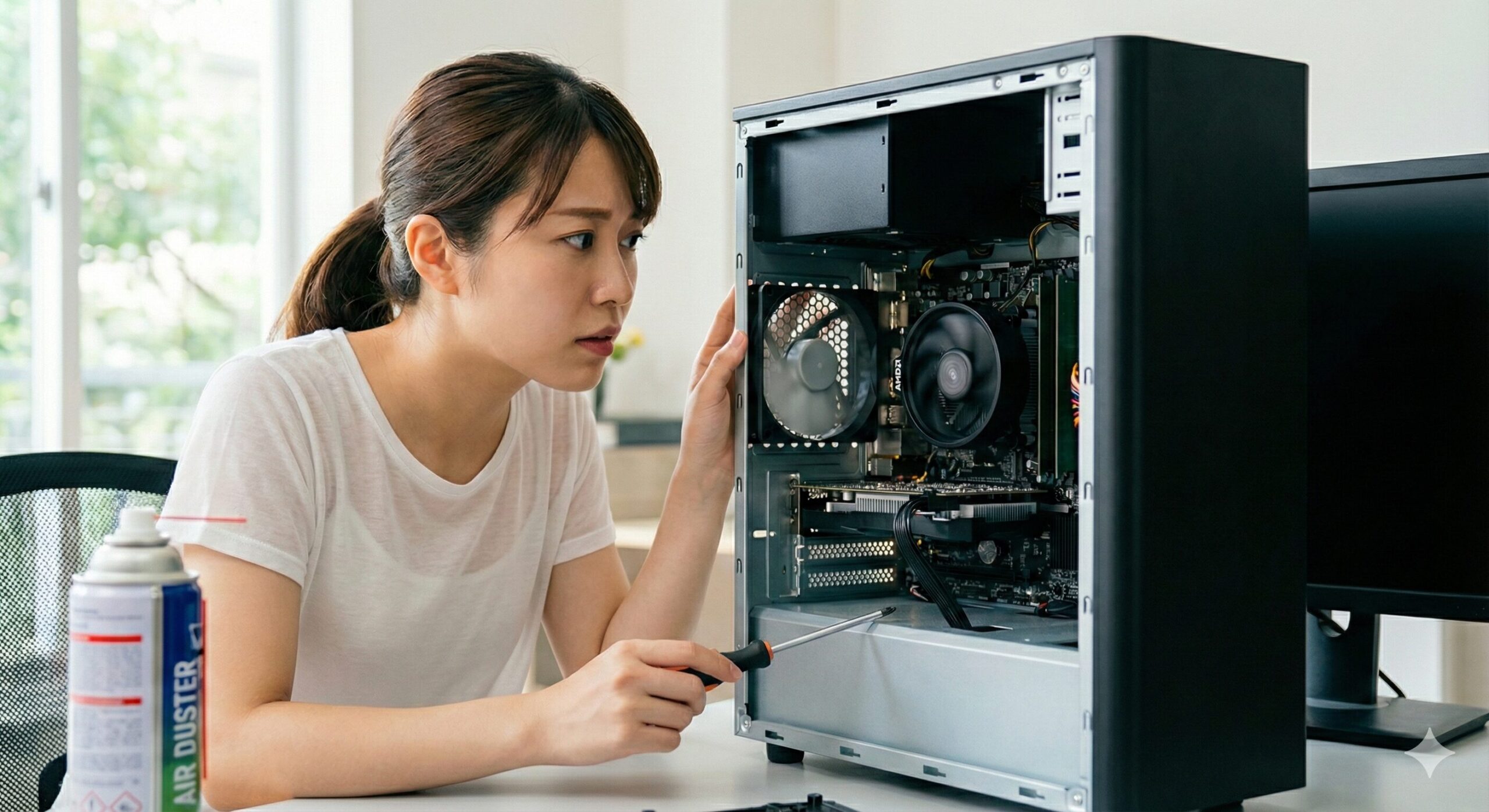
パソコンの電源ボタンを押すとファンの音はするのに、画面は真っ暗なまま。何度電源を入れ直しても変わらず、「壊れた?データは大丈夫?」と焦りだけが募っていませんか?
実は、この症状はファンが回る=正常とは限らないという厄介な特徴があります。電源ユニットの劣化、メモリの接触不良、静電気の帯電など、原因は多岐にわたり、間違った対処をするとデータを完全に失うリスクもあるのです。
この記事では、パソコン修理の現場で実際に多い故障パターンと最新の技術情報をもとに、以下を徹底解説します:
- 🔍 症状別・画面状態別の原因切り分け方法
- 🛠️ 自分でできる対処法を難易度順に紹介
- ⚠️ やってはいけないNG行動とデータを守る方法
この記事を読めば、今すぐ試すべき対処法と修理に出すべきタイミングが明確になります。結論として、まずは放電処理とメモリの抜き差しで改善するケースが多いため、焦って何度も電源を入れ直す前に、正しい手順を確認してください。
パソコンが起動しないのにファンだけ回る主な原因
ファンは回るのに画面が映らない場合、以下の6つの原因が考えられます。それぞれの原因を理解することで、適切な対処法を選べるようになります。
電源ユニットの故障・劣化
電源ユニット(PSU) はパソコン全体に電力を供給する心臓部です。劣化や内部部品の故障があると、ファンを回すだけの電力は供給できても、CPU やマザーボードに必要な電力が届かず、起動に失敗することがあります。
特に5年以上使用しているパソコンでは、電源ユニットの寿命が近づいている可能性があります。
メモリの接触不良
メモリ(RAM) の接触が悪い、スロットの差し込みが甘い、端子に汚れがあるなどの状態では、パソコンが正常に起動できません。ファンは回るものの、BIOS がメモリを認識できずに停止するケースがよくあります。
メモリの接触不良が疑われる状況:
- 🔹 メモリを増設・交換した直後に症状が発生
- 🔹 パソコンを移動した際に内部でメモリがずれた
- 🔹 長期間の使用による接点の劣化や汚れ
静電気の帯電
パソコン内部に静電気が溜まると、正常に起動できなくなることがあります。特に乾燥した季節や、カーペットの上でパソコンを使用している環境で起きやすい傾向があります。
静電気が原因の場合、放電処理を行うことで解決するケースがほとんどです。
内部の熱暴走(ホコリ蓄積)
熱暴走とは、パソコン内部の部品が過熱して正常に動作しなくなる現象です。ファンにホコリが溜まると冷却効率が低下し、CPU やマザーボードが高温になって起動に失敗することがあります。
パソコンが起動せずにファンが激しく回っている場合は、熱が原因となっている可能性が高いです。
マザーボード・CPUの故障
電源やメモリに異常がなくても、マザーボードやCPUの故障が原因でファンだけが回り、起動しないことがあります。静電気や高温、過電流による回路の損傷が原因となることが多く、この場合は専門家による修理が必要です。
マザーボード故障が疑われる症状:
- 🔹 電源ランプは点くが画面に何も表示されない
- 🔹 ビープ音が鳴らない(通常は起動時に「ピッ」と鳴る)
- 🔹 異臭や焦げた匂いがする
BIOSの不具合
BIOS(Basic Input Output System) は、パソコンの電源を入れたときに最初に起動するプログラムです。BIOS に問題があると、ファンは回っても画面やキーボードが動作しません。
BIOS の不具合が起こる原因:
- 🔹 BIOS 設定の誤り
- 🔹 BIOS ファームウェアのアップデート失敗
- 🔹 マザーボード上のボタン電池(CMOS電池)の消耗
【画面の状態別】起動しない原因の切り分け方
「ファンは回るが起動しない」といっても、画面の状態によって原因が異なります。自分のパソコンがどの状態に該当するか確認してください。
| 画面の状態 | 考えられる原因 | 緊急度 |
|---|---|---|
| 完全に真っ暗(LEDも点かない) | 電源ユニット故障、電源ケーブル不良 | 高 |
| 電源LEDは点くが画面が映らない | メモリ接触不良、グラフィック故障 | 中〜高 |
| メーカーロゴで止まる・くるくる回り続ける | OS・ストレージの問題 | 中 |
| BIOS画面で止まる | BIOS設定の問題、ブート順序の誤り | 低〜中 |
完全に真っ暗(電源LEDも点かない)
電源ランプすら点灯しない場合は、そもそも電力が供給されていない可能性が高いです。
確認すべきポイント:
- 🔹 電源ケーブルがしっかり接続されているか
- 🔹 コンセントやタップが正常に機能しているか
- 🔹 電源ユニット本体のスイッチがONになっているか
電源LEDは点くが画面が映らない
電源ランプは点灯し、ファンも回るが画面が真っ暗な場合は、メモリの接触不良やグラフィックボードの故障が考えられます。
デスクトップパソコンの場合は、まずモニターの電源や接続ケーブルが正しいかを確認してください。ノートパソコンの場合は、外部モニターに接続して画面が映るかテストすることで、液晶パネルの故障かどうかを切り分けられます。
メーカーロゴで止まる・くるくる回り続ける
メーカーロゴは表示されるものの、そこから先に進まない場合は、Windows の起動に失敗している可能性があります。
この症状は OS やストレージ(HDD/SSD)の問題であることが多く、ハードウェアの故障ではないケースもあります。
BIOS画面で止まる
BIOS 画面(青い画面や英語のメニュー)まで進むが、そこで止まる場合は、ブート順序の設定やストレージの認識エラーが原因です。
USB メモリや外付け HDD が接続されたままだと、それらから起動しようとして止まることがあります。
【症状別】ファンは回るが起動しないときの見分け方
ファンの動作パターンによっても原因を絞り込めます。
ファンが回り続けるが画面が真っ暗
ファンが通常どおり回転し続けているのに画面が映らない場合は、ディスプレイ出力系統のトラブルが考えられます。
グラフィックボードの接触不良や、モニターケーブルの断線、モニター自体の故障をまず確認してください。
ファンが一瞬回って止まる・繰り返す
電源を入れるとファンが一瞬だけ回り、すぐに止まる場合は、電源ユニットの保護機能が作動している可能性があります。
この症状は後述の専用セクションで詳しく解説します。
ファンが回りっぱなしで異常に音がうるさい
ファンが全力で回転している場合は、CPU の温度制御がうまくいっていないか、BIOS が起動していないためにファン制御ができていない状態です。
CPU ファンの回転数は通常 BIOS でコントロールされています。BIOS が起動していないと制御不能になり、フル回転する場合があります。
ビープ音が鳴る・鳴らない場合の違い
パソコンの電源を入れたときに鳴る「ピッ」という音は、BIOS が鳴らすビープ音です。
| ビープ音の状態 | 意味 |
|---|---|
| 正常な「ピッ」と1回 | BIOS は正常に動作している |
| 連続で鳴る・パターンがある | ハードウェアエラーを示している |
| まったく鳴らない | BIOS が起動していない可能性 |
ビープ音のパターンはメーカーや機種によって異なるため、マニュアルやメーカーのサポートページで確認してください。
パソコンのファンが一瞬回って止まる・繰り返す場合の原因
電源を入れるとファンが一瞬だけ回り、そのまま停止してしまう症状は、特に深刻なトラブルを示していることが多いです。
電源ユニットの保護機能が作動している
電源ユニットには、異常な電流や電圧を検知すると自動的にシャットダウンする保護機能が備わっています。
この保護機能が作動している場合、原因としては以下が考えられます:
- 🔹 電源ユニット内部のコンデンサ劣化
- 🔹 マザーボード側でのショート
- 🔹 接続されている周辺機器の過電流
ショート・過電流が発生している
パソコン内部でショート(短絡) が起きていると、電源ユニットの保護機能が即座に働き、ファンが一瞬回って止まる症状が発生します。
ショートが疑われる場合:
- 🔹 最近パソコン内部を触った(パーツ交換や掃除など)
- 🔹 ネジや金属片がマザーボード上に落ちている可能性
- 🔹 ケーブルが間違った場所に接続されている
CPU・マザーボードの深刻な故障
上記に当てはまらない場合は、CPU やマザーボードの深刻な故障が考えられます。
この場合は自力での修理は困難なため、専門業者への相談をおすすめします。特に繰り返し電源を入れ直すと、状態がさらに悪化する恐れがあるため注意してください。
BIOSが起動しないのにファンだけ回る場合の対処法
BIOS が起動せず、画面が真っ暗なままファンだけが回る場合の対処法を紹介します。
BIOSが起動しない状態の見分け方
BIOS が起動しているかどうかは、以下の方法で確認できます。
確認ポイント:
- 🔹 電源投入時に「ピッ」というビープ音が鳴るか
- 🔹 メーカーロゴや何らかのメッセージが画面に表示されるか
- 🔹 キーボードの Num Lock ランプが点灯するか
これらがすべて確認できない場合は、BIOS が起動していない可能性が高いです。
BIOS画面を表示させる方法(F2・Deleteキー)
BIOS 設定画面を呼び出すには、パソコン起動直後に特定のキーを押します。
| メーカー | BIOSキー |
|---|---|
| dynabook(東芝) | F2 |
| 富士通 | F2 |
| NEC | F2 |
| Dell | F2 または F12 |
| HP | F10 または Esc |
| Lenovo | F1 または F2 |
| 自作PC | Delete または F2 |
電源を入れた直後から連打するように押すのがコツです。ただし、そもそも BIOS が起動していない状態では、どのキーを押しても反応しません。
BIOSが破損している場合の復旧方法
BIOS が破損している場合は、CMOSクリア(BIOS 設定の初期化)で復旧できる可能性があります。
CMOSクリアの方法は後述の「CMOSクリアを実行する」セクションで詳しく解説します。
パソコンが起動しないときに試す対処法【難易度順】
ファンは回るが起動しないパソコンへの対処法を、難易度の低い順に紹介します。上から順番に試していくことで、原因を絞り込めます。
外部機器をすべて取り外す
最初に試すべきは、すべての外部機器を取り外すことです。
取り外すもの:
- 🔹 USBメモリ、外付けHDD/SSD
- 🔹 プリンター、スキャナー
- 🔹 USB ハブ
- 🔹 SD カード
USB メモリや外付けストレージが接続されていると、それらのメディアが OS よりも優先して読み込まれ、起動に失敗することがあります。
放電処理を行う(デスクトップ・ノートパソコン別)
パソコン内部に溜まった静電気を放電することで、起動トラブルが解消されることがあります。
デスクトップパソコンの場合
- 電源を切り、電源ケーブルをコンセントから抜く
- 電源ボタンを15〜30秒間長押しする(内部の電気を放電)
- 10分以上そのまま放置する
- 電源ケーブルを接続し、起動を試みる
ノートパソコンの場合
- 電源を切り、ACアダプターを外す
- バッテリーを取り外す(取り外し可能な機種の場合)
- 電源ボタンを15〜30秒間長押しする
- 10分以上放置する
- バッテリーとACアダプターを接続し、起動を試みる
⚠️ 注意点:バッテリーが内蔵型で取り外せない機種もあります。その場合は ACアダプターを外した状態で放電処理を行ってください。
モニター・ケーブル接続を確認する
デスクトップパソコンの場合、実はパソコン本体は正常に動作していて、モニター側に問題があるケースも珍しくありません。
確認すべきポイント:
- 🔹 モニターの電源が入っているか
- 🔹 映像ケーブル(HDMI、DisplayPort など)がしっかり接続されているか
- 🔹 モニターの入力切替が正しいか
- 🔹 別のモニターやテレビに接続して映るか
内部のホコリを掃除する
パソコン内部にホコリが溜まると、冷却効率の低下や接触不良の原因となります。
デスクトップパソコンの場合
- 電源を切り、電源ケーブルを抜く
- 本体のカバーを開ける
- エアダスターでファンやヒートシンクのホコリを吹き飛ばす
- カバーを閉じて起動を試みる
ノートパソコンの場合
分解せずに通風孔(排気口・吸気口) のホコリを取り除きます。細いノズル付きのエアダスターを使うと効果的です。
⚠️ 注意点:ファンを掃除する際は、強く押さえると軸がずれて故障の原因になります。優しく手で押さえながら作業してください。
メモリを抜き差しする
メモリの接触不良は、ファンは回るが起動しない原因として非常に多いトラブルです。
作業手順
- 電源を切り、電源ケーブルを抜く
- 静電気対策をする(金属に触れて体の静電気を逃がす)
- パソコンのカバーを開ける
- メモリの両端のツメを押してロックを解除し、メモリを取り外す
- メモリの端子部分をきれいな布で軽く拭く
- メモリをスロットにカチッと音がするまでしっかり差し込む
- カバーを閉じて起動を試みる
⚠️ 注意点:メモリの脱着に自信がない場合は、無理に作業せず専門業者に相談してください。
CMOSクリアを実行する
CMOSクリアとは、マザーボードにある BIOS のデータをすべて初期化する操作です。BIOS の設定が原因で起動しない場合に有効です。
デスクトップパソコンの場合
方法1:CMOSクリアボタンを使う
- マザーボード上にあるCMOSクリアボタンを押す(一部のマザーボードのみ)
方法2:ボタン電池を外す
- 電源を切り、電源ケーブルを抜く
- マザーボード上の丸いボタン電池(CR2032) を抜く
- 10分以上放置する
- 電池を元に戻し、起動を試みる
ノートパソコンの場合
ノートパソコンの CMOS 電池は内部構造が複雑で、分解が必要になることが多いです。機種によっては電池にアクセスできない場合もあるため、メーカーのサポートに問い合わせることをおすすめします。
ノートパソコンでファンは回るが起動しない場合の対処法
ノートパソコン特有の対処法を紹介します。デスクトップパソコンとは構造が異なるため、注意点も異なります。
バッテリーを取り外して放電する
バッテリーが取り外し可能な機種では、バッテリーを外した状態で放電処理を行うことで、より効果的に内部の静電気を除去できます。
作業手順:
- ACアダプターを外す
- バッテリーを取り外す
- 電源ボタンを30秒間長押しする
- 15〜20分放置する
- バッテリーを取り付け、ACアダプターを接続して起動
⚠️ 注意点:バッテリーが内蔵型で取り外せない機種も増えています。無理に分解しようとすると故障の原因になるため、取扱説明書を確認してください。
ACアダプターの故障を確認する
ACアダプター自体が故障していると、パソコンに電力が供給されず起動できません。
確認方法:
- 🔹 アダプターの LED ランプが点灯しているか
- 🔹 ケーブルに断線や損傷がないか
- 🔹 別の ACアダプター(同じ規格のもの)で起動するか
dynabook などの機種では、LED ランプがオレンジ色に点滅する場合、バッテリー異常のサインとされています。
排気口のホコリを除去する
ノートパソコンは排気口が小さいため、ホコリが詰まりやすい構造です。排気口が塞がれると内部温度が上昇し、起動トラブルの原因となります。
掃除方法:
- 🔹 エアダスターで排気口に風を吹き込む
- 🔹 細いブラシでホコリを掻き出す
- 🔹 掃除機の弱モードで吸い取る(強すぎると内部を傷める可能性あり)
自作PCでファンは回るが起動しない場合のチェックポイント
自作PC は市販のパソコンと異なり、パーツの組み合わせや接続に問題がある可能性があります。
最小構成で起動テストを行う
原因を特定するために、必要最小限のパーツだけで起動を試みます。
最小構成に含めるパーツ:
- 🔹 CPU
- 🔹 CPUクーラー
- 🔹 メモリ(1枚のみ)
- 🔹 マザーボード
- 🔹 電源ユニット
- 🔹 モニター
グラフィックボードやストレージ、その他の拡張カードはすべて取り外します。
この状態で起動に成功すれば、取り外したパーツのいずれかに問題があることが分かります。1つずつパーツを追加しながら、どのパーツを追加したときに起動しなくなるかを確認してください。
電源ケーブルの接続を確認する
自作PC で起動しないトラブルの多くは、ケーブルの接続不良が原因です。
確認すべきケーブル:
- 🔹 24ピンメイン電源ケーブル:マザーボードへの主電源
- 🔹 4ピン/8ピンCPU補助電源ケーブル:CPU への電力供給
- 🔹 PCIe電源ケーブル:グラフィックボードへの電力供給
ケーブルが「カチッ」とロックするまでしっかり差し込まれているか確認してください。
グラフィックボードを挿し直す
グラフィックボードを搭載している場合は、接触不良が原因で画面が映らないことがあります。
作業手順:
- 電源を切り、電源ケーブルを抜く
- グラフィックボードのロックを外して取り外す
- PCI Express スロットにホコリがないか確認
- グラフィックボードをしっかりと差し込む
- 補助電源ケーブルを接続する
- 起動を試みる
CPU 内蔵グラフィックがある場合は、グラフィックボードを外してマザーボードの映像出力端子から画面が映るかテストする方法も有効です。
【メーカー別】ファンは回るが起動しないときの対処法
メーカーによって特有のトラブルや対処法があります。お使いのパソコンに該当するセクションを確認してください。
Dynabook(東芝)の場合
dynabook でファンは回るが画面が真っ暗な場合、以下の対処法が有効です。
電源ボタン長押しによる強制リセット
一部の dynabook シリーズでは、電源ボタンを30秒以上長押しすることで復旧できる場合があります。特に GCX83/G83/G6/G8/GS4/GS5/GZ シリーズでこの症状が報告されています。
詳しい手順は dynabook 公式サポートページ で確認できます。
マザーボード電池の交換
dynabook のマザーボード電池は「CR2032リチウム電池」が採用されており、寿命は3〜4年が目安です。使用年数が過ぎている場合は電池交換を試してください。
富士通パソコンの場合
富士通製パソコンでファンは回るが起動しない場合、まず以下を確認してください。
確認ポイント:
- 🔹 ACアダプターが正しく接続されているか
- 🔹 バッテリーの残量があるか
- 🔹 放電処理を行ったか
富士通のパソコンでは、F2キーを連打して BIOS 画面に入れるかどうかで、ハードウェア故障かどうかを切り分けられます。
Dell・HP・Lenovoの場合
これらのメーカーのパソコンには、診断用のLED点滅パターンやビープ音パターンでエラーを通知する機能があります。
| メーカー | 診断方法 |
|---|---|
| Dell | 電源LEDの点滅パターン(例:オレンジ2回→白7回=液晶障害) |
| HP | CapsLock LEDの点滅回数でエラーコードを表示 |
| Lenovo | ビープ音のパターン(Smart Beep機能) |
点滅パターンやビープ音の意味は、各メーカーの公式サポートサイトで確認できます。
参考リンク:
起動しないパソコンからデータを守る方法
パソコンが起動しない状態で最も心配なのは、保存されているデータではないでしょうか。間違った対処をすると、データが完全に失われる可能性があります。
やってはいけないNG行動
⚠️ 何度も電源を入れ直す
電源の入れ直しを繰り返すと、ストレージ(HDD/SSD)に大きな負荷がかかります。特に HDD の場合、物理障害が悪化してデータ復旧が困難になることがあります。
⚠️ むやみに分解する
パソコンの内部構造に詳しくない状態で分解すると、静電気でパーツを壊したり、ケーブルを損傷させたりする可能性があります。
⚠️ 強制終了を繰り返す
強制終了はストレージ上のデータを破損させるリスクがあります。特にデータ書き込み中の強制終了は厳禁です。
修理に出す前に確認すべきこと
パソコン修理業者やメーカーに修理を依頼する場合、データは初期化または消去されることがほとんどです。
修理前に確認すべきこと:
- 🔹 バックアップを取っているか
- 🔹 データ復旧と修理のどちらを優先するか
- 🔹 修理業者のデータ取り扱いポリシー
大切なデータがある場合は、修理に出す前にデータ復旧業者への相談を検討してください。
データ復旧業者と修理業者の違い
| 項目 | データ復旧業者 | 修理業者・メーカー |
|---|---|---|
| 目的 | データを救出する | パソコンを動くようにする |
| データ | 保護・復旧を優先 | 初期化・消去される場合が多い |
| 費用 | 数万円〜数十万円 | 数千円〜数万円 |
| 対応範囲 | ストレージの故障に特化 | パソコン全体の修理 |
「パソコンが動くこと」よりも「データを失いたくない」場合は、データ復旧業者に先に相談することをおすすめします。
パソコンが起動しなくなる前兆と寿命のサイン
パソコンは突然起動しなくなることもありますが、多くの場合は事前に何らかの前兆があります。
起動が遅くなる・フリーズが増える
以前より起動に時間がかかるようになった、または作業中に頻繁にフリーズするようになった場合は、ストレージの劣化やOS の不具合が進行している可能性があります。
異音・異臭がする
異音の種類と原因:
- 🔹 「カチカチ」「カクンカクン」:HDD の物理障害
- 🔹 「キーン」という高周波音:電源ユニットやコンデンサの劣化
- 🔹 ファンの異常な回転音:ファンの軸受け劣化
焦げた匂いがする場合は、内部で回路がショートしている可能性があり、直ちに使用を中止してください。
ブルースクリーンが頻発する
Windows のブルースクリーン(Blue Screen of Death)が頻繁に発生する場合は、ハードウェアの深刻な問題やドライバの不具合が考えられます。
特に「WHEA_UNCORRECTABLE_ERROR」や「KERNEL_DATA_INPAGE_ERROR」などのエラーが表示される場合は、ストレージやメモリの故障を疑ってください。
この症状が出たらバックアップを取るべき
バックアップを取るべき前兆:
- 🔹 起動に2分以上かかるようになった
- 🔹 週に1回以上フリーズする
- 🔹 ファンの音が以前より明らかに大きい
- 🔹 バッテリーの持ちが極端に悪くなった
- 🔹 ブルースクリーンが月に2回以上発生
これらの症状が見られたら、早急に外付け HDD やクラウドにバックアップを取ることをおすすめします。
自力で直らない場合の判断基準と修理費用の目安
ここまで紹介した対処法を試しても改善しない場合は、専門業者への修理依頼を検討してください。
修理が必要なケース
自力での修復が難しく、専門業者への依頼が必要なケース:
- 🔹 放電処理やメモリ抜き差しを行っても改善しない
- 🔹 異音や異臭がする
- 🔹 電源ユニットやマザーボードの故障が疑われる
- 🔹 物理的な損傷(落下、水濡れなど)がある
これらの場合、無理に操作を続けると状態が悪化し、データの完全消失や修理費用の増加につながる可能性があります。
修理費用の相場
パソコン修理の一般的な費用目安:
| 修理内容 | 費用相場 |
|---|---|
| 診断料 | 無料〜5,000円 |
| 電源ユニット交換 | 15,000〜35,000円 |
| メモリ交換 | 10,000〜20,000円 |
| マザーボード修理・交換 | 30,000〜80,000円 |
| HDD/SSD交換 | 15,000〜40,000円 |
| 液晶パネル交換 | 25,000〜60,000円 |
※費用は機種や業者によって異なります。複数の業者から見積もりを取ることをおすすめします。
修理と買い替えの判断基準
修理と買い替えのどちらが得か、判断のポイント:
修理がおすすめの場合:
- 🔹 購入から3年以内のパソコン
- 🔹 修理費用が購入価格の1/3以下
- 🔹 データやソフトウェア環境を維持したい
買い替えがおすすめの場合:
- 🔹 購入から5年以上経過している
- 🔹 修理費用が購入価格の1/2以上
- 🔹 他にも不具合が発生している
- 🔹 スペックが現在の用途に合わなくなっている
よくある質問
- パソコンのファンは回っているのに起動しないのはなぜですか?
-
主な原因は、メモリの接触不良、電源ユニットの劣化、静電気の帯電、マザーボードの故障などです。ファンが回る=正常とは限らず、内部の一部パーツにだけ電力が届いている状態の可能性があります。
- パソコンが起動しないときF2やF12を押すとどうなる?
-
F2キーやF12キーは BIOS 設定画面やブートメニューを呼び出すためのキーです。これらを押して画面が表示されれば BIOS は正常に動作しています。何も反応しない場合は、BIOS 自体が起動していない可能性があります。
- ファンが一瞬だけ回って止まるのはなぜ?
-
電源ユニットの保護機能が作動している、内部でショートが発生している、またはマザーボードや CPU の深刻な故障が原因として考えられます。繰り返し電源を入れると悪化する可能性があるため、専門業者への相談をおすすめします。
- ビープ音が鳴らないのに起動しない原因は?
-
ビープ音は BIOS が鳴らすため、ビープ音が鳴らない場合は BIOS 自体が起動していない可能性が高いです。マザーボードの故障、電源供給の問題、メモリの接触不良などが考えられます。
- ノートパソコンのファンがずっと回っているのはなぜ?
-
BIOS が起動していないとファンの回転制御ができず、フル回転し続けることがあります。また、内部に熱がこもっている場合も冷却のためにファンが回り続けます。放電処理と内部の清掃を試してください。
- パソコンが壊れる前兆にはどんな症状がある?
-
起動時間の長期化、頻繁なフリーズ、異音・異臭、ブルースクリーンの頻発、バッテリーの急激な劣化などが前兆として挙げられます。これらの症状が出たら早めにバックアップを取ることをおすすめします。
- 起動しないパソコンからデータを取り出す方法は?
-
ストレージ(HDD/SSD)を取り外して別のパソコンに接続する方法や、USB 接続の外付けケースを使う方法があります。ただし、ストレージ自体が故障している場合はデータ復旧業者への依頼が必要です。
- 電源ランプは点くのに画面が映らないのはなぜ?
-
グラフィックボードの接触不良、モニターケーブルの断線、モニター自体の故障、またはメモリの接触不良が原因として考えられます。外部モニターに接続して画面が映るかテストすることで、原因を切り分けられます。
まとめ
パソコンが起動しないのにファンだけ回る症状は、電源ユニットの劣化、メモリの接触不良、静電気の帯電、BIOS の不具合など、さまざまな原因で発生します。
まずは外部機器の取り外し、放電処理、モニター接続の確認といった簡単な対処法から順番に試してください。メモリの抜き差しやCMOSクリアで改善するケースも多くあります。
ただし、異音や異臭がする場合、何度試しても改善しない場合は、内部パーツの深刻な故障が考えられます。無理に操作を続けるとデータを失うリスクが高まるため、早めに専門業者への相談を検討してください。
大切なデータが保存されている場合は、修理業者に出す前にデータ復旧業者への相談も選択肢に入れておきましょう。