
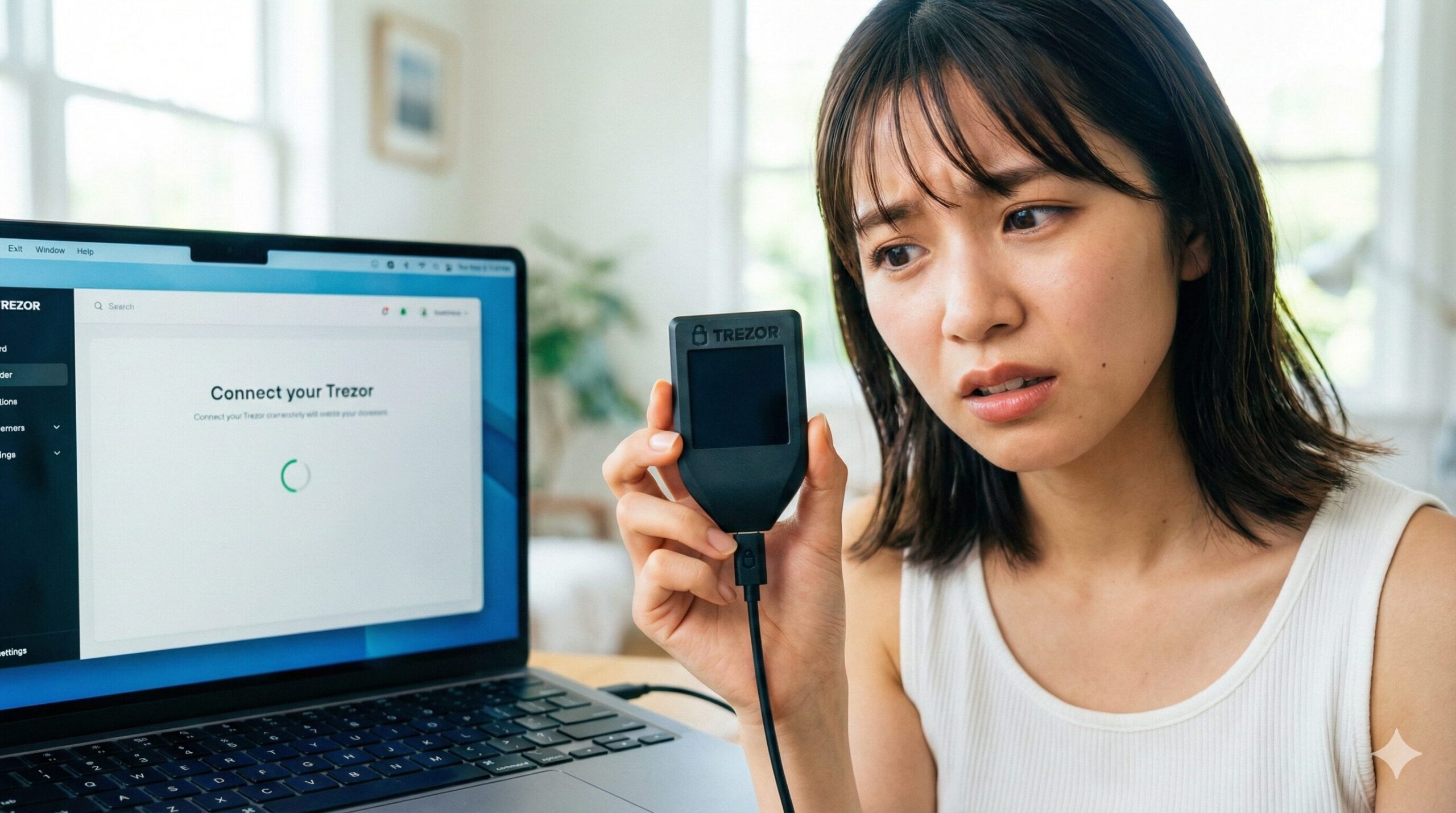
Trezorを接続したのに「Connect your Trezor」のまま先に進まない。何度ケーブルを抜き差ししても反応がなく、**「もしかして資産が消えてしまったのでは」**と背筋が凍る思いをしていませんか。
Trezorが認識しないトラブルは、USBケーブルの種類やドライバの不具合など、意外と単純な原因で発生することがほとんどです。しかし、公式サポートは英語のみで、どこから手をつければいいのか分からず、不安だけが膨らんでしまう方も多いでしょう。
この記事では、Trezor公式のトラブルシューティング情報と実際の解決事例をもとに、症状別・OS別の具体的な対処法を日本語で徹底解説します。
📋 この記事で分かること:
- 5つの症状パターンから原因を特定する方法
- Windows / Mac それぞれの具体的な解決手順
- エラーメッセージ別の対処法
- 最悪の場合でも資産を守る方法
読み終える頃には、落ち着いて問題を切り分け、自分で解決できる状態になっているはずです。
まず安心してください。Trezorが認識しなくても、あなたの資産は無事です。暗号資産はTrezor本体ではなくブロックチェーン上に存在しているため、リカバリーシードさえあれば必ず復元できます。
Trezorが認識しない症状を確認する
「認識しない」といっても、症状によって原因と対処法が異なります。まず自分の状況がどれに該当するか確認しましょう。
| 症状 | 主な原因 | 対処の方向性 |
|---|---|---|
| 画面がつかない(電源が入らない) | USBケーブル、ポート、ハードウェア故障 | ケーブル・ポートの変更、別PCで確認 |
| 画面はつくがTrezor Suiteに表示されない | ドライバ、Trezor Bridge、ソフトウェアの問題 | ドライバ更新、Bridge再インストール |
| 「Connect your Trezor」から進まない | 通信の問題、他アプリとの競合 | 他アプリの終了、Bridge確認 |
| ブートローダーモードで止まっている | ファームウェア更新の中断 | ファームウェア再インストール |
| PINを入力しても反応がない | ソフトウェアの通信エラー | Trezor Suite再起動、Web版で確認 |
画面がつかない(電源が入らない)
USBケーブルを接続してもTrezorの画面が全く表示されない場合は、電力供給に問題があります。ケーブルが充電専用(データ転送非対応)である可能性が高いため、付属ケーブルまたはデータ転送対応ケーブルに交換してください。
画面はつくがTrezor Suiteに表示されない
Trezor本体の画面は正常に表示されているのに、Trezor Suiteで「Connect your Trezor」のまま進まない場合は、PC側のドライバやソフトウェアに問題があります。この記事の後半で詳しく解説する対処法を順番に試してください。
「Connect your Trezor」から進まない
Trezor Suiteを起動しても接続画面から先に進めない症状です。Trezor Bridgeが正しく動作していない、または他のウォレットアプリが干渉している可能性があります。
ブートローダーモードで止まっている
Trezorの画面に「TREZOR bootloader」と表示されたまま動かない状態です。ファームウェア更新中にUSBケーブルが抜けた場合などに発生します。この状態からでも復旧は可能です。
PINを入力しても反応がない
Trezor本体でPINを入力しても、Trezor Suite側が反応しない症状です。通信が正常に確立されていないため、Trezor Bridgeの状態確認やWeb版での接続を試します。
Trezorが認識しない主な原因
Trezorが認識しない原因は、大きく分けて5つあります。
USBケーブルがデータ転送に対応していない
最も多い原因がUSBケーブルの問題です。見た目は同じでも、充電専用ケーブルとデータ転送対応ケーブルがあります。充電専用ケーブルでは電源は入りますが、PCとの通信ができません。
⚠️ 注意点:
- スマートフォン付属の充電ケーブルはデータ転送非対応のものが多い
- ケーブルが長すぎると信号が不安定になる場合がある
- Trezor付属のケーブルを使うのが最も確実
Trezor Bridgeがインストールされていない
Trezor Bridgeは、WebブラウザやTrezor SuiteとTrezorデバイスを通信させるためのソフトウェアです。デスクトップ版Trezor Suiteには内蔵されていますが、Web版を使う場合は別途インストールが必要です。
Windowsドライバが正しく動作していない
Windowsでは、ファームウェア更新後にTrezorを新しいデバイスとして認識し、ドライバが自動更新されないことがあります。特にFIDO(セキュリティキー機能)が実装されて以降、この問題が発生しやすくなっています。
他のウォレットアプリが干渉している
Ledger LiveやMetaMaskなど、他のウォレット関連アプリケーションが起動していると、USBデバイスへのアクセスが競合して認識できなくなることがあります。複数のウォレットアプリは同時に使用しないようにしましょう。
ファームウェアのバージョンが古い
Trezor Model Oneでファームウェア1.7.0以前を使用している場合、現在のTrezor Suiteでは認識されません。これは古いファームウェアがHID(Human Interface Device)という通信方式を使用しており、現在のTrezor Suiteでサポートされていないためです。
Trezorの接続状態を確認する方法
対処法を試す前に、Trezorが物理的に認識されているかを確認しましょう。
Windowsのデバイスマネージャーで確認する手順
WindowsではデバイスマネージャーでTrezorが認識されているかを確認できます。
📋 確認手順:
- Windowsキー + Xを押してメニューを開く
- 「デバイスマネージャー」をクリック
- 「ユニバーサルシリアルバスコントローラー」を展開
- 「Trezor」または「USB互換デバイス」があるか確認
✅ 正常な場合:「Trezor」または「USB複合デバイス」として表示される
⚠️ 問題がある場合:
- 黄色い警告マークが表示される → ドライバの問題
- 「不明なデバイス」と表示される → ドライバ未インストール
- 何も表示されない → ケーブルまたはポートの問題
Trezor Bridgeの動作状況を確認する
Trezor Bridgeが正しく動作しているかは、ブラウザで確認できます。
📋 確認手順:
- Trezorを接続した状態でブラウザを開く
- アドレスバーに
http://127.0.0.1:21325/status/と入力 - Enterキーを押す
✅ 正常な場合:JSON形式のテキストが表示され、接続されたデバイス情報が含まれる
⚠️ 問題がある場合:
- ページが表示されない → Trezor Bridgeが動作していない
- デバイス情報が空 → Trezorが認識されていない
Web版Trezor Suiteで切り分ける
デスクトップ版で認識しない場合は、Trezor Suite Web版で接続を試してください。Web版で認識される場合は、デスクトップアプリの問題です。Web版でも認識されない場合は、ドライバやTrezor Bridgeの問題である可能性が高くなります。
Trezorが認識しないときの基本的な対処法
まずは以下の基本的な対処法を順番に試してください。多くの場合、これらで解決します。
純正または動作確認済みのUSBケーブルを使う
Trezor付属のUSBケーブルを使用してください。付属ケーブルが見つからない場合は、以下の条件を満たすケーブルを使います。
✅ 適切なケーブルの条件:
- データ転送対応(充電専用ではない)
- 長さ1m以内(短いほど安定)
- Trezor Model One:Micro USB / Trezor Model T・Safe 3・Safe 5:USB-C
別のUSBポートに接続する
USBポートによって認識状況が変わることがあります。
📋 試すべきこと:
- PCの別のUSBポートに接続する
- USBハブを使っている場合はPCに直接接続する
- USB 3.0ポート(青色)で認識しない場合はUSB 2.0ポートを試す
- デスクトップPCの場合は背面ポートを使う(前面より安定)
パソコンを再起動してから接続する
バックグラウンドで動作しているプログラムやアップデート処理がUSB通信を妨げている場合があります。
📋 手順:
- Trezorを取り外す
- パソコンを再起動する
- 再起動後、他のアプリを起動せずにTrezor Suiteだけを開く
- Trezorを接続する
他のウォレットアプリを終了する
Ledger LiveやMetaMaskなど、他のウォレット関連アプリが起動していないか確認します。
⚠️ 終了すべきアプリ:
- Ledger Live
- MetaMask(ブラウザ拡張機能)
- Exodus
- Electrum
- MyEtherWallet
これらのアプリはUSBデバイスへのアクセスを試みるため、Trezorとの通信が競合します。タスクマネージャーやアクティビティモニタで完全に終了していることを確認してください。
WindowsでTrezorが認識しない場合の対処法
Windows特有の問題として、ドライバやTrezor Bridgeの不具合があります。
Trezor Bridgeを再インストールする
Trezor Bridgeに問題がある場合は、再インストールで解決することがあります。
📋 手順:
- Trezor Bridge公式ページにアクセス
- Windows版をダウンロード
- 既存のTrezor Bridgeをアンインストール(コントロールパネル → プログラムのアンインストール)
- ダウンロードしたファイルを実行してインストール
- パソコンを再起動
- Trezorを接続して確認
デバイスマネージャーでドライバを更新する
ファームウェア更新後にドライバが正しく更新されていない場合の対処法です。
📋 手順:
- Trezorを接続した状態でデバイスマネージャーを開く
- 「ユニバーサルシリアルバスコントローラー」を展開
- Trezor関連のデバイス(黄色い警告マークがついている場合もある)を右クリック
- 「ドライバーの更新」を選択
- 「ドライバーを自動的に検索」をクリック
- 更新完了後、パソコンを再起動
Zadigでドライバを手動インストールする
上記の方法で解決しない場合は、Zadigというツールを使ってドライバを手動インストールします。
📋 手順:
- Zadig公式サイトからZadigをダウンロード
- Trezorを接続した状態でZadigを起動
- メニューの「Options」→「List All Devices」にチェック
- ドロップダウンリストから「Trezor」または「TREZOR Interface」を選択
- 右側のドライバ選択で「WinUSB」を選択
- 「Install Driver」または「Replace Driver」をクリック
- インストール完了後、パソコンを再起動
⚠️ 注意:Zadigで誤ったデバイスのドライバを置き換えると、マウスやキーボードが動作しなくなる可能性があります。必ず「Trezor」と表示されているデバイスを選択してください。
VPN・ファイアウォール・アンチウイルスを一時停止する
セキュリティソフトがTrezor Bridgeの通信をブロックしている場合があります。
📋 確認すべきソフト:
- VPNソフト
- ファイアウォール(Windows Defender含む)
- アンチウイルスソフト
- ブラウザの拡張機能(AdBlock、Privacy Badgerなど)
一時的にこれらを無効化して、Trezorが認識されるか確認してください。認識された場合は、Trezor Suite(trezord.exe)を例外として登録します。
MacでTrezorが認識しない場合の対処法
MacではWindowsほど複雑なドライバ問題は発生しませんが、特有の対処法があります。
Trezor Suite(デスクトップ版)を再インストールする
アプリケーションの不具合が原因の場合は、再インストールで解決します。
📋 手順:
- Trezor Suiteを終了
- アプリケーションフォルダからTrezor Suiteをゴミ箱に移動
~/Library/Application Support/@trezorフォルダを削除(Finderで Shift+Command+G を押して移動)- Trezor Suite公式ページから最新版をダウンロード
- インストールしてMacを再起動
Web版Trezor Suiteで接続を試す
デスクトップ版で問題がある場合は、Web版Trezor Suiteを試してください。Web版を使用する場合は、事前にTrezor Bridgeのインストールが必要です。
📋 手順:
- Trezor Bridgeをダウンロードしてインストール
- Macを再起動
- SafariではなくChromeまたはFirefoxでWeb版にアクセス
- Trezorを接続
システム環境設定でUSBデバイスを確認する
MacでTrezorが物理的に認識されているかを確認します。
📋 手順:
- Appleメニュー → 「このMacについて」
- 「システムレポート」をクリック
- 左側のリストから「USB」を選択
- Trezor関連のデバイスが表示されるか確認
表示されない場合は、ケーブルまたはポートの問題です。別のケーブルやポートを試してください。
Trezor Suiteのエラーメッセージ別対処法
特定のエラーメッセージが表示される場合は、以下の対処法を試してください。
「Device detected in incorrect state」と表示される
Trezorが正しくない状態で検出されたことを示すエラーです。
📋 対処法:
- Trezorをパソコンから取り外す
- ボタンを押さずに再度接続する
- Trezor Suiteの指示に従ってファームウェアを更新
このエラーは、Trezorをブートローダーモードで接続した場合や、ファームウェア更新が必要な場合に発生します。
「This Trezor is in bootloader mode」と表示される
Trezorがブートローダーモード(ファームウェア更新モード)で起動していることを示します。
📋 対処法:
- Trezorを取り外す
- 10秒待つ
- ボタンを押さずにTrezorを接続
- 通常モードで起動するか確認
それでもブートローダーモードになる場合は、ファームウェアの再インストールが必要です(後述)。
「Trezor Bridge is not running」と表示される
Trezor Bridgeが動作していないことを示すエラーです。
📋 対処法:
- タスクマネージャー(Windows)またはアクティビティモニタ(Mac)で「trezord」プロセスを確認
- プロセスがない場合はTrezor Bridgeを再インストール
- プロセスがあるのにエラーが出る場合は、プロセスを終了して再起動
赤い画面(RSOD)が表示される
Trezorに赤い画面が表示される場合は、重大なエラーが発生しています。画面に表示されるエラーコードによって原因が異なります。
| エラーコード | 原因 | 対処法 |
|---|---|---|
| FATAL ERROR | ファームウェア破損 | ブートローダーモードでファームウェア再インストール |
| USB Read Error | USB接続の問題 | ケーブル・ポートを変更 |
| Touch Controller | タッチスクリーンの問題 | 再起動して改善しなければサポートに連絡 |
| Wipe Code | ワイプコードで初期化された | 新しいウォレットとしてセットアップ |
ファームウェア更新後にTrezorが認識しない場合
ファームウェア更新中または更新後に認識しなくなった場合の対処法です。
ブートローダーモードで再接続する
ファームウェアの再インストールには、まずブートローダーモードで起動する必要があります。
📋 機種別のブートローダーモード起動方法:
Trezor Model One:
- Trezorを取り外す
- 本体の両方のボタンを押しながらUSBケーブルを接続
- 「TREZOR Bootloader」と表示されたらボタンを離す
Trezor Model T:
- Trezorを取り外す
- 画面の左下を指で触れながらUSBケーブルを接続
- ブートローダー画面が表示されたら指を離す
Trezor Safe 3:
- Trezorを取り外す
- 左ボタンを押しながらUSBケーブルを接続
- ブートローダー画面が表示されたらボタンを離す
Trezor Safe 5:
- Trezorを取り外す
- 画面を下から上にスワイプしながらUSBケーブルを接続
- ブートローダー画面が表示されたら指を離す
ファームウェアを再インストールする
ブートローダーモードで起動したら、ファームウェアを再インストールします。
📋 手順:
- Trezor Suiteを開く
- 「Device connected in bootloader」と表示されることを確認
- 「Install firmware」をクリック
- 画面の指示に従ってインストール
- 完了後、リカバリーシードでウォレットを復元
⚠️ 重要:ファームウェア再インストール前に、**リカバリーシード(24単語)**が手元にあることを必ず確認してください。ファームウェア再インストールでデバイスが初期化される場合があります。
古いファームウェア(1.7.0以前)の場合の対処法
Trezor Model Oneでファームウェア1.7.0以前を使用している場合、最新のTrezor Suiteでは認識されません。
📋 対処法:
- Trezor Suite バージョン25.1.2をダウンロード(このバージョンはHID通信をサポート)
- インストールしてTrezorを接続
- ファームウェアを最新版にアップデート
- アップデート後、最新のTrezor Suiteをインストール
Trezorが認識しなくても資産を守る方法
Trezorが完全に故障した場合でも、**リカバリーシード(24単語のバックアップフレーズ)**があれば資産を復元できます。
リカバリーシードで別のTrezorに復元する手順
新しいTrezorを購入し、既存のリカバリーシードでウォレットを復元できます。
📋 手順:
- 新しいTrezorを接続
- Trezor Suiteで「Recover wallet」を選択
- リカバリーシードの単語数(12/18/24)を選択
- 画面の指示に従って24単語を入力
- 復元完了後、資産が表示されることを確認
リカバリーシードで他のウォレットに復元する方法
Trezorを購入する前に資産にアクセスしたい場合は、他のウォレットソフトで復元できます。
📋 対応ウォレット例:
- Electrum:ビットコイン(BTC)
- MetaMask:イーサリアム(ETH)、ERC-20トークン
- Exodus:複数の暗号資産に対応
⚠️ セキュリティ上の注意:
- リカバリーシードをPCに入力すると、ホットウォレット(オンライン接続状態)になります
- 復元後は新しいリカバリーシードを生成し、資産を新しいアドレスに移動することを推奨
- 他のウォレットで復元した後も、新しいTrezorでの管理に戻すことを検討してください
リカバリーシードを紛失した場合の選択肢
リカバリーシードを紛失し、Trezorも認識しない場合は、非常に困難な状況です。
📋 可能な対処:
- Trezorがハードウェア故障の場合、Trezor公式サポートに相談(ただし、リカバリーシードなしでの復旧は基本的に不可能)
- 専門のデータ復旧業者に相談(成功の保証はなく、高額な費用がかかる場合がある)
⚠️ 重要:リカバリーシードは必ず紙に書いて、安全な場所に保管してください。デジタルでの保存(写真、クラウドなど)は推奨されません。
自分で解決できない場合の選択肢
これまでの対処法を試しても解決しない場合は、以下の選択肢を検討してください。
Trezor公式サポートへの問い合わせ方法
Trezor公式サポートページから問い合わせができます。
📋 問い合わせ時の注意点:
- サポートは英語での対応が基本
- 返答に数日かかる場合がある
- リカバリーシードやPINを聞かれることは絶対にない(詐欺に注意)
問い合わせ時は、Trezorの機種、ファームウェアバージョン、OS、試した対処法を明記すると、スムーズに対応してもらえます。
専門家にサポートを依頼する
英語でのやり取りに不安がある場合や、一人での操作が心配な場合は、日本語で対応できる専門家へのサポート依頼も選択肢です。
✅ 専門家サポートのメリット:
- 日本語での説明・サポート
- リカバリーシードの安全な取り扱いに関するアドバイス
- 操作ミスによる資産喪失リスクの軽減
新しいTrezorへの買い替えを検討する
ハードウェア故障が原因と判断された場合は、新しいTrezorの購入を検討してください。
⚠️ 購入時の注意:
- 必ずTrezor公式サイトまたは正規代理店から購入
- Amazon等のマーケットプレイスでは偽物や改ざん品のリスクがある
- 開封時に封印シールが剥がされた形跡がないか確認
リカバリーシードがあれば、新しいTrezorで簡単にウォレットを復元できます。



よくある質問
- Trezorが認識されなくても資産は消えませんか?
-
消えません。暗号資産はTrezor本体ではなくブロックチェーン上に記録されています。リカバリーシード(24単語)があれば、別のデバイスやウォレットで復元可能です。
- USB 3.0ポートでは使えないのですか?
-
基本的に使用できますが、相性問題が発生する場合があります。認識しない場合はUSB 2.0ポート(黒色のポート)を試すか、PCに直接接続してください。
- Trezor Bridgeとは何ですか?
-
TrezorデバイスとWebブラウザやアプリを通信させるためのソフトウェアです。デスクトップ版Trezor Suiteには内蔵されていますが、Web版を使用する場合は別途インストールが必要です。
- リカバリーシードがあれば別のTrezorで復元できますか?
-
はい。新しいTrezorを購入し、セットアップ時に「Recover wallet」を選択してリカバリーシードを入力すれば、同じウォレットを復元できます。
- Trezorが認識しない間に資産が盗まれることはありますか?
-
Trezorが認識しないだけでは資産は盗まれません。リカバリーシードが第三者に知られていない限り、資産は安全です。ただし、偽のサポートサイトでリカバリーシードを入力しないよう注意してください。
- ファームウェアアップデート中に抜いてしまった場合は?
-
ブートローダーモードで再起動し、ファームウェアを再インストールすれば復旧できます。リカバリーシードを用意した上で、本記事の「ファームウェア更新後にTrezorが認識しない場合」セクションを参照してください。
まとめ
Trezorが認識しない場合、最も多い原因はUSBケーブルとドライバの問題です。まずは付属ケーブルへの交換と別ポートへの接続を試し、それでも解決しない場合はTrezor Bridgeの再インストールやドライバ更新を行ってください。
重要なのは、Trezorが認識しなくても資産は失われないという点です。暗号資産はブロックチェーン上に存在し、リカバリーシードがあればいつでも復元できます。焦らず、一つずつ対処法を試していきましょう。
自分での解決が難しい場合は、Trezor公式サポートへの問い合わせや、専門家へのサポート依頼を検討してください。
【参考情報】