
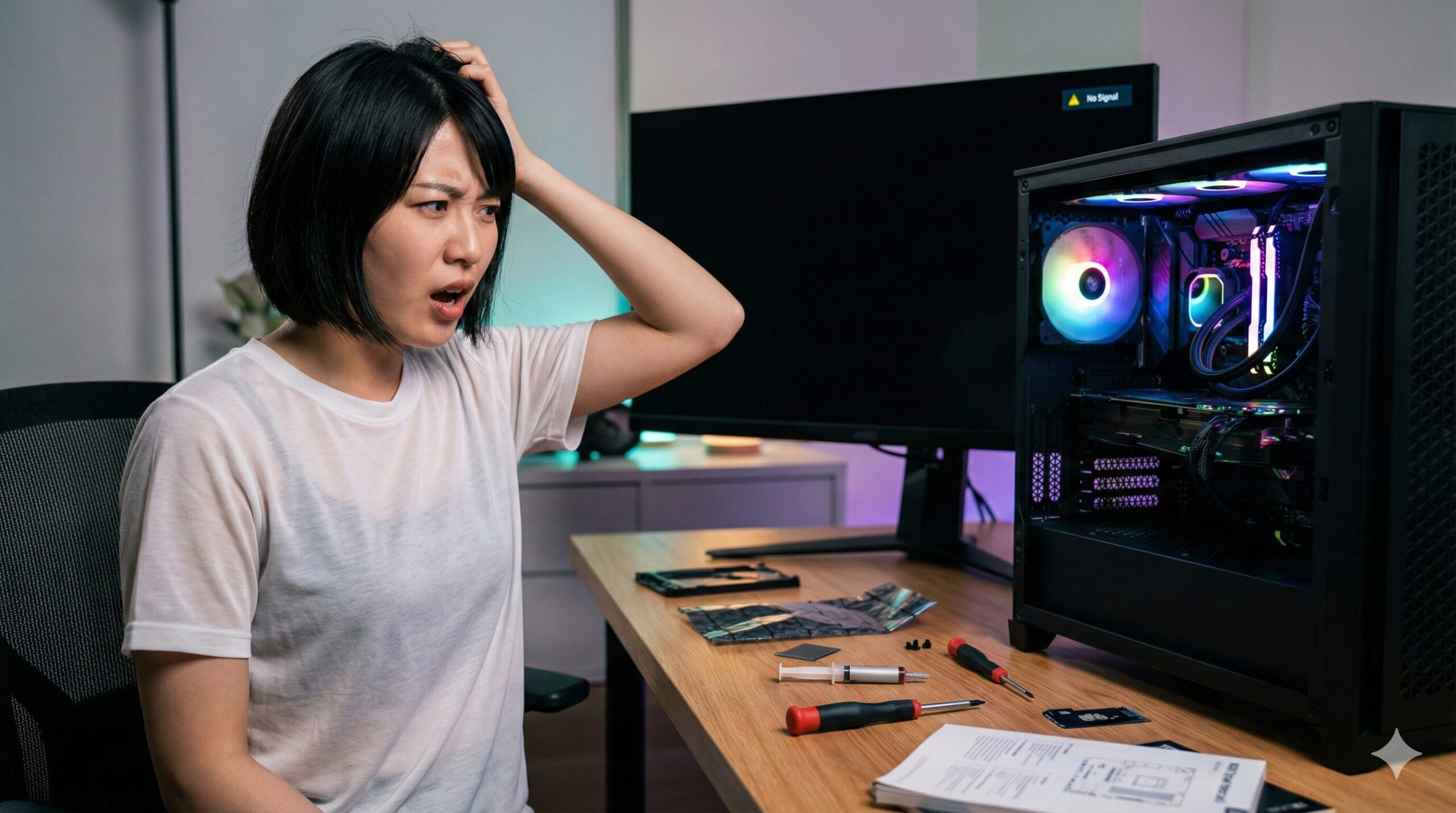
初めての自作PC、ようやく組み上げて電源を入れた瞬間——画面は真っ暗なまま。ファンは回っている、LEDも光っている、なのにモニターには何も映らない。どこが悪いのか見当もつかず、せっかく時間とお金をかけて揃えたパーツを前に、途方に暮れてしまった経験はないだろうか。
自作PCのトラブルは原因が多岐にわたるのが厄介だ。メモリの挿し込み不足、電源ケーブルの接続忘れ、映像出力端子の選択ミス——どれも単純なミスに見えるが、初心者には判断がつきにくい。
この記事では、症状別の原因切り分け方法から、ASUS・MSI・ASRockなどマザーボードメーカー別のエラー診断、そして最小構成での起動テスト手順まで、公式サポート情報を踏まえて体系的に解説する。
読み終える頃には、「次に何を確認すべきか」が明確になり、自力でトラブルを解決できるようになるはずだ。
💡 実は、画面が映らない原因の大半は基本的な接続ミスにある。正しい順序でチェックすれば、多くの場合は修理に出さずに解決できる。
自作PCで画面が映らない時にまず確認すべき5つのポイント
自作PCで画面が映らない場合、原因の多くは単純な接続ミスや確認漏れにある。パーツの故障を疑う前に、まず基本的な項目をチェックしよう。
電源ユニットの主電源スイッチとケーブル接続
電源ユニット背面の主電源スイッチがON(「I」側)になっているかを確認する。組み立て中にOFFにしたまま忘れているケースは意外と多い。
また、電源ケーブルがコンセントにしっかり差し込まれているかも確認しよう。延長コードやタップを使っている場合は、壁のコンセントに直接接続してテストするのが確実だ。
モニター側の入力切替と電源状態
モニターの電源が入っていても、入力ソースの設定が間違っていると「信号なし」と表示される。HDMIで接続しているならHDMI入力に、DisplayPortならDP入力に切り替わっているかを確認する。
複数の入力端子があるモニターでは、自動切替がうまく働かないこともある。手動で正しい入力ソースを選択しよう。
映像出力端子の接続先(グラボ or マザーボード)
グラフィックボードを搭載しているのに、マザーボード側の映像出力端子にケーブルを接続している——これは初心者が最も犯しやすいミスの一つだ。
グラボを搭載している場合、映像ケーブルは必ずグラフィックボードの映像出力端子に接続する。マザーボードのバックパネルにあるHDMI/DisplayPort端子ではなく、PCIeスロットに取り付けたグラボ側の端子を使う必要がある。
各パーツへの電源ケーブル接続(CPU補助電源・GPU補助電源)
電源ユニットからマザーボードへの24ピンメイン電源は接続していても、**CPU補助電源(4+4ピンまたは8ピン)**を忘れているケースがある。CPU補助電源が接続されていないと、ファンは回ってもBIOSすら起動しない。
同様に、グラフィックボードの補助電源(6ピン、8ピン、または12VHPWR)も忘れやすいポイントだ。グラボのファンが回っていても、補助電源なしでは正常に動作しない。
メモリの挿し込み確認
メモリはカチッと音がするまでしっかり押し込む必要がある。半挿し状態では認識されず、画面が映らない原因になる。
メモリスロットの両端にあるラッチ(固定レバー)が完全に閉じているかを目視で確認しよう。片方だけ浮いている状態では接触不良が起きる。
内蔵GPUがないCPUでは映像出力できない|Ryzen・Intel Fモデルの注意点
自作PC初心者が見落としがちなのが、CPUの内蔵GPU(iGPU)の有無だ。内蔵GPUを搭載していないCPUでは、グラフィックボードなしでは画面出力ができない。
グラボなしでは画面が映らないCPUの見分け方
内蔵GPUの有無は、CPUの型番で判別できる。
AMD Ryzenの場合:
- 内蔵GPUなし:型番末尾に「G」がつかないモデル(Ryzen 5 5600X、Ryzen 7 5800Xなど)※Ryzen 5000シリーズ以前
- 内蔵GPUあり:型番末尾に「G」がつくモデル(Ryzen 5 5600G、Ryzen 7 5700Gなど)
- Ryzen 7000シリーズ以降:基本的に全モデルに内蔵GPU搭載(「F」付きモデルのみ非搭載)
Intel Coreの場合:
- 内蔵GPUなし:型番末尾に「F」がつくモデル(Core i5-14400F、Core i7-14700KFなど)
- 内蔵GPUあり:「F」がつかないモデル(Core i5-14400、Core i7-14700Kなど)
Ryzenシリーズの内蔵GPU有無一覧(Gなし・Gありの違い)
| シリーズ | 内蔵GPUの基準 | 具体例 |
|---|---|---|
| Ryzen 3000/5000(AM4) | 末尾「G」のみ搭載 | 5600G:あり / 5600X:なし |
| Ryzen 7000(AM5) | 全モデル搭載(Fモデル除く) | 7600X:あり / 8700F:なし |
| Ryzen 8000G(AM5) | 全モデル搭載 | 8700G:あり(高性能iGPU) |
| Ryzen 9000(AM5) | 全モデル搭載 | 9600X:あり |
Intel CoreのF付きモデルとは(i5-14400F等)
Intelの「Fモデル」は、内蔵GPU(Intel UHD Graphics)を無効化した廉価版CPUだ。同じ型番でもFがつくモデルは内蔵GPUが使えないため、必ずグラフィックボードが必要になる。
価格が安いためコスパ重視で選ばれることが多いが、グラボなしでは映像出力ができない点に注意が必要だ。
内蔵GPU非搭載CPUでマザーボード出力に繋いでいないか確認
内蔵GPUがないCPUを使っている場合、マザーボードのバックパネルにある映像出力端子はそもそも機能しない。HDMIやDisplayPortの端子があっても、信号は出力されない。
この状態でマザーボード側にモニターケーブルを接続しても、当然画面は映らない。グラフィックボードの映像出力端子にケーブルを接続し直すことで解決する。
症状別に原因を切り分ける|ファンは回るか・ビープ音は鳴るか
自作PCで画面が映らない場合、症状のパターンによって原因を絞り込める。電源の状態、ファンの動作、ビープ音の有無を確認して、問題の切り分けを行おう。
ファンが回らない・電源が入らない場合
電源ボタンを押してもファンが一切回らない場合は、電源供給自体に問題がある可能性が高い。
確認すべきポイント:
- ⚡ 電源ユニットの主電源スイッチがONになっているか
- ⚡ 電源ケーブルがコンセントに接続されているか
- ⚡ マザーボードへの24ピンメイン電源が接続されているか
- ⚡ フロントパネルの電源スイッチコネクタが正しく接続されているか
これらを確認しても電源が入らない場合は、電源ユニットの故障またはマザーボードの故障が疑われる。
ファンは回るが画面が映らない・ビープ音なしの場合
ファンは回るのにBIOSすら起動せず、ビープ音も鳴らない——これは自作PCで最も多いトラブルパターンだ。
この症状で疑うべき原因:
- 🔧 メモリの接触不良・挿し込み不足
- 🔧 CPU補助電源の接続忘れ
- 🔧 グラフィックボードの認識エラー
- 🔧 映像ケーブルの接続先ミス(マザボ側に挿している)
まずはメモリの挿し直しから試すのが定石だ。メモリの接触不良は非常に多い原因であり、挿し直すだけで解決することも珍しくない。
なお、ビープスピーカーがそもそも接続されていない可能性もある。マザーボードによってはビープスピーカーが付属していないため、音が鳴らなくても異常とは限らない。
ファンは回るが画面が映らない・ビープ音ありの場合
ビープ音が鳴る場合は、POST(Power-On Self-Test)が実行されており、何らかのエラーを検出している状態だ。ビープ音のパターンによってエラー内容を特定できる。
一般的なビープ音のパターン:
- 🔊 短音1回:正常起動(画面が映らないなら別の原因)
- 🔊 長音1回+短音2~3回:グラフィック関連のエラー
- 🔊 短音が連続:メモリエラー
- 🔊 長音が連続:電源またはマザーボードの異常
ビープ音のパターンはマザーボードメーカーやBIOSの種類によって異なる。正確な診断には、マザーボードのマニュアルを参照する必要がある。
電源は入るがロゴ画面から進まない場合
BIOSは起動してメーカーロゴが表示されるが、**そこから先に進まない(ロゴでフリーズする)**場合は、ハードウェアの問題よりもストレージやブート設定の問題が疑われる。
この症状の主な原因:
- 💾 起動ドライブ(SSD/HDD)が認識されていない
- 💾 ブート順序の設定が正しくない
- 💾 OSのインストールが破損している
BIOSには入れるため、BIOS設定画面でストレージの認識状況を確認しよう。
NumLockキーでBIOS起動を確認する方法
画面が映らなくても、BIOS自体は正常に起動している可能性がある。これを確認する簡単な方法がNumLockキーのテストだ。
キーボードのNumLockキーを数回押して、NumLockランプが点灯・消灯を繰り返すかを確認する。ランプが反応する場合、BIOSは起動しており、映像出力またはモニター側に問題があると判断できる。
マザーボードメーカー別|エラーLED・ビープ音の診断方法
多くのマザーボードには、起動時のエラーを知らせるLEDインジケーターが搭載されている。メーカーごとに名称や仕様が異なるため、それぞれの診断方法を解説する。
ASUS:Q-LEDインジケーターの意味と対処法
ASUSマザーボードのQ-LEDは、起動時に問題が発生したパーツをLEDの点灯で知らせる機能だ。通常は24ピン電源コネクタ付近に配置されている。
CPU・DRAM・VGA・BOOTランプの点灯パターン
| LED | 点灯色 | 意味 | 主な原因 |
|---|---|---|---|
| CPU | 赤 | CPU未検出/エラー | CPU取り付け不良、CPU補助電源未接続、CPU故障 |
| DRAM | 黄 | メモリ未検出/エラー | メモリ挿し込み不足、相性問題、メモリ故障 |
| VGA | 白 | グラフィック未検出/エラー | グラボ挿し込み不良、補助電源未接続、グラボ故障 |
| BOOT | 緑 | 起動デバイス未検出 | SSD/HDD未認識、ブート設定エラー |
正常に起動する場合、CPU→DRAM→VGA→BOOTの順にLEDが点灯し、最終的にすべて消灯する。いずれかのLEDが点灯したままの場合、そのパーツに問題がある。
ASUSサポート:Q-LEDインジケーターでマザーボードのトラブルシューティング
MemOK!機能でメモリ相性問題を回避する方法
ASUSの一部マザーボードにはMemOK!ボタンが搭載されている。DRAM LEDが点灯している状態でこのボタンを長押しすると、メモリのタイミングを自動調整して起動を試みる。
根本的な解決にはならないが、メモリの相性問題が原因かどうかの切り分けに役立つ。MemOK!で起動できた場合は、メモリの交換や設定変更を検討しよう。
MSI:EZ Debug LEDの読み方
MSIマザーボードのEZ Debug LEDは、シンプルな4つのLEDで問題箇所を示す。Q-LEDと同様に、CPU・DRAM・VGA・BOOTの4項目をチェックする。
CPU・DRAM・VGA・BOOTの点灯が示す原因
| LED | 点灯時の意味 | 対処法 |
|---|---|---|
| CPU | CPU未検出 | CPU取り付け確認、補助電源確認、ピン曲がり確認 |
| DRAM | メモリ未検出 | メモリ挿し直し、1枚挿しテスト、スロット変更 |
| VGA | グラフィック未検出 | グラボ挿し直し、補助電源確認、オンボード出力テスト |
| BOOT | 起動デバイス未検出 | SSD/HDD接続確認、BIOS設定確認 |
正常起動時は各LEDが順番に点灯→消灯する。点灯したまま止まっているLEDがあれば、そのパーツを確認する。
ASRock:Dr. Debugコード・ビープ音パターン
ASRockマザーボードのDr. Debugは、2桁の数字で詳細なエラーコードを表示する機能だ。一部モデルでは数字ディスプレイが搭載されている。
2桁コードの意味と対応表
主なエラーコード:
- 📟 00~0F:CPU関連のエラー(CPU未検出、初期化失敗)
- 📟 50~5F:メモリ関連のエラー(メモリ未検出、初期化失敗)
- 📟 90~9F:PCI/グラフィック関連のエラー
- 📟 A0~AF:IDE/SATAデバイス関連のエラー
正確なコードの意味はマザーボードのマニュアルに記載されている。エラーコードを控えてマニュアルと照合しよう。
Gigabyte:デバッグLEDの確認手順
Gigabyteマザーボードでも、上位モデルにはデバッグLEDが搭載されている。基本的な読み方は他メーカーと同様で、CPU・DRAM・VGA・BOOTの4項目を確認する。
一部モデルではデバッグコード表示用のLED(2桁の数字)が搭載されており、より詳細な診断が可能だ。
ビープスピーカーが付属していない場合の対処
最近のマザーボードにはビープスピーカーが付属していないことが多い。ビープ音で診断したい場合は、別途購入する必要がある。
ビープスピーカーの接続先:
- 🔌 マザーボード上の「SPEAKER」または「SPK」と記載されたピンヘッダ
- 🔌 通常は4ピンコネクタ(+と−の向きに注意)
ビープスピーカーがない場合は、マザーボードのLEDインジケーターを使った診断が代替手段となる。
メモリが原因で自作PCの画面が映らない時の対処法
メモリの問題は、自作PCで画面が映らない原因として最も多い。接触不良から相性問題まで、メモリ関連のトラブルシューティングを解説する。
メモリの挿し直しと正しいスロット位置の確認
メモリトラブルの多くは挿し直しで解決する。以下の手順で確実に再装着しよう。
メモリ挿し直しの手順:
- 📌 PCの電源を切り、電源ケーブルを抜く
- 📌 メモリスロット両端のラッチを開く
- 📌 メモリを真上に引き抜く
- 📌 メモリの端子部分(金色の部分)を柔らかい布で拭く
- 📌 メモリの切り欠きとスロットの突起を合わせて挿し込む
- 📌 「カチッ」と音がするまでしっかり押し込む
- 📌 両端のラッチが自動的に閉じていることを確認
メモリを挿すスロットはマザーボードのマニュアルで指定されている。2枚構成の場合、多くのマザーボードではA2とB2スロット(CPUから数えて2番目と4番目)を使用する。
1枚挿しで起動テストを行う手順
複数枚のメモリを搭載している場合、1枚だけで起動テストを行うことで、メモリの故障や相性問題を切り分けられる。
テスト手順:
- 📌 すべてのメモリを取り外す
- 📌 1枚だけをマニュアル指定の優先スロットに挿す
- 📌 起動を確認
- 📌 起動したら、別のメモリに交換して同様にテスト
- 📌 特定のメモリでのみ起動しない場合、そのメモリが故障している可能性が高い
メモリ2枚挿しで映らない場合の対処法
1枚では起動するのに、2枚挿すと起動しない場合は、以下の原因が考えられる。
考えられる原因と対処:
- 🔧 スロット位置が間違っている:マニュアルで指定されたスロット(通常A2+B2)に挿す
- 🔧 メモリ同士の相性問題:同一メーカー・同一モデル・同一ロットのメモリを使用する
- 🔧 スロットの故障:別のスロットの組み合わせ(A1+B1など)で試す
デュアルチャネル構成では、同じ色のスロットにメモリを挿すのが基本だ。
メモリ増設後・交換後に画面が映らなくなった場合
既存のPCにメモリを増設した後、または交換した後に画面が映らなくなった場合は、新しいメモリに問題がある可能性が高い。
対処手順:
- 📌 増設・交換したメモリを取り外す
- 📌 元のメモリだけで起動を確認
- 📌 起動すれば、新しいメモリの相性問題または初期不良
- 📌 元のメモリでも起動しない場合、メモリを挿し直す
メモリの相性問題と対応方法
メモリにはマザーボードやCPUとの相性問題が存在する。特にDDR5メモリでは相性問題が発生しやすい傾向がある。
相性問題を避けるためのポイント:
- ✅ マザーボードの**QVL(Qualified Vendor List:動作検証済みリスト)**に掲載されているメモリを選ぶ
- ✅ 同一メーカー・同一モデルのメモリキット(2枚組)を購入する
- ✅ オーバークロックメモリ(高クロック品)は相性問題が出やすいため、定格品を選ぶ
メモリの接触不良・故障を見分ける症状
メモリが原因で起動しない場合、以下のような症状が現れることが多い。
メモリ関連のエラー症状:
- 🚨 マザーボードのDRAM LEDが点灯したまま
- 🚨 ビープ音が連続で鳴る(短音の連続など)
- 🚨 電源は入るが画面が一切映らない
- 🚨 起動するたびに症状が変わる(不安定)
これらの症状が見られる場合は、まずメモリの挿し直しを試し、改善しなければ1枚挿しテストで故障したメモリを特定する。
グラフィックボードが原因で自作PCの画面が映らない時の対処法
グラフィックボード(グラボ)が正しく認識されないと、当然ながら画面は映らない。補助電源の確認から故障判定まで、グラボ関連のトラブルシューティングを解説する。
補助電源ケーブルの接続確認(6ピン・8ピン・12VHPWR)
グラボのトラブルで最も多いのが補助電源の接続忘れだ。グラボのファンが回っていても、補助電源なしでは正常動作しない。
グラボの補助電源の種類:
- 🔌 6ピン:最大75W供給(エントリー〜ミドルクラス)
- 🔌 8ピン(6+2ピン):最大150W供給(ミドル〜ハイエンド)
- 🔌 12VHPWR(16ピン):最大600W供給(RTX 40シリーズ以降)
電源ユニットから伸びているPCIe電源ケーブルをグラボに接続する。複数のコネクタが必要なグラボでは、すべてのコネクタに接続する必要がある。
⚠️ 注意:CPU補助電源ケーブル(EPS 4+4ピン/8ピン)とPCIe電源ケーブル(6+2ピン)は形状が似ているが、絶対に間違えてはいけない。誤接続するとパーツが故障する可能性がある。
グラボの挿し直しとPCIeスロットの清掃
グラボがPCIeスロットにしっかり挿し込まれていないと、認識されずに画面が映らない。
グラボ挿し直しの手順:
- 📌 PCの電源を切り、電源ケーブルを抜く
- 📌 グラボの補助電源ケーブルを外す
- 📌 PCIeスロットのロック(ラッチ)を解除してグラボを引き抜く
- 📌 PCIeスロットにホコリがあればエアダスターで清掃
- 📌 グラボの端子部分を柔らかい布で拭く
- 📌 グラボを真上からしっかり押し込む(ラッチが閉じるまで)
- 📌 補助電源ケーブルを再接続
グラボを外してオンボード出力で起動テスト
内蔵GPU搭載のCPUを使っている場合、グラボを外してオンボード出力で起動テストを行える。
テスト手順:
- 📌 グラボを取り外す
- 📌 モニターケーブルをマザーボードの映像出力端子に接続
- 📌 起動を確認
オンボード出力で正常に起動すれば、グラボまたはPCIeスロットに問題があると判断できる。グラボの故障、または補助電源の接続不良が疑われる。
グラボ交換後に画面が映らない場合の確認事項
グラボを新しいものに交換した後、画面が映らない場合は以下を確認する。
確認ポイント:
- 🔧 補助電源が正しく接続されているか(コネクタの数・種類を確認)
- 🔧 電源容量が足りているか(ハイエンドグラボは大容量電源が必要)
- 🔧 BIOSが新しいグラボに対応しているか(古いマザーボードでは要確認)
- 🔧 PCIeスロットの世代設定(Gen3/Gen4/Gen5)がAutoまたは適切に設定されているか
グラボが故障しているか確認する方法
グラボの故障を確認するには、別のPCに取り付けてテストするのが最も確実だ。
別のPCに取り付けてテストする
正常に動作する別のPCがあれば、そちらにグラボを取り付けて起動テストを行う。別のPCでも映らない場合、グラボの故障が確定する。
ファンは回るが映らない場合の故障判定
グラボのファンが回っていても、映像出力回路やGPUコアが故障している可能性はある。ファンの動作だけではグラボの正常性は判断できない。
以下の状況が揃っている場合、グラボの故障を疑う:
- ⚠️ オンボード出力では正常に起動する
- ⚠️ グラボの補助電源は正しく接続されている
- ⚠️ 別のPCIeスロットに挿しても症状が変わらない
- ⚠️ 別のモニター・ケーブルでも映らない
CPUが原因で自作PCの画面が映らない時の対処法
CPUの問題で画面が映らないケースは、取り付け不良や補助電源の接続忘れが多い。CPU自体の故障は比較的まれだ。
CPUの取り付け向きとピン折れの確認
CPUには正しい取り付け向きがある。向きを間違えると物理的に取り付けできないか、取り付けできても動作しない。
CPUの取り付け確認:
- 📌 AMDの場合:CPUコーナーの三角マークとソケットの三角マークを合わせる
- 📌 Intelの場合:CPU側の切り欠きとソケット側の突起を合わせる
また、AMD CPUではピン折れ・ピン曲がりが発生しやすい。CPUを取り外して、ピンがすべて真っ直ぐになっているかを目視で確認しよう。曲がったピンは慎重に修正できる場合もあるが、折れたピンの修復は困難だ。
CPUクーラーの取り付け不良と熱暴走
CPUクーラーが正しく取り付けられていないと、CPUが即座に高温になり、保護機能で停止する(熱暴走)。
確認ポイント:
- 🔧 CPUクーラーの取り付けネジ/プッシュピンがすべて固定されているか
- 🔧 CPUとヒートシンクの間にグリスが塗布されているか
- 🔧 CPUクーラーがグラつかずにしっかり固定されているか
- 🔧 CPUファンのケーブルがマザーボードの「CPU_FAN」ヘッダに接続されているか
CPU補助電源(4+4ピン・8ピン)の接続確認
CPU補助電源の接続忘れは、「ファンは回るのに画面が映らない」症状の典型的な原因だ。
CPU補助電源は、マザーボード上部付近にある4ピンまたは8ピン(4+4ピン)のコネクタに接続する。24ピンメイン電源とは別に、この補助電源が必要だ。
一部のハイエンドマザーボードでは**8ピン×2(合計16ピン)**の補助電源コネクタがある。この場合、すべてのコネクタに接続するか、少なくとも1つの8ピンに接続する必要がある。
CPUが壊れているか確認する方法
CPUの故障を確認するのは難しい。同じソケットに対応した別のCPUがなければ、確実な切り分けはできない。
別のCPUに交換してテストする
同じソケット(AM4/AM5/LGA1700など)に対応した別のCPUがあれば、交換してテストできる。別のCPUで正常に起動すれば、元のCPUの故障が確定する。
CPU故障時の症状パターン
CPU故障を疑う状況:
- ⚠️ マザーボードのCPU LEDが点灯したまま
- ⚠️ 電源を入れても一切の反応がない(ファンも回らない)
- ⚠️ ピン折れ・ピン曲がりが確認できる
- ⚠️ 過電圧やオーバークロックの設定ミスで故障した可能性がある
ただし、CPU LEDが点灯していてもCPU補助電源の接続忘れの可能性が高いため、まずは電源接続を確認しよう。
マザーボードが原因で自作PCの画面が映らない時の対処法
マザーボードの問題は、CMOSクリアで解決することも多い。ショートや初期不良の可能性も含めて解説する。
CMOSクリアの手順と効果
CMOSクリアは、BIOSの設定を工場出荷状態にリセットする操作だ。設定ミスや不適切なオーバークロック設定が原因で起動しない場合に有効。
方法①:ボタン電池を抜いて放置する
マザーボード上の**ボタン電池(CR2032)**を取り外し、5~10分程度放置してから戻す方法。最も簡単なCMOSクリア方法だ。
手順:
- 📌 PCの電源を切り、電源ケーブルを抜く
- 📌 マザーボード上のボタン電池を取り外す
- 📌 5~10分間放置する
- 📌 電池を元に戻す(+−の向きに注意)
- 📌 電源を接続して起動
方法②:CLR_CMOSジャンパをショートさせる
マザーボード上のCLR_CMOS(JBAT1など)ジャンパピンをショートさせる方法。こちらの方が確実で速い。
手順:
- 📌 PCの電源を切り、電源ケーブルを抜く
- 📌 マザーボード上の「CLR_CMOS」または「JBAT1」を探す
- 📌 ドライバーなどの金属でピンを5~10秒間ショートさせる
- 📌 電源を接続して起動
ジャンパの位置はマザーボードのマニュアルで確認できる。
マザーボードのLEDインジケーター・エラーコードの読み方
前述のQ-LED、EZ Debug LED、Dr. Debugなどの診断機能を活用する。どのLEDが点灯しているかで、問題のあるパーツを特定できる。
スペーサーの過不足によるショートの確認
マザーボードをPCケースに取り付ける際、スペーサー(スタンドオフ)の数と位置が正しくないと、マザーボード裏面がケースと接触してショートを起こす可能性がある。
確認ポイント:
- 🔧 マザーボードのネジ穴の数とスペーサーの数が一致しているか
- 🔧 余分な位置にスペーサーが立っていないか
- 🔧 マザーボードがケースに直接触れている箇所がないか
マザーボードの故障を疑うべき症状
以下の症状が揃っている場合、マザーボードの故障が疑われる。
マザーボード故障の兆候:
- ⚠️ CMOSクリアを行っても症状が改善しない
- ⚠️ 最小構成(CPU・メモリ1枚・電源のみ)でも起動しない
- ⚠️ マザーボードから焦げた臭いがする
- ⚠️ 目視でコンデンサの膨張や液漏れが確認できる
- ⚠️ 電源LEDは点灯するが、電源ボタンに一切反応しない
電源ユニットが原因で画面が映らない時の確認方法
電源ユニット(PSU)の故障は見落としがちだが、画面が映らない原因になり得る。電源の動作確認方法を解説する。
電源ユニット単体での動作確認(ペーパークリップテスト)
電源ユニットが正常に動作するかを確認するペーパークリップテストは、電源単体で通電確認ができる方法だ。
ペーパークリップテストの手順:
- 📌 電源ユニットをPCから完全に取り外す(すべてのケーブルを抜く)
- 📌 24ピンメイン電源ケーブルを用意
- 📌 金属製のペーパークリップを用意
- 📌 24ピンコネクタの**緑色のピン(PS_ON)と隣接する黒色のピン(GND)**をペーパークリップでショートさせる
- 📌 電源ケーブルをコンセントに接続し、電源スイッチをONにする
- 📌 電源ユニットのファンが回れば、電源は動作している
⚠️ 注意:感電の危険があるため、必ず電源ケーブルを抜いた状態でペーパークリップを挿入すること。また、この方法で確認できるのは起動信号への反応のみで、電圧の正常性までは確認できない。
電源容量不足の症状と必要W数の計算方法
電源容量が不足していると、グラボなどの高負荷パーツが正常に動作しないことがある。特にグラボをアップグレードした後に起動しなくなった場合は、電源容量不足を疑う。
主要パーツの消費電力目安:
- CPU:65W~250W(TDPによる)
- グラボ:75W~450W(モデルによる)
- メモリ:1枚あたり3~5W
- SSD:5~10W
- HDD:10~15W
システム全体の消費電力に20~30%の余裕を持たせた電源容量が推奨される。オンラインの電源容量計算ツールを使うと便利だ。
電源ケーブルの規格違いに注意(CPU補助電源とPCIe電源の誤接続)
電源ユニットのモジュラーケーブルは、CPU補助電源用とPCIe電源用で形状が似ている場合がある。誤接続するとパーツが故障する危険がある。
絶対に守るべきルール:
- ❌ CPU補助電源コネクタにPCIeケーブルを接続しない
- ❌ グラボの補助電源にCPU用ケーブルを接続しない
- ❌ 電源ユニット本体側のコネクタを他社製ケーブルと混在させない
電源ユニットに付属していたケーブル以外は使わないのが安全だ。
電源ユニットの故障を疑うべき症状
電源ユニット故障の兆候:
- ⚠️ 電源ボタンを押しても一切反応がない(ファンも回らない)
- ⚠️ ペーパークリップテストでファンが回らない
- ⚠️ 電源から焦げた臭いがする
- ⚠️ 電源を入れると「パチッ」と異音がして落ちる
- ⚠️ 起動してもすぐに電源が落ちる・再起動を繰り返す
HDMIやDisplayPortで画面が映らない時の対処法
映像ケーブルやモニター側の問題で画面が映らないケースもある。パーツに問題がない場合は、接続周りを確認しよう。
ケーブルの挿し直しと別ポートでの確認
ケーブルの接触不良は意外と多い原因だ。まずはケーブルを一度抜いて、しっかり挿し直してみよう。
グラボやモニターに複数の映像出力端子がある場合は、別のポートに接続して試すことで、特定のポートの故障を切り分けられる。
別のケーブル・別のモニターでの切り分け
ケーブルの断線やモニターの故障を切り分けるには、別のケーブルや別のモニターでテストするのが確実だ。
切り分けの考え方:
- 🔍 別のケーブルで映る → 元のケーブルの断線
- 🔍 別のモニターで映る → 元のモニターの故障
- 🔍 どちらでも映らない → PC側の問題
HDMIとDisplayPortを切り替えて確認
HDMI接続で映らないがDisplayPortでは映る(またはその逆)というケースもある。グラボに複数の端子がある場合は、別の規格で試してみよう。
DisplayPortは起動時に信号が安定するまで時間がかかることがあり、モニター側で「信号なし」と表示されることがある。しばらく待つか、HDMIで試すと解決することがある。
Ryzen環境でHDMI出力が映らない場合の対処
Ryzen環境、特に内蔵GPU(Radeon Graphics)からのHDMI出力では、相性問題で映らないケースが報告されている。
対処法:
- 🔧 DisplayPortに切り替える
- 🔧 モニター側の解像度・リフレッシュレートを確認(4K@60Hzなど高負荷設定の場合)
- 🔧 BIOSで内蔵GPUの設定を確認
- 🔧 グラフィックドライバを最新版に更新(起動できる場合)
最小構成での起動テスト|ケース外で原因を切り分ける方法
すべての対処法を試しても解決しない場合、最小構成での起動テストが有効だ。これにより、どのパーツに問題があるかを効率的に特定できる。
最小構成に必要なパーツ一覧
最小構成テストに必要なパーツ:
- 🖥️ マザーボード
- 🖥️ CPU(+CPUクーラー)
- 🖥️ メモリ1枚
- 🖥️ 電源ユニット
- 🖥️ モニター+映像ケーブル
- 🖥️ キーボード(任意)
グラフィックボードは、内蔵GPU搭載CPUであれば不要。内蔵GPUがないCPUの場合はグラボも必要になる。
ケース外(まな板状態)での起動テスト手順
PCケースから取り出し、非導電性の平らな面(マザーボードの箱など)に置いてテストする。
テスト手順:
- 📌 マザーボードをPCケースから取り出す
- 📌 マザーボードの箱の上など、絶縁された平らな場所に置く
- 📌 CPU・CPUクーラー・メモリ1枚のみを取り付ける
- 📌 電源ユニットを接続(24ピン+CPU補助電源)
- 📌 モニターを接続
- 📌 電源スイッチのピンをドライバーなどでショートさせて起動
これで起動すれば、**PCケースとの干渉(ショートなど)**が原因だった可能性がある。
1パーツずつ追加して原因を特定する方法
最小構成で起動したら、1パーツずつ追加していき、どのパーツを追加した時点で起動しなくなるかを確認する。
追加順序の例:
- 📌 メモリ2枚目を追加 → 起動するか確認
- 📌 グラフィックボードを追加 → 起動するか確認
- 📌 SSD/HDDを追加 → 起動するか確認
- 📌 その他の拡張カードを追加 → 起動するか確認
特定のパーツを追加した時点で起動しなくなれば、そのパーツが原因と特定できる。
最小構成でも映らない場合に疑うべきパーツ
最小構成でも画面が映らない場合、以下のパーツの故障が疑われる。
疑うべき順序:
- 🔍 メモリ:別のメモリに交換してテスト
- 🔍 電源ユニット:ペーパークリップテストまたは別の電源でテスト
- 🔍 マザーボード:確認が難しいが、上記2つが正常なら疑う
- 🔍 CPU:最も故障しにくいが、上記すべてが正常なら疑う
パーツの初期不良・相性問題の見分け方と対処法
すべての接続・設定を確認しても解決しない場合、パーツの初期不良や相性問題の可能性がある。
初期不良を疑うべき症状パターン
初期不良の可能性が高い状況:
- ⚠️ 新品パーツなのに最初から動作しない
- ⚠️ 同じパーツを使った他のPCでも動作しない
- ⚠️ 外観に傷や破損がある
- ⚠️ 梱包が不十分だった
購入店・メーカーへの返品交換手続きの流れ
初期不良が疑われる場合は、購入店またはメーカーに連絡して返品・交換を依頼する。
返品交換の手順:
- 📌 購入店のサポート窓口に連絡(購入証明・症状を伝える)
- 📌 指示に従って製品を返送
- 📌 検証後、初期不良と認められれば交換品が届く
多くのショップでは購入後1週間~1ヶ月程度の初期不良対応期間を設けている。問題が発生したら早めに連絡しよう。
相性問題が起きやすいパーツの組み合わせ
相性問題が発生しやすいケース:
- 🔧 メモリ:特にDDR5の高クロック品、異なるメーカー・ロットの混在
- 🔧 グラボ:古いマザーボード+最新グラボの組み合わせ
- 🔧 CPU:新しいCPU+古いBIOSのマザーボード
相性保証サービスの活用方法
大手PCパーツショップでは、相性保証サービスを有料で提供していることが多い。購入時に加入しておくと、相性問題が発生した場合に返品・交換が可能になる。
相性問題は初期不良とは異なり、通常の返品対象外となることが多いため、不安な場合は相性保証への加入を検討しよう。
自作PC初心者がやりがちな失敗事例5選
自作PCで画面が映らない原因の多くは、初心者がやりがちな単純なミスだ。以下の事例を参考に、自分のPCをチェックしてみよう。
事例①:CPU補助電源ケーブルの挿し忘れ
24ピンメイン電源は接続したのに、CPU補助電源(4+4ピンまたは8ピン)を忘れているケース。これは非常に多い。
症状:ファンは回るが画面が映らない、マザーボードのCPU LEDが点灯
事例②:グラボではなくマザーボード側に映像ケーブルを接続
グラフィックボードを搭載しているのに、マザーボードのバックパネルにあるHDMI端子に接続しているケース。
症状:画面が映らない(内蔵GPU非搭載CPUの場合)
事例③:メモリを奥まで挿し込めていなかった
メモリを挿したつもりでも、実際には半挿し状態になっているケース。メモリは意外と力が必要で、「カチッ」と音がするまで押し込む必要がある。
症状:画面が映らない、マザーボードのDRAM LEDが点灯、ビープ音が連続
事例④:スペーサーの付け忘れ・付けすぎでショート
マザーボードをPCケースに直接ネジ止めしてしまった、または余分な位置にスペーサーが立っていてショートしているケース。
症状:電源を入れた瞬間に落ちる、一切起動しない、焦げた臭いがする
事例⑤:掃除機で清掃したら静電気で故障
PCの掃除をしようとして掃除機を使い、静電気でパーツを故障させてしまったケース。掃除機のノズルが帯電しやすく、精密機器には危険だ。
症状:掃除後に突然起動しなくなった
PC内部の掃除には、エアダスターを使うのが安全だ。
BIOSが起動しない・画面が真っ暗なままの時の総合チェックリスト
これまでの内容を踏まえ、画面が映らない時に確認すべき項目をチェックリスト形式でまとめた。
電源周りの確認項目
- 電源ユニットの主電源スイッチがONになっている
- 電源ケーブルがコンセントにしっかり接続されている
- マザーボードへの24ピンメイン電源が接続されている
- CPU補助電源(4+4ピン/8ピン)が接続されている
- グラボの補助電源が接続されている(グラボ搭載時)
パーツ接続の確認項目
- メモリが正しいスロットにしっかり挿し込まれている
- グラボがPCIeスロットにしっかり挿し込まれている
- CPUが正しい向きで取り付けられている
- CPUクーラーがしっかり固定されている
- CPUファンがCPU_FANヘッダに接続されている
映像出力の確認項目
- 映像ケーブルがグラボの端子に接続されている(グラボ搭載時)
- モニターの入力切替が正しく設定されている
- モニターの電源が入っている
- 別のケーブル・別のポートで試した
相性・初期不良の切り分け方法
- CMOSクリアを試した
- メモリを1枚挿しでテストした
- 最小構成でテストした
- マザーボードのエラーLEDを確認した
自分で解決できない時の選択肢|修理依頼・パーツ交換・買い替え
すべての対処法を試しても解決しない場合、専門家に依頼するか、パーツの交換・買い替えを検討する。
自作PCを修理店に依頼する際のポイント
自作PCはメーカー保証がないため、PCパーツショップの修理サービスやPC修理専門店に依頼することになる。
依頼時に伝えるべき情報:
- 📋 パーツ構成(CPU、マザーボード、メモリ、グラボなど)
- 📋 発生している症状(ファンは回るか、LEDの点灯状況など)
- 📋 自分で試した対処法
- 📋 症状が発生した経緯(組み立て直後か、使用中に発生したかなど)
パーツ単体の故障を特定できた場合の交換手順
最小構成テストなどで故障パーツを特定できた場合は、そのパーツだけを交換すれば解決する。
パーツ交換の流れ:
- 📌 故障パーツを取り外す
- 📌 同等または互換性のある新しいパーツを購入
- 📌 新しいパーツを取り付ける
- 📌 起動確認
購入後間もないパーツであれば、初期不良として無償交換できる可能性もある。
修理と買い替えの判断基準
修理・パーツ交換と買い替えの判断基準:
- 🔍 マザーボード故障:同等品が入手困難な場合は、CPU・メモリを含めた世代交代を検討
- 🔍 複数パーツの故障:修理費用が高額になるなら買い替えも選択肢
- 🔍 古いパーツ構成:5年以上前のパーツなら、アップグレードを兼ねた買い替えが合理的
よくある質問
- 自作PCの画面が黒いままになる原因は?
-
メモリの接触不良、グラフィックボードの認識エラー、電源ケーブルの接続ミスが主な原因。ファンが回っているのに映らない場合は、まずメモリの挿し直しから試す。
- ファンは回るのにBIOSが起動しない時はどうすればいい?
-
CPU補助電源の接続確認、メモリの1枚挿しテスト、CMOSクリアの順で対処する。マザーボードにエラーLEDがあれば、点灯箇所で原因パーツを特定できる。
- ビープ音が鳴らないのは故障?
-
ビープスピーカーが接続されていなければ音は鳴らない。マザーボードによっては付属していないため、別途用意するかLEDインジケーターで診断する。
- グラボのファンは回るのに映らない原因は?
-
補助電源の接続忘れ、PCIeスロットへの挿し込み不足、モニターケーブルの接続先ミス(マザーボード側に挿している)が多い。グラボ自体の故障も考えられるため、オンボード出力でのテストを行う。
- メモリ増設後に画面が映らなくなった場合は?
-
増設したメモリを外して起動確認。起動すれば相性問題か初期不良の可能性が高い。元のメモリだけでも映らない場合は、挿し直しかスロット位置の変更を試す。
- 自作PCでBIOSの起動方法は?
-
電源を入れた直後にDeleteキーまたはF2キーを連打する。マザーボードメーカーによってキーが異なるため、起動時に画面下部に表示される案内を確認する。
- BIOSでキーボードが反応しない時は?
-
USBポートを変更する(USB 2.0ポートを試す)、PS/2接続のキーボードを使用する、CMOSクリアを行う、の順で対処する。
- PCの電源は入っているのにモニターが映らない原因は?
-
モニター側の入力切替設定、ケーブルの接続不良、グラボの認識エラー、メモリの接触不良などが考えられる。モニターの電源ランプが点灯しているか、入力ソースが正しいかをまず確認する。
- 掃除後に画面が映らなくなった原因は?
-
掃除機による静電気でパーツが故障した、ケーブルが外れた、メモリやグラボが浮いた、などが考えられる。CMOSクリアと各パーツの再接続を試す。
- 自作PCにグラボは必要?
-
内蔵GPU搭載のCPU(Intel無印モデル、AMD Ryzen Gシリーズ、Ryzen 7000以降)を使う場合は不要。内蔵GPUがないCPU(Intel Fモデル、Ryzen 5000以前の無印モデル)を使う場合はグラボが必須。
まとめ
自作PCで画面が映らない場合、原因の多くはメモリの接触不良、電源ケーブルの接続ミス、映像出力端子の選択ミスといった基本的な部分にある。ファンが回っているのに映らない時は、以下の順序で切り分けると原因を特定しやすい。
- 映像ケーブルの接続先確認(グラボに挿しているか)
- CPU補助電源・グラボ補助電源の接続確認
- メモリの挿し直し・1枚挿しテスト
- CMOSクリア
- 最小構成での起動テスト
マザーボードのエラーLED(Q-LED、EZ Debug LEDなど)やビープ音も診断の手がかりになるため、見逃さずに確認しよう。すべて試しても解決しない場合は、パーツの初期不良や相性問題の可能性があるため、購入店への相談や返品交換を検討する。
【参考情報】