
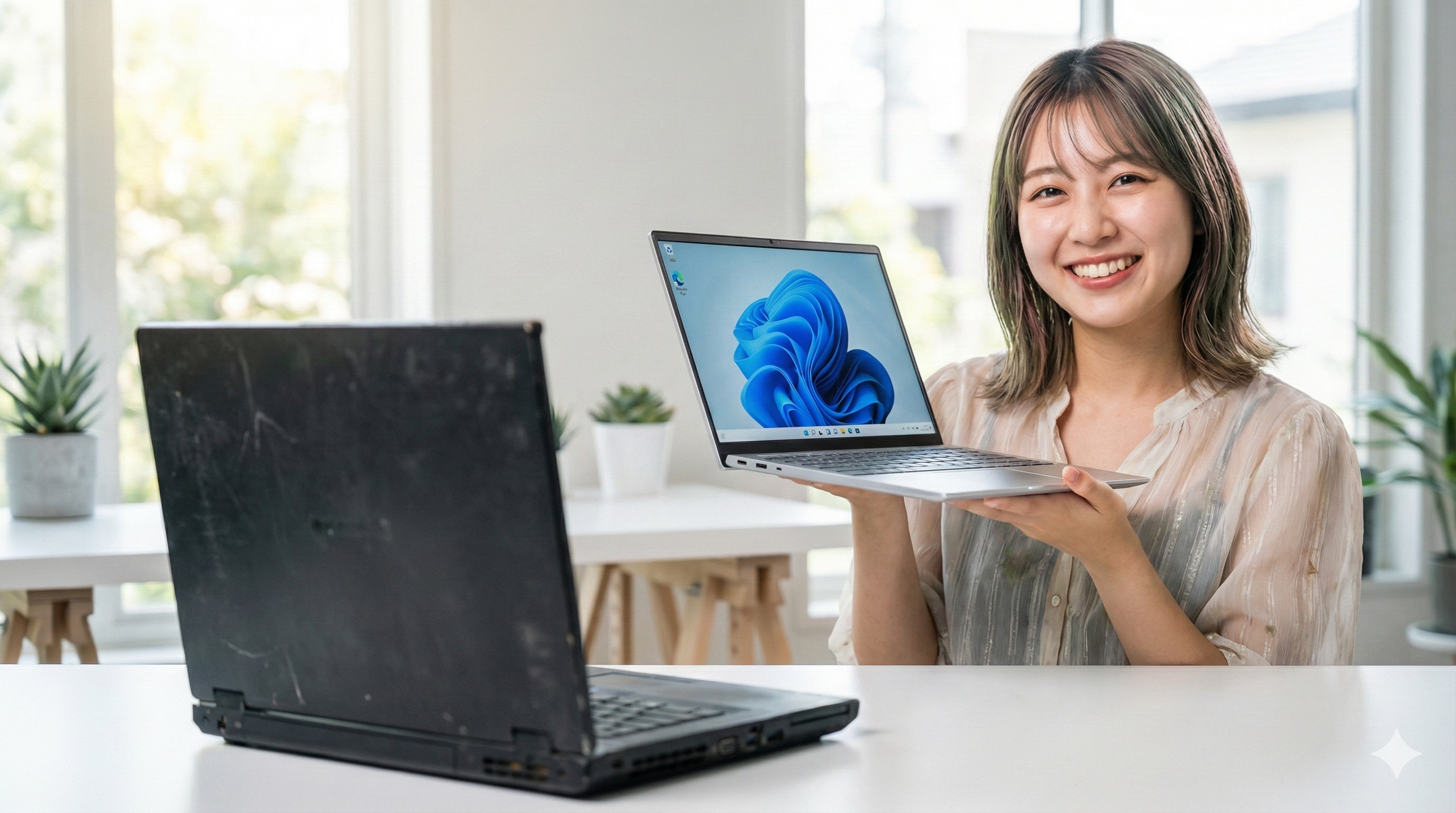
「最近パソコンの起動が遅い」「フリーズが増えてきた」——そう感じながらも、まだ使えるかもしれないと買い替えを先延ばしにしていませんか?
パソコンの買い替えは、早すぎれば無駄な出費になり、遅すぎれば突然の故障でデータを失うリスクがあります。さらに2025年10月のWindows 10サポート終了が迫る今、判断を誤ると数万円の損失や、セキュリティリスクを抱えることになりかねません。
この記事では、内閣府の消費動向調査やMicrosoft公式情報をもとに、買い替えを判断する3つの基準、種類別の寿命目安、お得に買える時期、さらに中古パソコンという選択肢まで網羅的に解説します。
読み終えるころには、今すぐ買い替えるべきか、もう少し使い続けられるかを自分で判断できるようになり、最適なタイミングで後悔のない買い替えができるはずです。
結論からいえば、パソコンは「必要なときが買い時」。ただし、時期を選べば数万円の節約も可能です。
パソコンの買い替えタイミングを判断する3つの基準
パソコンの買い替え時期を判断する際は、以下の3つの基準から総合的に検討することが重要です。
使用年数から見る買い替えの目安
パソコンの一般的な寿命は3〜7年といわれています。内閣府の消費動向調査によると、2人以上世帯におけるパソコンの平均使用年数は7.7年で、買い替え理由の56.7%が「故障」となっています。
ただし、これはあくまで平均値であり、使用頻度や用途によって大きく変わります。
📌 使用年数の目安:
- 3〜4年:ビジネスで毎日長時間使用する場合
- 5〜6年:一般的な家庭用途の場合
- 7年以上:軽い用途かつ適切なメンテナンスを行っている場合
動作の不調や症状から判断する
使用年数に関わらず、以下のような症状が頻発するようになったら買い替えを検討すべきサインです。
⚠️ 買い替えを検討すべき主な症状:
- 起動に5分以上かかる
- アプリの動作が極端に遅い
- 頻繁にフリーズや強制終了が発生する
- バッテリーが30分も持たない
- 異音や異常な発熱がある
これらの症状が複数同時に発生している場合は、パーツの劣化が進んでいる可能性が高く、修理よりも買い替えが現実的な選択肢となります。
OSサポート終了のタイミング
Windows 10のサポートは2025年10月14日に終了します。サポート終了後はセキュリティ更新プログラムが提供されなくなり、ウイルスや不正アクセスのリスクが高まります。
現在Windows 10を使用していて、Windows 11へのアップグレードができないパソコンを持っている場合は、サポート終了までに買い替えを検討する必要があります。
【種類別】パソコンの寿命と買い替え時期の目安
パソコンの種類によって寿命の目安は異なります。それぞれの特徴を把握しておきましょう。
ノートパソコンの寿命と買い替えタイミング
ノートパソコンの平均寿命は約3〜5年です。デスクトップに比べて寿命が短い理由は以下の通りです。
📌 ノートパソコンの寿命が短い理由:
- 内部パーツが密集しており熱がこもりやすい
- バッテリーが消耗品として劣化する
- 持ち運びによる物理的な衝撃を受けやすい
- パーツの交換・アップグレードが難しい
特にバッテリーの劣化はノートパソコン特有の問題です。フル充電でも1時間持たなくなった場合は、バッテリー交換か買い替えを検討しましょう。
デスクトップパソコンの寿命と買い替えタイミング
デスクトップパソコンの平均寿命は約5〜7年と、ノートパソコンより長めです。
📌 デスクトップの寿命が長い理由:
- 排熱効率が高く熱によるダメージが少ない
- パーツの個別交換が容易
- バッテリーがないため電源関連の劣化が少ない
- 持ち運びによる物理的衝撃がない
デスクトップはメモリ増設やSSD換装などのアップグレードで延命しやすいため、部分的な改善で対応できるケースも多いです。
ゲーミングPCの寿命と買い替えタイミング
ゲーミングPCの寿命は約3〜5年が目安です。一般的なパソコンより短くなる傾向があります。
📌 ゲーミングPCの寿命が短い理由:
- 高負荷な処理を長時間行うため、パーツへの負担が大きい
- ゲームの要求スペックが年々上昇する
- グラフィックボードの性能が2〜3年で陳腐化しやすい
ゲーミングPCの場合、物理的な故障よりも性能不足によって買い替えを検討するケースが多いです。最新ゲームが快適に動作しなくなったタイミングが買い替え時といえます。
| 種類 | 寿命の目安 | 主な買い替え理由 |
|---|---|---|
| ノートパソコン | 3〜5年 | バッテリー劣化、動作の遅延 |
| デスクトップ | 5〜7年 | パーツの故障、性能不足 |
| ゲーミングPC | 3〜5年 | 性能不足、グラボの陳腐化 |
パソコンの買い替えを検討すべき症状・サイン
パソコンの寿命が近づくと、さまざまな症状が現れます。以下の症状が見られたら、買い替えを検討するタイミングです。
起動や動作が遅くなった
電源を入れてからデスクトップが表示されるまでに5分以上かかる場合や、アプリの起動に異常に時間がかかる場合は、ストレージやメモリの劣化が疑われます。
📌 考えられる原因:
- HDDの経年劣化
- メモリ不足
- システムファイルの断片化
- 不要なソフトの蓄積
SSD換装やメモリ増設で改善する場合もありますが、CPU自体が古い場合は買い替えが根本的な解決策となります。
フリーズや強制終了が頻発する
作業中に画面が固まって操作を受け付けなくなる、または突然電源が落ちる症状が週に数回以上発生する場合は注意が必要です。
📌 考えられる原因:
- メモリの故障
- ストレージの不良セクタ
- 電源ユニットの劣化
- マザーボードの異常
フリーズが頻発する場合の詳しい対処法は「パソコンが頻繁にフリーズする原因と対処法」で解説しています。
バッテリーの持ちが極端に悪くなった
ノートパソコンでフル充電から1時間も持たない状態になった場合、バッテリーが寿命を迎えています。
バッテリーは消耗品のため、交換可能なモデルであればバッテリーのみの交換で対応できます。ただし、使用年数が5年以上経過している場合は、他のパーツも劣化している可能性が高いため、買い替えを検討した方が良いでしょう。
異音や異常な発熱がある
パソコンから**「カリカリ」「ガリガリ」という異音**が聞こえる場合は、HDDやファンの故障が近いサインです。
📌 異音の種類と原因:
- カリカリ・ガリガリ音:HDDのヘッド異常
- ブーン・キーン音:ファンの軸ずれ、ベアリング劣化
- カチカチ音:HDDの物理的故障
また、本体が触れないほど熱くなる場合は、冷却機能が低下しています。内部にホコリが溜まっている場合は清掃で改善しますが、ファン自体が故障している場合は修理または買い替えが必要です。
ブルースクリーンやエラーが頻発する
青い画面にエラーメッセージが表示される「ブルースクリーン」が月に数回以上発生する場合は、ハードウェアの深刻な問題が疑われます。
📌 ブルースクリーンの主な原因:
- メモリの故障
- ストレージの不良
- ドライバの不具合
- マザーボードの異常
単発のブルースクリーンはドライバ更新で解決することもありますが、頻発する場合はハードウェアの故障の可能性が高く、買い替えを検討すべきです。
【チェックリスト】今すぐ買い替えるべきか判断する
以下のチェックリストで、現在のパソコンの状態を確認してみましょう。
症状チェック(5項目)
| チェック項目 | 該当 |
|---|---|
| 起動に3分以上かかる | □ |
| フリーズが週1回以上発生する | □ |
| バッテリーが2時間以内に切れる(ノートPC) | □ |
| 異音や異常な発熱がある | □ |
| ブルースクリーンが月1回以上発生する | □ |
使用年数・スペックチェック(3項目)
| チェック項目 | 該当 |
|---|---|
| 購入から5年以上経過している | □ |
| Windows 11の動作要件を満たしていない | □ |
| メモリが4GB以下である | □ |
📊 判定の目安:
- 該当3個以上:買い替えを強く推奨
- 該当1〜2個:修理・アップグレードで対応可能な場合も
- 該当0個:まだ使い続けられる
修理と買い替えどちらが得か判断する基準
症状が出ていても、修理で延命できるケースもあります。修理費用と本体価格のバランスで判断しましょう。
📌 判断の目安:
- 修理費用が購入価格の50%を超える場合は買い替え推奨
- 使用年数が5年以上の場合は、修理しても他の箇所が故障するリスクあり
- 複数の症状が同時に発生している場合は買い替え推奨
修理と買い替え、どちらがお得?コスト比較の考え方
パソコンの不調を感じたとき、修理で対応すべきか買い替えるべきか迷うケースは多いです。コスト面から判断する方法を解説します。
修理費用の相場(症状別)
一般的なパソコン修理の費用相場は以下の通りです。
| 修理内容 | 費用相場 |
|---|---|
| HDD/SSD交換 | 10,000〜30,000円 |
| メモリ交換 | 5,000〜15,000円 |
| バッテリー交換 | 8,000〜20,000円 |
| 液晶画面交換 | 20,000〜50,000円 |
| マザーボード交換 | 30,000〜80,000円 |
| 電源ユニット交換 | 10,000〜25,000円 |
※診断料・工賃込みの目安。メーカー修理は上記より高額になる場合があります。
買い替えを選ぶべき目安(修理費が購入価格の50%を超える場合)
🔴 買い替えを選ぶべきケース:
- 修理費用が購入価格の50%を超える
- マザーボード交換が必要(高額かつ他の部品も寿命が近い)
- 複数箇所の同時修理が必要
- 使用年数が6年以上経過している
たとえば、5年前に8万円で購入したノートパソコンのマザーボード修理に5万円かかる場合、修理しても他のパーツがすぐに故障するリスクがあるため、買い替えの方が合理的です。
修理で延命できるケース・できないケース
✅ 修理で延命できるケース:
- バッテリー交換のみで改善する(ノートPC)
- SSD換装・メモリ増設で動作が改善する
- 電源ユニット交換で安定動作する(デスクトップ)
- 使用年数が3年以内で、故障箇所が1つだけ
❌ 修理より買い替えが良いケース:
- マザーボードの故障
- CPUの故障・性能不足
- 複数のパーツが同時に故障
- Windows 11に非対応で今後も使えない
Windows 10サポート終了と買い替えの関係
2025年10月14日のWindows 10サポート終了は、多くのユーザーにとって買い替えを検討する大きなきっかけとなっています。
サポート終了後に起こるリスク
Microsoftの公式発表によると、Windows 10のサポート終了後は以下のリスクが生じます。
⚠️ サポート終了後のリスク:
- セキュリティ更新プログラムが提供されなくなる
- 新たに発見された脆弱性が修正されない
- ウイルスやマルウェアの被害に遭いやすくなる
- 一部のソフトウェアやサービスが利用できなくなる可能性
特にインターネットバンキングやクレジットカード情報を扱う場合は、サポート終了後のWindows 10を使い続けることは推奨されません。
Windows 11へのアップグレード可否を確認する方法
現在のパソコンがWindows 11にアップグレードできるかは、Microsoftの「PC正常性チェック」ツールで確認できます。
📌 確認手順:
- Microsoft公式サイトからPC正常性チェックをダウンロード
- ツールを実行して「今すぐチェック」をクリック
- 結果を確認する
Windows 11の主な動作要件は以下の通りです。
| 項目 | 要件 |
|---|---|
| CPU | 1GHz以上、2コア以上の64ビット対応(第8世代Intel Core以降推奨) |
| メモリ | 4GB以上 |
| ストレージ | 64GB以上 |
| TPM | バージョン2.0 |
| グラフィック | DirectX 12対応 |
PC正常性チェックがうまくインストールできない場合は「PC正常性チェックがインストールできない原因と解決策」を参考にしてください。
Windows 11の動作要件を満たさない場合の選択肢
Windows 11にアップグレードできない場合、以下の選択肢があります。
選択肢1:Windows 11対応パソコンに買い替える 最も確実な方法です。Windows 11搭載の新品または中古パソコンに買い替えることで、今後数年間は安心して使えます。
選択肢2:有償の延長セキュリティ更新(ESU)を利用する Microsoftは法人向けに有償の延長サポートを提供していますが、個人向けにも提供される可能性があります。ただし、あくまで一時的な延命措置であり、永続的な解決策にはなりません。
選択肢3:要件を回避してWindows 11をインストールする(非推奨) 技術的には可能ですが、将来のアップデートが受けられない可能性や動作の不安定さがあるため、一般ユーザーにはおすすめしません。
なぜ古いCPUがWindows 11に対応しないのか技術的な背景を知りたい方は「Windows11でCPUが非対応になる理由」で詳しく解説しています。
Windows 12を待つべきか?今買い替えても問題ない理由
「Windows 12が出るまで待った方がいい?」という疑問を持つ方も多いでしょう。結論からいうと、Windows 12を待つ必要はありません。
Windows 12のリリース予定と現状
2025年6月時点で、MicrosoftはWindows 12という名称の製品を正式発表していません。次期アップデートは「Windows 11 バージョン25H2」として提供されることが決定しています。
業界では2026年以降にWindows 12がリリースされる可能性が指摘されていますが、具体的な時期は未定です。
Windows 11 25H2で当面は対応可能
Windows 11は継続的にアップデートされており、2025年後半にリリース予定の25H2では、AI機能の強化などの新機能が追加される見込みです。
Windows 11搭載パソコンを購入すれば、Windows 12がリリースされた際も無償アップグレードが提供される可能性が高いです(過去のWindows 10→11と同様)。
「待つ」より「必要なときに買う」が正解な理由
📌 今すぐ買い替えても問題ない理由:
- Windows 12のリリース時期は未定で、1年以上先の可能性がある
- 現在のパソコンに不具合があるなら、我慢して使い続けるデメリットの方が大きい
- Windows 11対応機を買えば、将来のアップグレードも期待できる
- 新OS発売直後は初期不具合のリスクもある
パソコンは「必要なときが買い時」です。Windows 12を待っている間に現在のパソコンが故障すれば、慌てて購入することになり、セール時期を逃す可能性もあります。
パソコンの寿命を延ばすメンテナンス方法
買い替えを先延ばしにしたい場合は、適切なメンテナンスでパソコンの寿命を延ばすことができます。
定期的な清掃と排熱対策
パソコン内部に溜まったホコリは、冷却効率を低下させ、パーツの寿命を縮める原因になります。
🔧 清掃のポイント:
- 3〜6ヶ月に1回は排気口のホコリを除去する
- エアダスターで内部のホコリを吹き飛ばす
- ノートパソコンは冷却台を使用する
- 直射日光が当たる場所や暖房器具の近くに置かない
不要ファイルの削除とストレージ管理
ストレージの空き容量が少なくなると、動作が遅くなります。
🔧 ストレージ管理のポイント:
- ストレージ容量の20%以上は空けておく
- 「ディスクのクリーンアップ」で一時ファイルを削除
- 使わないアプリはアンインストールする
- 大容量ファイルは外付けHDDやクラウドに移動する
バッテリーの劣化を防ぐ使い方
ノートパソコンのバッテリー寿命は使い方で大きく変わります。
🔧 バッテリーを長持ちさせるコツ:
- 常に100%充電の状態を避ける(80%程度で止める設定があればON)
- 0%まで放電させない
- 高温環境での使用を避ける
- 長期間使わない場合は50%程度で保管する
SSD換装・メモリ増設による延命
パソコンの動作が遅い原因がHDDやメモリ不足の場合、アップグレードで改善できることがあります。
💡 SSD換装のメリット:
- 起動時間が大幅に短縮(数分→数十秒)
- アプリの起動やファイル読み込みが高速化
- 衝撃に強くなる
💡 メモリ増設のメリット:
- 複数アプリの同時起動がスムーズに
- ブラウザのタブを多く開いても重くならない
- 4GB→8GB、8GB→16GBで体感速度が向上
ただし、CPUが古い場合(第7世代Intel Core以前など)は、アップグレードしても限界があるため、買い替えを検討した方が良いでしょう。
SSD換装後に起動しないなどのトラブルが発生した場合は「SSD換装後に起動しない原因と対処法」を参考にしてください。
パソコンが安くなる時期・お得に買い替えるタイミング
パソコンには毎年ほぼ同じ時期に安くなるタイミングがあります。急ぎでなければセール時期を狙うことで、数万円の節約が可能です。
決算期(3月・9月)のセール
多くの企業が3月に本決算、9月に中間決算を迎えます。この時期は売上目標達成のために大幅な値引きが行われやすいです。
📌 決算セールの特徴:
- 家電量販店・メーカー直販ともに積極的な値引き
- 型落ちモデルや在庫処分品が特に安い
- 3月は年度末セールと重なり割引幅が大きい
ボーナス商戦(6〜7月・12月)
**夏のボーナス(6〜7月)と冬のボーナス(12月)**の時期は、消費者の購買意欲が高まるため、各社がセールを実施します。
📌 ボーナス商戦の特徴:
- 高性能モデルが値引きされやすい
- セット販売やポイント還元キャンペーンが充実
- 12月は年末商戦と重なり選択肢が豊富
年末年始・ブラックフライデー
**年末年始(12月末〜1月初旬)**は年間で最も大きなセールが行われる時期です。また、11月下旬のブラックフライデーも近年は国内でも定着してきました。
📌 年末年始・ブラックフライデーの特徴:
- 20〜50%オフの大幅値引きも珍しくない
- 福袋やお得なセットモデルが登場
- 人気機種は早期に売り切れる可能性あり
新モデル発売後の型落ち狙い
メーカーが新モデルを発表すると、旧モデルの価格が下がります。性能にこだわりがなければ、型落ちモデルはコストパフォーマンスに優れた選択肢です。
📌 型落ちを狙うタイミング:
- 国内メーカー:春モデル(1〜3月)と秋冬モデル(9〜11月)発売後
- 新CPU発売後(Intel・AMDの新世代発表時)
- 新Windows発表後
【店舗・メーカー別】パソコンが安くなる時期
店舗やメーカーによって決算月が異なるため、安くなる時期も異なります。
家電量販店(ヤマダ電機・ビックカメラ・ケーズデンキ)
| 店舗 | 決算月 | 安くなる時期 |
|---|---|---|
| ヤマダ電機 | 3月 | 2〜3月、8〜9月 |
| ビックカメラ | 8月 | 7〜8月、1〜2月 |
| ケーズデンキ | 3月 | 2〜3月、9月 |
| ヨドバシカメラ | 3月 | 2〜3月、9月 |
💡 ポイント: 家電量販店は店頭値引き交渉ができる場合もあります。セール時期に複数店舗の価格を比較し、交渉してみるのも有効です。
メーカー直販(Dell・HP・Lenovo・国内メーカー)
メーカー直販サイトは、中間マージンがないためもともと安いことが多く、さらにセール時期には大幅な値引きが行われます。
| メーカー | 決算月 | セール傾向 |
|---|---|---|
| Dell | 2月 | 週末セール、シーズンセールが頻繁 |
| HP | 10月 | 四半期ごとのセールが充実 |
| Lenovo | 3月 | 週替わりセール、学割が充実 |
| NEC・富士通 | 3月 | 年度末セール、新生活応援セール |
ネット通販(Amazon・楽天)
📌 Amazonのセール時期:
- プライムデー(7月頃)
- ブラックフライデー(11月下旬)
- サイバーマンデー(12月初旬)
- 初売り(1月初旬)
📌 楽天のセール時期:
- 楽天スーパーセール(3・6・9・12月)
- お買い物マラソン(毎月開催)
ネット通販はポイント還元も含めた実質価格で比較することが重要です。
パソコンの買い替え時期が悪いタイミングとは
逆に、買い替えを避けた方がよい時期もあります。急ぎでなければ、以下のタイミングは避けることをおすすめします。
新モデル発表直前は避ける
新モデルの発表が近い時期に現行モデルを定価で購入すると、発表後すぐに型落ちとなり損をする可能性があります。
📌 避けるべきタイミング:
- 新CPU(Intel・AMD)の発売直前
- Windowsの新バージョン発表直前
- メーカーの新モデル発表会直前(1〜2月、9〜10月)
ただし、型落ち価格で購入できるなら問題ありません。
円安が進行している時期
パソコンのパーツの多くは輸入品のため、円安時は価格が上昇します。逆に円高になると値下げされることがあります。
近年は円安傾向が続いており、為替の影響でパソコン価格が高止まりしている状況です。急激な円高が進んだ場合は、円高還元セールが行われる可能性があるため、そのタイミングを狙うのも一つの手です。
需要が集中する時期(Windows 10サポート終了直前など)
2025年10月のWindows 10サポート終了直前は、買い替え需要が集中することが予想されます。
⚠️ 需要集中時のリスク:
- 人気モデルの在庫不足・品薄
- セールが実施されにくい(黙っていても売れるため)
- 配送の遅延
Windows 10ユーザーは、サポート終了の半年〜1年前には買い替えを完了しておくのがおすすめです。
【用途別】買い替え時に必要なスペックの目安
買い替え後に「スペックが足りなかった」と後悔しないために、用途別の推奨スペックを確認しておきましょう。
事務作業・ネット閲覧中心の場合
Word・Excelなどの文書作成、Webブラウジング、動画視聴が中心の場合は、エントリーモデルで十分です。
| 項目 | 推奨スペック |
|---|---|
| CPU | Core i3 / Ryzen 3 以上 |
| メモリ | 8GB |
| ストレージ | SSD 256GB以上 |
| 価格帯 | 5〜10万円 |
動画編集・クリエイティブ作業の場合
動画編集、画像加工、プログラミングなどを行う場合は、高いスペックが必要です。
| 項目 | 推奨スペック |
|---|---|
| CPU | Core i7 / Ryzen 7 以上 |
| メモリ | 16GB以上(できれば32GB) |
| ストレージ | SSD 512GB以上 |
| GPU | 独立グラフィックス搭載 |
| 価格帯 | 15〜25万円 |
ゲーム用途の場合
PCゲームを快適にプレイするには、グラフィックボード(GPU)の性能が重要です。
| 項目 | 推奨スペック |
|---|---|
| CPU | Core i5 / Ryzen 5 以上 |
| メモリ | 16GB以上 |
| ストレージ | SSD 512GB以上 |
| GPU | GeForce RTX 4060以上 |
| 価格帯 | 15〜30万円 |
テレワーク・ビデオ会議中心の場合
Zoom・TeamsなどのWeb会議を快適に行うには、以下のスペックが目安です。
| 項目 | 推奨スペック |
|---|---|
| CPU | Core i5 / Ryzen 5 以上 |
| メモリ | 8GB以上(16GB推奨) |
| ストレージ | SSD 256GB以上 |
| その他 | Webカメラ・マイク内蔵 |
| 価格帯 | 8〜15万円 |
買い替えではなく「中古パソコン」という選択肢
新品にこだわらなければ、中古パソコンはコストパフォーマンスに優れた選択肢です。
中古パソコンが向いている人・向いていない人
✅ 中古パソコンが向いている人:
- 予算を抑えたい
- 事務作業やネット閲覧など軽い用途
- パソコンの基礎知識がある
- 最新スペックにこだわらない
❌ 中古パソコンが向いていない人:
- 長期保証を重視する
- 最新ゲームや動画編集など高負荷作業が目的
- バッテリー持ちを重視するノートPC購入希望者
- パソコン初心者で自分でトラブル対応できない
失敗しない中古パソコンの選び方(スペック基準)
中古パソコンを選ぶ際は、以下の最低基準を必ず満たすものを選びましょう。
📌 2026年時点の中古パソコン選定基準:
- CPU:第8世代Intel Core i5以降(型番の数字が8000番台以上)
- メモリ:8GB以上(できれば16GB)
- ストレージ:SSD 256GB以上
- OS:Windows 11対応(TPM 2.0搭載)
特に第7世代以前のCPUは、Windows 11に対応していないため避けるべきです。
信頼できる購入先の見分け方
中古パソコンは購入先によって品質と保証が大きく異なります。
🔵 おすすめの購入先:
- 中古パソコン専門店(PC WRAP、Qualit、Be-Stockなど)
- 家電量販店の中古コーナー(ソフマップなど)
- メーカー認定整備済み品
🔴 注意が必要な購入先:
- フリマアプリ(メルカリ・ラクマなど)
- ネットオークション
- 素性不明の業者
専門店で購入するメリットは、保証期間(3ヶ月〜3年)があることと、正規のWindowsライセンスが付属していることです。
中古パソコン購入時の注意点
⚠️ 購入前のチェックポイント:
- バッテリーの状態(残量80%以上が理想)
- 外観のキズ・テカリ(許容範囲か確認)
- 付属品の有無(ACアダプターなど)
- Officeが正規ライセンスか(非正規品に注意)
- 保証期間と保証内容
特にフリマアプリで購入する場合は、非正規ライセンスのWindowsやOfficeが入っている可能性があるため注意が必要です。
パソコンを買い替える際に一緒に揃えたいもの
新しいパソコンを購入する際、一緒に揃えておくと便利なものをまとめました。
周辺機器(マウス・キーボード・モニターなど)
📌 デスクトップパソコンの場合:
- モニター(本体に付属していない場合)
- キーボード・マウス
- スピーカーまたはヘッドホン
📌 ノートパソコンの場合:
- 外付けモニター(作業効率を上げたい場合)
- 外付けキーボード・マウス(長時間作業用)
- ノートパソコンスタンド
セキュリティソフト・Office製品
セキュリティソフト: Windows 11には「Windows セキュリティ」が標準搭載されていますが、より高度な保護を求める場合は別途セキュリティソフトを導入しましょう。
Microsoft Office:
- Microsoft 365:サブスクリプション型(年額約14,000円〜)
- Office 2024:買い切り型(約40,000円〜)
- 無料の代替:Google ドキュメント、LibreOffice
用途に応じて選択してください。学生は学割が適用される場合があります。
データ移行に必要なもの(外付けHDD・USBメモリ・クラウド)
旧パソコンから新パソコンへのデータ移行には、以下のいずれかが必要です。
| 方法 | 必要なもの | 向いているケース |
|---|---|---|
| 外付けHDD/SSD | 外付けストレージ | 大容量データの移行 |
| USBメモリ | USBメモリ(64GB以上推奨) | 少量のデータ移行 |
| クラウド | OneDrive、Google Driveなど | 写真・文書の移行 |
| 移行ケーブル | データ移行専用ケーブル | PC間の直接転送 |
パソコンを買い替えたらやること
新しいパソコンを購入したら、以下の手順で移行作業を進めましょう。
買い替え前:データのバックアップ
新しいパソコンが届く前に、旧パソコンのデータをバックアップしておきましょう。
📌 バックアップすべきデータ:
- ドキュメント(文書・表計算ファイルなど)
- 写真・動画
- 音楽ファイル
- ブラウザのブックマーク・パスワード
- メールデータ(Outlook設定など)
- デスクトップに保存したファイル
買い替え後:初期設定とセキュリティ対策
新しいパソコンを起動したら、以下の初期設定を行います。
📌 初期設定の手順:
- Microsoftアカウントでサインイン(または新規作成)
- Windows Updateを実行して最新の状態にする
- セキュリティソフトの設定を確認
- 不要なプリインストールアプリを削除
- 必要なアプリをインストール
Windows 11でのデータ移行方法
Windows 11には「Windowsバックアップ」機能があり、OneDrive経由でデータを同期できます。
📌 Windowsバックアップを使った移行手順:
- 旧PCで「設定」→「アカウント」→「Windowsバックアップ」を開く
- 「フォルダーの同期」「アプリの記憶」をオンにする
- 新PCで同じMicrosoftアカウントでサインイン
- 自動的にデータとアプリ設定が復元される
メールアドレス・アカウントの引き継ぎ
メールの引き継ぎ方法は、使用しているメールサービスによって異なります。
| メールサービス | 引き継ぎ方法 |
|---|---|
| Gmail | ブラウザでログインするだけ(データはクラウド保存) |
| Outlook.com | Microsoftアカウントでログイン |
| プロバイダメール | メールソフトに手動で設定を追加 |
| Outlook(デスクトップ版) | PSTファイルのエクスポート/インポート |
プロバイダメールを使用している場合は、サーバー名やポート番号などの設定情報が必要です。契約書類やプロバイダのマイページで確認しておきましょう。
プロバイダ・ネットワーク設定の確認
新しいパソコンでインターネットに接続するには、Wi-Fi設定が必要です。
📌 Wi-Fi接続の手順:
- タスクバーのネットワークアイコンをクリック
- 接続したいWi-Fiを選択
- パスワード(暗号化キー)を入力して接続
Wi-Fiパスワードは、ルーターの側面や底面に記載されていることが多いです。
旧パソコンの処分・売却方法
旧パソコンの処分方法はいくつかあります。
| 方法 | メリット | デメリット |
|---|---|---|
| メーカー回収 | 確実にリサイクル | 無料だが手間がかかる |
| 家電量販店の下取り | 買い替え時に割引 | 査定額が低いことも |
| 買取業者 | 現金化できる | 古い機種は値段がつかない |
| フリマアプリ | 高く売れる可能性 | 手間がかかる、トラブルリスク |
⚠️ 処分前の注意点: 必ずデータを完全消去してから処分しましょう。単にファイルを削除しただけでは復元される可能性があります。Windowsの「このPCを初期状態に戻す」機能を使うか、専用のデータ消去ソフトを使用してください。
パソコン買い替えに関するよくある質問
- パソコンは何年で買い替えるのが一般的?
-
一般的には5〜7年が買い替えの目安です。内閣府の調査では平均使用年数は7.7年ですが、使用頻度や用途によって3〜10年と幅があります。
- パソコンは10年以上使える?
-
適切なメンテナンスを行えば10年以上使えるケースもあります。ただし、OSサポート終了やソフトウェアの動作要件引き上げにより、実用上の寿命は短くなることが多いです。
- パソコンを買うなら何月がお得?
-
3月(年度末決算)、9月(中間決算)、12月〜1月(年末年始)が最もお得な時期です。特に3月は各社の値引きが大きくなる傾向があります。
- 買い替え時期が悪いタイミングはある?
-
新モデル発表直前、**Windows 10サポート終了直前(需要集中時)**は避けた方が良いでしょう。新モデル発表直前は、発表後に型落ち価格で買える可能性があります。
- ノートパソコンとデスクトップ、どちらを選ぶべき?
-
持ち運びが必要ならノート、自宅据え置きでコスパ重視ならデスクトップが基本です。デスクトップは同価格帯で高性能、パーツ交換も容易です。
- 古いパソコンから新しいパソコンへデータ移行する方法は?
-
外付けHDD/USBメモリでコピーするか、OneDriveなどのクラウド経由で移行するのが一般的です。Windows 11の「Windowsバックアップ」機能を使えば、アプリ設定も含めて移行できます。
- 買い替え時にデータ移行しないとどうなる?
-
旧パソコンに保存していた写真・文書・メールなどが失われます。クラウドに保存しているデータは、ログインすればアクセスできます。
- 中古パソコンは買い替え先としてあり?
-
予算を抑えたい場合は有力な選択肢です。ただし、第8世代Intel Core以降・メモリ8GB以上・SSD搭載の条件を満たし、保証付きの専門店で購入することをおすすめします。
まとめ
パソコンの買い替えタイミングは、使用年数(ノート3〜5年、デスクトップ5〜7年)、動作の不調(フリーズ・遅延など)、OSサポート終了(Windows 10は2025年10月)の3つの観点から判断しましょう。
買い替えを急がない場合は、3月・9月の決算期や年末年始のセールを狙うと数万円お得に購入できます。一方、新モデル発表直前やWindows 10サポート終了直前など、買い替え時期として不利なタイミングもあるため注意が必要です。
予算を抑えたい場合は中古パソコンも有効な選択肢ですが、第8世代CPU以降・メモリ8GB以上・SSD搭載という条件を必ず確認してください。
パソコンは「必要なときが買い時」です。今のパソコンに不満があるなら、セール時期を待ちつつ、Windows 10のサポート終了前に買い替えを完了させることをおすすめします。
【参考情報】