
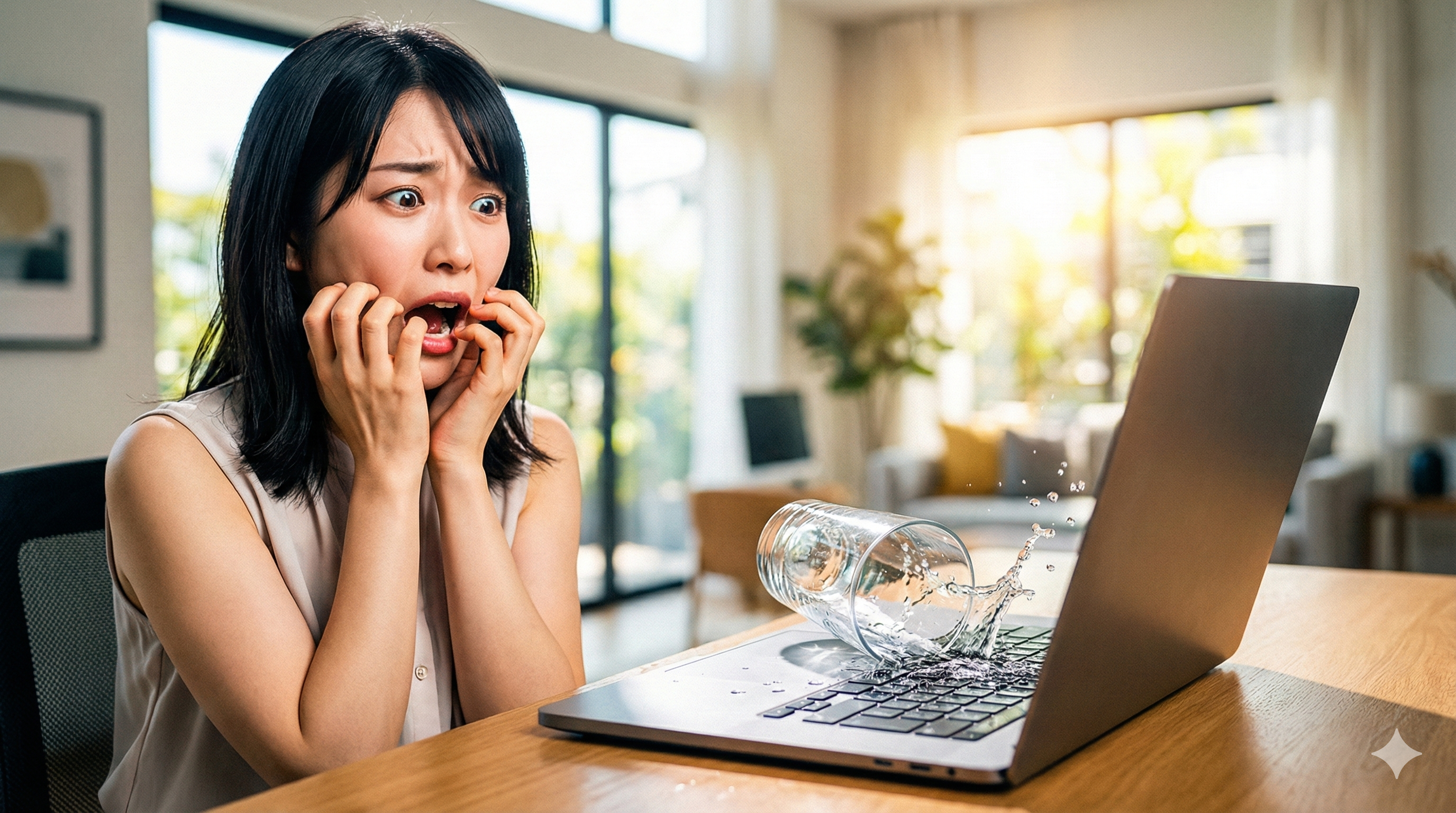
パソコンに水をこぼした瞬間、頭が真っ白になって何をすればいいかわからない——そんな状況ではないでしょうか。
実は、水をこぼした直後の対応次第で、パソコンが復活するか完全に壊れるかが決まります。「動くかどうか確認したい」と電源を入れてしまう方が多いのですが、これこそが復旧できるはずのパソコンにとどめを刺す最悪の行動です。
この記事では、PC修理の現場で実際に見てきた水没トラブルの知見をもとに、以下の内容を解説します。
📋 この記事でわかること:
- 水をこぼした直後にやるべき正しい手順
- 電源がつく・つかない場合の状況別対応
- お茶やコーヒーなど液体別の危険度と対処法
- 乾燥方法と必要な日数の目安
- 修理・データ復旧の判断基準
正しい対処法を知っていれば、パソコンを救える可能性は大きく上がります。結論を先にお伝えすると、最も重要なのは「すぐに電源を切り、十分に乾燥させる」こと。焦って動作確認をしないことが、復旧への第一歩です。
パソコンに水をこぼした直後にやるべき5つの対処法
水をこぼした直後は、以下の手順をできるだけ早く実行してください。時間との勝負です。
電源を切りACアダプタを抜く
最優先で行うべきは電源の遮断です。水が内部に浸入した状態で通電していると、基板がショートして回復不能なダメージを受けます。
⚠️ 電源を切る手順:
- 電源ボタンを長押し(5〜10秒)して強制シャットダウン
- ACアダプタ(電源ケーブル)を抜く
- 接続しているUSB機器もすべて外す
通常のシャットダウン操作を待つ必要はありません。強制終了で問題ないので、とにかく早く電源を切ることを優先してください。
水分を拭き取る
電源を切ったら、乾いた布やタオルで見える範囲の水分を拭き取ります。ティッシュペーパーでも構いませんが、繊維が残りやすいので布の方が望ましいです。
🔧 拭き取りのポイント:
- キーボードの隙間に入った水分は、布を押し当てて吸い取る
- 画面に水がかかった場合は、マイクロファイバークロスで優しく拭く
- 端子部分(USB、充電口など)も忘れずに拭く
パソコンを逆さにして水を出す
ノートパソコンの場合、キーボードを下にして逆さま(テント状)に置くことで、内部に入った水を排出できます。
この状態で30分〜1時間ほど放置すると、重力で水が落ちてきます。下にはタオルを敷いておきましょう。
バッテリーを外す(取り外し可能な場合)
バッテリーが取り外せるタイプのノートパソコンであれば、必ずバッテリーを外してください。内部に電気が残っていると、ショートのリスクがあります。
最近のノートパソコンはバッテリーが内蔵されており、取り外しには分解が必要なモデルも多いです。分解に自信がない場合は無理に行わず、乾燥を優先してください。
乾燥させる
ここまでの応急処置が終わったら、最低でも2〜3日は乾燥させます。詳しい乾燥方法は後述しますが、焦って電源を入れないことが重要です。
パソコンに水をこぼしたが電源がつく場合の対応
水をこぼした後でも電源がつく場合、「大丈夫だった」と安心してしまいがちです。しかし、動いているからといって安全とは限りません。
動いていても油断できない理由
電子機器が水で故障するメカニズムは、主に2つあります。
| 故障原因 | 発生タイミング | 症状 |
|---|---|---|
| ショート(短絡) | 水がかかった直後 | 即座に電源が落ちる、焦げ臭い |
| 腐食(サビ) | 数日〜数週間後 | 徐々に動作が不安定になる、突然起動しなくなる |
水をこぼした直後に動いていても、内部に残った水分が時間をかけて基板を腐食させるケースは珍しくありません。特に水道水にはミネラル分が含まれており、乾燥後も残留物が腐食を進行させます。
電源がつく状態でもやるべきこと
動いている場合でも、以下の手順を踏むことを強く推奨します。
📋 推奨手順:
- 重要なデータを外付けストレージやクラウドにバックアップ
- すべての作業を保存してシャットダウン
- ACアダプタを抜いて2〜3日乾燥させる
- 乾燥後に正常動作を確認
「今は動いているから大丈夫」ではなく、「今のうちにデータを救出する」という意識で対応してください。
パソコンに水をこぼして電源がつかない場合の対応
水をこぼした直後、または乾燥後に電源がつかない場合は、内部で深刻なダメージが発生している可能性があります。
電源がつかない原因
電源がつかない状態で考えられる原因は以下の通りです。
🔍 主な原因:
- マザーボード(基板)のショート:最も深刻。修理費用が高額になる
- 電源回路の損傷:充電ができない、電源ボタンが反応しない
- バッテリーの故障:内部でショートして安全装置が作動
- メモリやストレージの損傷:水がかかった箇所による
復旧の可能性と判断基準
自力での復旧が期待できるケースと、専門業者への依頼が必要なケースを整理します。
| 状況 | 復旧の可能性 | 推奨対応 |
|---|---|---|
| 乾燥後に電源がついた | 高い | そのまま使用可(ただし経過観察) |
| 乾燥後も電源がつかない | 中〜低 | 修理業者への相談を推奨 |
| 水没直後から焦げ臭いがする | 非常に低い | 電源を入れず、すぐに修理業者へ |
| 電源ランプは点灯するが起動しない | 中程度 | 放電処置を試す→改善なければ修理へ |
電源がつかない状態が続く場合、個人での対応には限界があります。データが重要であれば、早めにデータ復旧業者への相談を検討してください。
なお、水没以外の原因で電源がつかない場合は、パソコンの電源ボタンが点滅して起動しない原因と対処法も参考にしてください。
パソコンに少量の水をこぼした場合の対処法
「ほんの数滴こぼしただけ」「すぐに拭いたから大丈夫」と思っていても、少量の水でも故障の原因になり得ます。
少量でも危険な理由
パソコン内部の電子部品は非常に繊細です。数滴の水でも、電子回路に到達すればショートを引き起こします。
特にノートパソコンのキーボードは、内部基板との距離が近い構造になっています。キーの隙間から侵入した水が、直接マザーボードに到達するケースも少なくありません。
「少量だから」と油断せず、前述の対処法(電源OFF→拭き取り→逆さ→乾燥)を実行することをおすすめします。
キーボードだけ濡れた場合の対応
キーボード周辺だけに水がかかった場合、被害を最小限に抑えられる可能性があります。
📋 対応手順:
- すぐに電源を切る(強制シャットダウン)
- キーボードの隙間の水分を布で吸い取る
- 逆さにして水を排出
- 2〜3日乾燥させてから動作確認
デスクトップ用の外付けキーボードであれば、キーボード単体の交換で済むため、本体へのダメージは限定的です。一方、ノートパソコンのキーボードは本体と一体化しているため、より慎重な対応が必要です。
水以外の液体(お茶・コーヒー・ジュース)をこぼした場合
水以外の液体をこぼした場合は、純粋な水よりも深刻な状況と考えてください。
糖分・塩分を含む液体が危険な理由
お茶、コーヒー、ジュース、スポーツドリンクなどには、糖分や塩分、その他の成分が含まれています。これらの成分は、乾燥後も基板上に残留し、以下の問題を引き起こします。
⚠️ 糖分・塩分の影響:
- 腐食の促進:塩分は金属の腐食を加速させる
- 導電性の残留物:糖分が乾燥すると粘着性のある残留物になり、ショートの原因に
- 時間差での故障:乾燥直後は動いても、数週間後に故障するケースが多い
液体別の緊急度と対処の違い
| 液体の種類 | 危険度 | 特徴 |
|---|---|---|
| 水(水道水) | 中 | ミネラル分による腐食リスクあり |
| お茶 | 中〜高 | タンニン等の成分が残留 |
| コーヒー | 高 | 糖分(加糖の場合)と油分が残留 |
| ジュース・炭酸飲料 | 非常に高 | 大量の糖分が基板に付着 |
| スポーツドリンク | 非常に高 | 塩分と糖分の両方を含む |
| アルコール類 | 高 | 糖分を含むものは特に危険 |
内部洗浄が必要なケース
糖分や塩分を含む液体をこぼした場合、単純な乾燥だけでは不十分なケースがあります。基板上の残留物を除去するために、**専門業者による内部洗浄(基板洗浄)**が必要になることがあります。
内部洗浄を検討すべき状況:
- 砂糖入りのコーヒーやジュースを大量にこぼした
- 乾燥後に動作が不安定(キーが反応しない、突然フリーズするなど)
- 時間が経ってからこぼしたことに気づいた
ノートパソコンとデスクトップで対処法は違う?
パソコンのタイプによって、水濡れのリスクと対処法は大きく異なります。
ノートパソコン特有のリスク(キーボード一体型)
ノートパソコンは、キーボード・基板・バッテリーが一体化した構造のため、水濡れに対して非常に脆弱です。
⚠️ ノートパソコンのリスク:
- キーボードから侵入した水が直接マザーボードに到達しやすい
- バッテリーが内蔵されており、電源を完全に遮断しにくい
- 分解・乾燥が難しい構造になっている
ノートパソコンの場合は、前述の対処法(電源OFF→逆さ→乾燥)を確実に実行してください。
デスクトップの場合の対処法
デスクトップパソコンは、キーボードが独立しているため、本体に直接水がかからない限りは被害を抑えやすい構造です。
🔧 デスクトップの対処法:
- 本体に水がかかった場合は、すぐに電源を切りコンセントを抜く
- 側面パネルを外して内部を確認
- 濡れている箇所があれば、乾いた布で拭き取り
- 扇風機などで通気しながら乾燥させる
外付けキーボードに水をこぼした場合
デスクトップ用の外付けキーボードに水をこぼした場合は、以下の手順で対処します。
📋 外付けキーボードの対処:
- すぐにUSBケーブルを抜く(または電池を外す)
- 裏返して水を切る
- キーキャップを外せる場合は外して内部を拭く
- 数日間乾燥させる
外付けキーボードであれば、最悪の場合でも買い替えで対応可能です。数千円〜1万円程度で代替品を用意できるため、パソコン本体が無事であれば大きな損害にはなりません。
パソコンに水をこぼした後の乾燥方法と期間
応急処置後の乾燥は、パソコン復旧の成否を分ける重要な工程です。
自然乾燥が基本
パソコンの乾燥方法として最も安全なのは、風通しの良い場所での自然乾燥です。
🔧 自然乾燥のポイント:
- 直射日光は避ける(高温による部品劣化を防ぐため)
- ノートパソコンはテント状(逆V字)に置く
- 下にタオルを敷いて、落ちてくる水分を吸収
- 湿度の低い部屋で乾燥させる
乾燥に必要な日数の目安
乾燥に必要な期間は、水の量や浸入の程度によって異なりますが、最低でも2〜3日、できれば1週間を目安にしてください。
| 状況 | 推奨乾燥期間 |
|---|---|
| 少量の水がキーボードにかかった程度 | 2〜3日 |
| コップ1杯程度の水をこぼした | 3〜5日 |
| 大量の水がかかった・水没した | 5日〜1週間 |
| 糖分を含む液体をこぼした | 1週間以上(洗浄を検討) |
焦って電源を入れると、内部に残った水分でショートする可能性があります。「もう大丈夫だろう」という判断が、パソコンにとどめを刺すケースは非常に多いです。
扇風機やドライヤーは使える?
乾燥を早めたい気持ちは理解できますが、ドライヤーの使用は推奨しません。
❌ ドライヤーがNGな理由:
- 温風が高温すぎて、プラスチック部品やはんだが溶ける可能性
- 風圧で水分を内部に押し込んでしまう
- 静電気で基板を損傷させるリスク
扇風機については、送風モード(温風なし)であれば使用可能です。ただし、直接風を当てるのではなく、部屋の空気を循環させる目的で使うのが安全です。
シリカゲル・乾燥剤を使った乾燥方法
より効果的に乾燥させたい場合は、シリカゲル(乾燥剤)の活用が有効です。
🔧 シリカゲルを使った乾燥:
- 大きめのビニール袋または密閉容器を用意
- パソコンと大量のシリカゲルを一緒に入れる
- 密閉して2〜3日放置
- シリカゲルは100均やホームセンターで購入可能
お菓子や海苔の袋に入っているシリカゲルを集めて使うこともできますが、量が少ないと効果が限定的です。
除湿機・エアコンの活用
梅雨時期や湿度の高い環境では、除湿機やエアコンの除湿モードを活用することで、乾燥を促進できます。
部屋全体の湿度を下げることで、パソコン内部の水分も蒸発しやすくなります。
分解して乾燥させるべきか?
パソコンを分解して乾燥させれば、内部の水分を直接拭き取れるため、より確実に乾燥できます。しかし、分解にはリスクが伴います。
⚠️ 分解のリスク:
- 静電気による基板損傷
- 部品の破損や紛失
- 組み立て時のミスによる故障
- メーカー保証の喪失
自分で分解・組み立てができる知識と経験がある方以外は、分解せずに自然乾燥させることを推奨します。どうしても分解したい場合は、静電気対策を万全にし、ネジや部品の管理を徹底してください。
パソコンに水をこぼした時にやってはいけないNG行動
焦りから取ってしまいがちな行動の中には、状況を悪化させるものがあります。
電源を入れて動作確認する
最もやってはいけない行動です。「動くかどうか確認したい」という気持ちは理解できますが、内部に水分が残った状態で通電すると、確実にショートします。
❌ NG行動:
- 「ちょっとだけ」と電源を入れる
- 充電ケーブルを繋いで充電状況を確認する
- 乾燥期間が十分でないのに電源を入れる
乾燥期間は「長すぎる」ことはあっても「短すぎる」ことはあります。慎重に待ちましょう。
ドライヤーで温風を当てる
前述の通り、ドライヤーの温風は高温すぎてパソコンにダメージを与えます。
⚠️ ドライヤーの危険性:
- 内部のプラスチック部品が変形する
- はんだが溶けて接触不良を起こす
- 熱で水分が蒸発し、基板上でミネラルが濃縮される
「早く乾かしたい」という気持ちは抑えて、自然乾燥を選択してください。
振って水を出そうとする
パソコンを激しく振ると、水が内部のより深い場所に浸入する可能性があります。
逆さにして重力で水を落とすのは有効ですが、振る動作は逆効果です。また、振動によってHDDやその他の部品が損傷するリスクもあります。
水をこぼしたパソコンは復活する?成功率の目安
「水をこぼしたパソコンは復活するのか」という疑問に対して、正直にお答えします。
復活するケース・しないケースの違い
水没したパソコンの復活率は、初期対応の速さと水の量・種類によって大きく変わります。
| 条件 | 復活の可能性 |
|---|---|
| 少量の水+すぐに電源OFF+十分な乾燥 | 高い(70〜80%程度) |
| 中程度の水+すぐに電源OFF+十分な乾燥 | 中程度(50〜60%程度) |
| 大量の水または糖分を含む液体 | 低い(30〜40%程度) |
| 電源を入れたままにした・乾燥不十分 | 非常に低い(10〜20%程度) |
※上記はあくまで目安であり、個別の状況によって異なります。
水没後も動いている場合の注意点
前述の通り、水没直後に動いていても安心はできません。内部で腐食が進行し、数日〜数週間後に突然故障するケースがあります。
動いている間にすべきこと:
- 重要データのバックアップ
- 異常がないか注意深く観察
- 可能であれば一度電源を切って乾燥させる
時間が経つほど復旧率が下がる理由
水没後、時間が経過すると復旧率が下がる理由は腐食の進行です。
水分が基板上に残っていると、金属部品が酸化し、配線パターンが腐食していきます。特に電源を入れた状態で放置すると、電気化学反応によって腐食が加速します。
水をこぼしたら、できるだけ早く対処を始めることが重要です。
会社のパソコンに水をこぼした場合の対応
会社支給のパソコンに水をこぼしてしまった場合、個人のパソコンとは異なる対応が必要です。
まず上司・情シスに報告すべき理由
「バレたくない」という気持ちは理解できますが、会社のパソコンの場合は必ず報告してください。
📋 報告すべき理由:
- 会社の資産であり、勝手に修理に出すことはできない
- 情報システム部門が適切な対応を判断してくれる
- 隠して後から発覚した場合、より大きな問題になる
- データの取り扱い(顧客情報など)に関わる可能性がある
報告する際は、「いつ」「どのような状況で」「どのくらいの量の液体が」かかったかを正確に伝えましょう。
隠すとバレる?水没の痕跡について
水没を隠そうとしても、修理業者に出せば確実にバレます。パソコン内部には「水没インジケーター(液体接触インジケーター)」が設置されているモデルがあり、水に触れると変色する仕組みになっています。
また、基板の腐食跡や水垢の痕跡から、専門家が見れば水没の有無は容易に判断できます。
弁償は必要?過失と保険の関係
会社のパソコンを破損した場合の弁償義務については、就業規則や状況によって異なります。
一般的な判断基準:
- 通常の業務中の事故:会社が負担するケースが多い
- 重大な過失がある場合:一部または全額の弁償を求められる可能性
- 故意の破損:全額弁償を求められる可能性が高い
多くの会社では、パソコンに対して動産保険をかけています。保険が適用されれば、個人の負担なく修理・交換が行われることもあります。
不安な場合は、上司や人事部門に相談してください。
始末書の書き方(参考例)
会社によっては始末書の提出を求められることがあります。以下は参考例です。
始末書

このたび、私の不注意により、会社より貸与されておりますノートパソコン
(機種名:○○○、管理番号:○○○)に水をこぼし、故障させてしまいました。

発生日時:○年○月○日 ○時頃
発生場所:○○オフィス 自席
状況:デスク上の飲料(水)をパソコンのキーボード上にこぼしてしまいました。
直後に電源を切り、情報システム部に報告いたしました。

今後は、飲料をパソコンから離れた場所に置くなど、再発防止に努めます。
多大なるご迷惑をおかけしましたことを深くお詫び申し上げます。

○年○月○日
○○部 ○○課
氏名:○○ ○○
メーカー別の水没対応と保証の扱い
パソコンメーカーへの修理依頼を検討する場合、保証の適用可否を確認しておきましょう。
水没は基本的に保証対象外
残念ながら、水没(水濡れ)による故障は、ほぼすべてのメーカーで保証対象外となっています。
これは、水没が「ユーザーの過失による損傷」と見なされるためです。メーカー保証や延長保証に加入していても、水没による故障は有償修理になります。
各メーカーのサポート窓口一覧
修理を検討する場合は、各メーカーのサポート窓口に相談してください。
| メーカー | サポートページ |
|---|---|
| Dell | Dellサポート |
| Lenovo | Lenovoサポート |
| HP | HPサポート |
| 富士通 | 富士通サポート |
| NEC | NECサポート |
| dynabook | dynabookサポート |
| Microsoft(Surface) | Microsoftサポート |
| Apple(Mac) | Appleサポート |
延長保証・動産保険に加入していた場合
一部の延長保証や動産保険では、水没も補償対象になっている場合があります。
✅ 確認すべき保証・保険:
- 購入時に加入した延長保証(内容を要確認)
- クレジットカード付帯の動産保険
- 家財保険(契約内容による)
- 会社で加入している動産総合保険
保証書や契約内容を確認し、適用可能かどうかを問い合わせてみてください。
水没したパソコンの修理・データ復旧について
乾燥後も復旧しない場合、専門業者への依頼を検討することになります。
自力での復旧が難しいケース
以下のような状況では、個人での対応は難しく、専門業者への相談を推奨します。
⚠️ 専門業者への相談を推奨するケース:
- 乾燥後も電源がつかない
- 電源は入るが画面が映らない
- 起動するが動作が不安定(フリーズ、異音など)
- 重要なデータが入っており、失敗できない
水没後にフリーズが頻発する場合は、パソコンが頻繁にフリーズする原因と対処法も合わせてご確認ください。
修理とデータ復旧の違い
パソコンの「修理」と「データ復旧」は、目的が異なるサービスです。
| サービス | 目的 | 費用相場 |
|---|---|---|
| 修理 | パソコンを使える状態に戻す | 2万円〜10万円以上 |
| データ復旧 | 中のデータを取り出す | 3万円〜30万円以上 |
パソコン自体の復旧が難しい場合でも、ストレージ(SSD/HDD)が無事であればデータだけ取り出せる可能性があります。重要なデータがある場合は、データ復旧を優先して検討してください。
京都近郊の方は、京都でデータ復旧を依頼するには?料金相場と失敗しない業者選びのポイントも参考にしてください。
修理費用の目安
水没による修理費用は、損傷の程度によって大きく異なります。
| 修理内容 | 費用の目安 |
|---|---|
| 基板洗浄のみ | 1万円〜3万円 |
| キーボード交換 | 1万円〜2万円 |
| マザーボード交換 | 5万円〜10万円以上 |
| 複合的な修理 | 状況による(見積もりを推奨) |
修理費用がパソコンの購入価格に近い場合は、買い替えも選択肢に入れて検討しましょう。
今後のための水濡れ予防策
同じトラブルを繰り返さないために、予防策を講じておきましょう。
飲み物の置き場所を変える
最も効果的な予防策は、パソコンの近くに飲み物を置かないことです。
🔧 具体的な対策:
- 飲み物はパソコンより低い位置に置く(床やサイドテーブルなど)
- フタ付きのタンブラーやボトルを使用する
- パソコンの右側(マウスを使う側)には置かない
防水キーボードカバーの活用
ノートパソコンの場合、シリコン製のキーボードカバーを装着することで、水がキーボードの隙間から侵入するのを防げます。
キーボードカバーは、機種ごとに専用品が販売されています。打鍵感が変わるデメリットはありますが、万が一の事故に備える保険として有効です。
万が一に備えたデータバックアップ
どれだけ注意していても、事故は起こり得ます。定期的なデータバックアップを習慣化しておくことで、最悪の事態でもデータだけは守れます。
📋 バックアップの方法:
- 外付けHDD/SSDへの定期バックアップ
- クラウドストレージ(Google Drive、OneDrive、Dropboxなど)の活用
- 重要ファイルは複数の場所に保存
「パソコンは壊れる可能性がある」という前提で、日頃からバックアップを取っておくことが大切です。
よくある質問
- ノートパソコンに水をこぼしたら何日乾燥させればいい?
-
最低でも2〜3日、できれば1週間の乾燥期間を確保してください。少量の水でも内部まで浸透している可能性があるため、焦って電源を入れないことが重要です。
- 会社のパソコンに水をこぼしたらバレる?
-
修理に出せば、水没インジケーターや腐食の痕跡からほぼ確実にバレます。隠すよりも早めに報告し、適切な対応を取る方が、結果的にトラブルを最小限に抑えられます。
- 水ではなくお茶やコーヒーをこぼした場合は?
-
水よりも深刻な状況です。糖分や塩分を含む液体は基板の腐食を加速させるため、乾燥だけでなく内部洗浄が必要になる可能性があります。応急処置後、修理業者への相談を検討してください。
- 乾燥後に電源を入れても大丈夫?
-
十分な乾燥期間(最低2〜3日)を確保していれば、電源を入れて問題ありません。ただし、異音・異臭・動作の不安定さがあれば、すぐに電源を切って専門業者に相談してください。
まとめ
パソコンに水をこぼした時は、**「電源を切る→拭き取る→逆さにする→乾燥させる」**の手順を迅速に実行することが最も重要です。
復旧の成否は初期対応のスピードで大きく変わります。「動くかどうか確認したい」という気持ちを抑え、最低2〜3日は電源を入れずに乾燥させてください。
会社のパソコンの場合は隠さず報告し、糖分を含む液体をこぼした場合は専門業者への相談も視野に入れましょう。そして今後のために、飲み物の置き場所を変える、定期的にバックアップを取るなどの予防策を講じておくことをおすすめします。
【参考情報】