
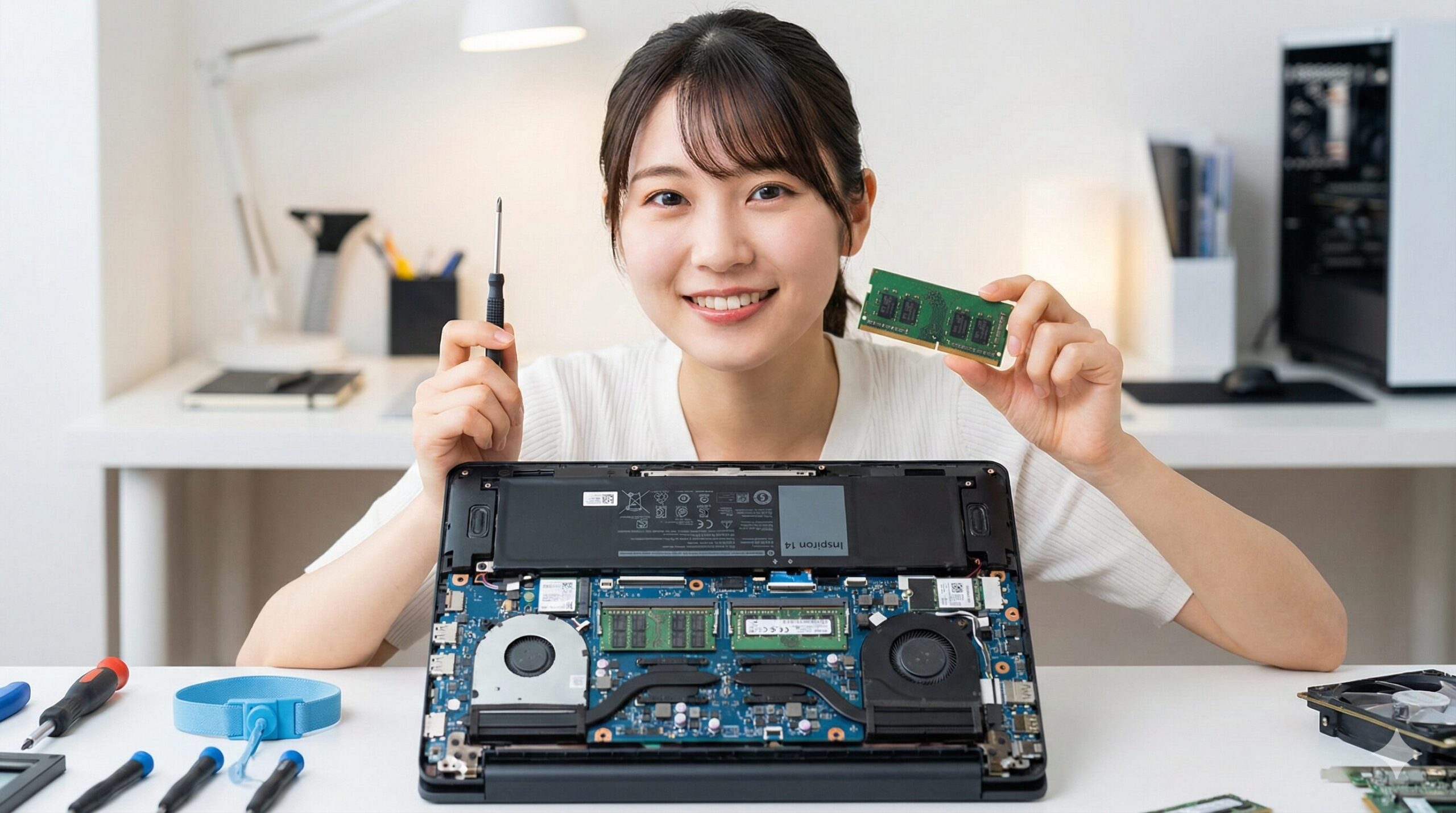
「Inspiron 14 メモリ増設」で検索しても、モデル番号が多すぎて自分のPCに当てはまる情報がどれか分からない——そんな状況で手が止まっていませんか?
実は、Inspiron 14シリーズはモデルによってメモリ増設できるものとできないものが混在しています。さらに厄介なことに、同じ「5420」でもDDR4版とDDR5版で物理形状が異なり、間違えたメモリを買うと装着すらできません。2025年以降はブランド名が「Dell 14」に変わり、混乱に拍車がかかっています。
この記事では、Dell公式マニュアルの仕様情報をもとに、Inspiron 14の全モデル(5405〜5445)とDell 14(DC14250/DC14255)のメモリ仕様を一覧化。増設可能なモデルの対応メモリの選び方・おすすめ構成・具体的な取り付け手順から、増設できないモデルの代替策まで解説します。
読み終える頃には、自分のPCに合ったメモリと容量が分かり、迷わず作業に取りかかれる状態になっているはずです。結論を先にお伝えすると、最初に確認すべきは「モデル番号」と「DDR4/DDR5の規格」の2つだけです。
メモリ増設が可能なモデル一覧(SODIMM搭載モデル)
以下のモデルはSODIMMスロットを2基搭載しており、メモリの交換・増設が可能です。
| モデル | CPU | メモリ規格 | スロット数 | 最大容量 |
|---|---|---|---|---|
| 5445 | AMD Ryzen 8000 | DDR5-5600 | 2 | 32GB |
| 5440 | Intel 第13世代 / Series 1 / Arrow Lake | DDR5(速度はCPUに依存) | 2 | 32〜64GB |
| 5425 | AMD Ryzen 5000 | DDR4-3200 | 2 | 32GB |
| 5420(DDR4版) | Intel 第12世代 | DDR4-3200 | 2 | 32GB |
| 5415 | AMD Ryzen 5000 | DDR4-3200 | 2 | 32GB |
| 5410 | Intel 第11世代 | DDR4-3200 | 2 | 32GB |
| 5405 | AMD Ryzen 4000 | DDR4-3200 | 2 | 32GB |
5440はCPU世代によって対応するメモリ速度が異なります。詳細は後述の「モデル別のメモリ規格・速度・最大容量一覧」で確認してください。
メモリ増設ができないモデル(オンボード固定)
以下のモデルはLPDDRがマザーボードに直接はんだ付けされており、メモリの増設・交換はできません。
| モデル | メモリ仕様 | 最大容量 |
|---|---|---|
| 5430 | LPDDR5 オンボード | 16GB |
| 5435 | LPDDR5x オンボード | 16GB |
購入時に選んだメモリ容量がそのまま上限になります。メモリ不足への対処法は、本記事後半の「メモリ増設できないモデルの代替策」で解説しています。
注意が必要なモデル:Inspiron 14 5420(DDR5+NVIDIA GPU搭載版)
Inspiron 14 5420にはDDR4版とDDR5版の2種類が存在します。DDR5版でNVIDIA GeForce RTX 2050を搭載したモデルは、他の増設可能モデルとは構成が大きく異なります。
DDR5+GPU搭載版の構成:
- 🔴 8GBのオンボードメモリがマザーボードにはんだ付け済み
- 🔴 SODIMMスロットは1基のみ(DDR4版の2基から削減)
- 🔴 メモリ規格はDDR5-4800、公式な最大容量は24GB
RTX 2050のGPUや冷却機構を14インチ筐体に収めるために、SODIMMスロットが1基に削減されています。DDR4版(スロット2基・最大32GB)と比べて拡張性がかなり制限されている点に注意してください。
また、16GBを超える領域はシングルチャネル動作になります。8GBオンボード+16GB SODIMMの24GB構成では、下位16GBはデュアルチャネル(高速)で動作しますが、残り8GBはシングルチャネル(低速)になります。これはIntelの「Flex Memory Access」の仕様による制約であり、ハードウェアの故障ではありません。
【参考】Dell Inspiron 14 5420 セットアップと仕様(DDR5版)
Dell 14(DC14250 / DC14255)のメモリ仕様
2025年以降、Dellは製品ブランドを「Inspiron」から「Dell」に変更しています。Dell 14シリーズのDC14250とDC14255はいずれもSODIMMスロット2基を搭載し、メモリ増設に対応しています。
| 仕様 | DC14250(Intel) | DC14255(AMD) |
|---|---|---|
| スロット数 | 2基(SODIMM) | 2基(SODIMM) |
| オンボードメモリ | なし(0GB) | なし(0GB) |
| メモリ規格 | DDR5 | DDR5 |
| 動作速度 | 5200 または 5600 MT/s | 5600 MT/s |
| 最大容量(公式) | 64GB | 32GB |
両モデルともオンボードメモリを搭載せず、すべてのメモリがSODIMMスロット経由で供給されます。最小構成(8GB)の場合、1スロットに8GBモジュールが装着され、もう1スロットは空きの状態で出荷されます。
DC14250は、Inspiron 14シリーズにはなかった公式64GB対応が特徴です。32GB SODIMMを2枚搭載することで実現できます。DC14255はAMDプラットフォームの検証上の制約により、公式最大は32GBです。ただし、DC14255は24GB(8GB+16GB)の非対称構成が公式にサポートされており、コストを抑えた中間的なアップグレードも可能です。
⚠️ 「Dell 14 Plus」(DB14250など)はLPDDR5xオンボードのみでSODIMMスロットがなく、メモリ増設はできません。名前が似ているため混同しないようにしてください。増設できないモデルの活用方法は古いパソコンどうする?活用・処分の判断基準と具体的な方法も参考にしてください。
【参考】
自分のモデル番号を確認する方法
メモリ増設の前に、自分のPCの正確なモデル番号を確認することが必須です。
主な確認方法:
- 🏷️ 底面ラベル:ノートPCを裏返すと、モデル名とサービスタグが記載されたラベルがあります
- 🖥️ Windowsの設定:「設定」→「システム」→「バージョン情報」でデバイス名を確認(Windows 11)
- 🔧 Dell SupportAssist:Dellの標準アプリを起動すると、メイン画面にモデル名とサービスタグが表示されます
サービスタグが分かれば、Dellサポートサイトに入力して詳細な仕様を確認できます。
【参考】Dellの製品モデル番号を確認する方法(Dell公式)
Inspiron 14 5420のDDR4版とDDR5版を見分ける方法
5420はDDR4版とDDR5版でメモリの物理形状が異なり、互換性がありません。DDR4用のメモリをDDR5版に挿すことはできず(逆も同様)、間違えて購入すると無駄になります。以下の方法で確認してください。
確認手順:
- 🔍 Dell SupportAssistで確認:アプリを起動し、サービスタグをDellサポートサイトに入力。「仕様」ページにメモリの種類(DDR4/DDR5)が記載されています
- 📊 タスクマネージャーで確認:「Ctrl+Shift+Esc」→「パフォーマンス」→「メモリ」を選択。右上に「DDR4」または「DDR5」と表示されます
- 💻 CPU-Zで確認:無料ツールCPU-Zをインストールし、「Memory」タブでメモリの種類とスロット数を確認できます
DDR5版は一般にNVIDIA GeForce RTX 2050を搭載したモデルで出荷されています。ただし正確にはDellの公式仕様で確認するのが確実です。
Inspiron 14 / Dell 14 のメモリ規格と選び方
モデル別のメモリ規格・速度・最大容量一覧
メモリを購入する前に、自分のモデルの対応規格を正確に把握してください。規格が合わないメモリは物理的に装着できないか、装着できても正常に動作しません。
| モデル | メモリ規格 | 速度 | スロット数 | オンボード | 最大容量 |
|---|---|---|---|---|---|
| 5405 | DDR4 SODIMM | 3200 MT/s | 2 | なし | 32GB |
| 5410 | DDR4 SODIMM | 3200 MT/s | 2 | なし | 32GB |
| 5415 | DDR4 SODIMM | 3200 MT/s | 2 | なし | 32GB |
| 5420(DDR4版) | DDR4 SODIMM | 3200 MT/s | 2 | なし | 32GB |
| 5420(DDR5+GPU版) | DDR5 SODIMM | 4800 MT/s | 1 | 8GB | 24GB |
| 5425 | DDR4 SODIMM | 3200 MT/s | 2 | なし | 32GB |
| 5440(第13世代) | DDR5 SODIMM | 4400 MT/s | 2 | なし | 32GB |
| 5440(Series 1) | DDR5 SODIMM | 5200 MT/s | 2 | なし | 32GB |
| 5440(Arrow Lake) | DDR5 SODIMM | 5600 MT/s | 2 | なし | 64GB |
| 5445 | DDR5 SODIMM | 5600 MT/s | 2 | なし | 32GB |
| DC14250 | DDR5 SODIMM | 5200/5600 MT/s | 2 | なし | 64GB |
| DC14255 | DDR5 SODIMM | 5600 MT/s | 2 | なし | 32GB |
5440はCPU世代によってメモリ速度が大きく異なります。第13世代(Core i5-1335Uなど)は4400 MT/s、Series 1(Core 5 120Uなど)は5200 MT/s、Arrow Lake(Core Ultra 5 235Uなど)は5600 MT/sです。これはCPU内蔵のメモリコントローラの仕様によるもので、マザーボードやメモリ側の問題ではありません。
5440のCPU世代の確認方法
5440のメモリ速度は搭載CPUで決まるため、自分のCPUが何世代か確認する必要があります。
確認手順:
- ⚙️ Windowsの設定:「設定」→「システム」→「バージョン情報」→「プロセッサ」欄を確認
- 🔧 Dell SupportAssist:アプリのメイン画面でCPU情報が表示されます
プロセッサ名と対応速度の対応表はこちらです。
| プロセッサ名 | 世代 | 対応メモリ速度 | 理論帯域幅(デュアルチャネル時) |
|---|---|---|---|
| Core i3-1305U / Core i5-1335U | 第13世代 | DDR5-4400 | 70.4 GB/s |
| Core 5 120U / Core 7 150U | Series 1 | DDR5-5200 | 83.2 GB/s |
| Core Ultra 5 235U 等 | Arrow Lake | DDR5-5600 | 89.6 GB/s |
メモリモジュール自体の対応速度が上位(例:DDR5-5600)であっても、CPUの上限速度で動作します。わざわざ高速・高価なメモリを購入する必要はなく、CPUの対応速度に合ったものを選べば十分です。
増設用メモリを選ぶときのポイント
メモリ選びで確認すべきポイント:
- 🔴 DDR4とDDR5を間違えない:切り欠き位置が異なり物理的に互換性がありません。間違えると装着すらできません
- 📐 SODIMM形状を選ぶ:ノートPC用は「SODIMM」です。デスクトップ用の「DIMM」は形状が異なるため使えません
- 🔄 デュアルチャネルを意識する:可能であれば同容量・同規格のメモリ2枚を搭載するとメモリ帯域幅が向上します
Crucialが提供しているメモリアドバイザーツールでは、PCのモデル名を入力するだけで対応メモリを検索できます。購入前の最終確認として活用してください。
SSDの換装も同時に検討している場合は、Dell InspironのSSD換装方法と対応規格の確認手順も参考にしてください。裏蓋を開ける作業は共通なので、一度に両方済ませると効率的です。
モデル別のおすすめメモリ構成
「結局どのメモリを買えばいいのか」を迷わないよう、規格別のおすすめ製品と構成パターンを整理します。
DDR4モデル(5405 / 5410 / 5415 / 5420 DDR4版 / 5425)向け:
| 構成パターン | 必要なメモリ | 補足 |
|---|---|---|
| 8GB → 16GB(追加) | DDR4-3200 SODIMM 8GB × 1枚 | 空きスロットに追加。既存メモリとの相性に注意 |
| 8GB → 16GB(交換) | DDR4-3200 SODIMM 8GB × 2枚セット | 既存を外して2枚とも交換。安定性が高い |
| 8GB/16GB → 32GB | DDR4-3200 SODIMM 16GB × 2枚セット | 最大構成。動画編集や仮想マシン向け |
DDR4-3200 SODIMMの定番はCrucialのCT8G4SFRA32A(8GB)やCT16G4SFRA32A(16GB)です。


 ポチップ
ポチップ
DDR5モデル(5440 / 5445 / DC14250 / DC14255)向け:
| 構成パターン | 必要なメモリ | 補足 |
|---|---|---|
| 8GB → 16GB(追加) | DDR5-5600 SODIMM 8GB × 1枚 | 空きスロットに追加 |
| 8GB → 16GB(交換) | DDR5-5600 SODIMM 8GB × 2枚セット | 2枚交換でデュアルチャネル確保 |
| 16GB → 32GB | DDR5-5600 SODIMM 16GB × 2枚セット | 多くのモデルの最大構成 |
| 32GB → 64GB | DDR5-5600 SODIMM 32GB × 2枚セット | DC14250・5440 Arrow Lake版のみ対応 |
DDR5 SODIMMの定番はCrucialのCT16G56C46S5(16GB)などです。
 ポチップ
ポチップ
⚠️ メモリ価格は世界的な需給バランスの影響を受けやすく、大幅に変動することがあります。上記の型番は目安として参考にし、購入前に必ずCrucialのメモリアドバイザーツールで互換性を確認してください。
Dell Inspiron 14 メモリ増設の手順
作業前の準備と注意事項
メモリ増設は比較的簡単な作業ですが、精密機器を扱うため以下の準備を行ってください。
用意するもの:
- 🔧 プラスドライバー(#1サイズ)
- 💳 樹脂製のヘラまたは薄いカード(裏蓋の爪を外す際に使用)
- ⚡ 静電気防止対策(金属に触れて放電、静電気防止手袋の使用など)
 ポチップ
ポチップ
作業前の手順:
- ❶ PCの電源を完全に切る(スリープではなくシャットダウン)
- ❷ ACアダプターを取り外す
- ❸ サービスモードを有効にする(5440 / 5445 / DC14250 / DC14255など新しいモデル)
サービスモードは、裏蓋を開ける前に内蔵バッテリーの電力を安全に遮断する機能です。BIOSから有効化できます。
サービスモードの手順:
- ❶ PCを再起動し、Dellのロゴ画面でF2キーを数回タップしてBIOSに入る
- ❷ 「Built-in Self Test」内の「Service Mode」を選択
- ❸ 画面の指示に従い、PCがシャットダウンされたことを確認
旧モデル(5405〜5425)の場合は、裏蓋を開けた後にバッテリーケーブルをマザーボードから手動で外します。
裏蓋の外し方
ネジ本数や配置はモデルごとに異なりますが、基本的な流れは共通です。
手順:
- ❶ ノートPCを裏返し、底面のすべてのネジをプラスドライバーで緩める
- ❷ ヒンジ側(背面)の隙間にヘラを差し込み、爪を外していく
- ❸ 底面カバー全体をゆっくり持ち上げて取り外す
⚠️ 爪を外す際は無理な力をかけないでください。強引に外すと爪が折れることがあります。ヘラを滑らせるように少しずつ進めてください。
各モデルの正確なネジ位置と分解手順は、Dellの公式サービスマニュアルに写真付きで掲載されています。サービスタグをDellサポートサイトに入力し、「マニュアル」から参照してください。
メモリの取り付け方
裏蓋を外すとメモリスロットが見えます。黒いシートで覆われている場合はめくってください。
取り付け手順:
- ❶ メモリモジュールの切り欠きとスロットの突起の位置を合わせる
- ❷ 約30度の角度でスロットにしっかり差し込む
- ❸ メモリを水平に倒すように押し下げる
- ❹ 左右のラッチ(金属の固定具)がカチッとはまれば完了
既存メモリを交換する場合は、先にラッチを左右に広げてメモリを取り外してから新しいメモリを装着します。
よくある失敗:
- ⚠️ メモリの向きが逆:切り欠きの位置を必ず確認してください
- ⚠️ 差し込みが甘い:奥までしっかり押し込んでください
- ⚠️ ラッチが完全にはまっていない:浮いている場合はメモリが認識されません
増設後の動作確認
メモリを取り付けたら、裏蓋を戻す前にまず動作を確認します。
確認手順:
- ❶ ACアダプターを接続してPCの電源を入れる
- ❷ BIOS画面で認識されているメモリ容量を確認(F2キーで起動)
- ❸ Windowsが正常に起動したら「設定」→「システム」→「バージョン情報」で実装RAMを確認
- ❹ 問題がなければPCをシャットダウンし、裏蓋のネジを締めて作業完了
メモリが認識されない場合は、一度取り外して装着し直してください。それでも認識されない場合は、メモリの規格が合っているか、初期不良の可能性がないか確認します。
デュアルチャネルになっているか確認する方法
2枚のメモリを装着した場合、デュアルチャネルで動作しているか確認しましょう。デュアルチャネルではメモリ帯域幅が約2倍になり、特にグラフィックス処理や大容量データの処理で差が出ます。
確認手順:
- ❶ Ctrl+Shift+Escでタスクマネージャーを開く
- ❷ 「パフォーマンス」タブ→「メモリ」を選択
- ❸ 右下の「スロットの使用」が「2/2」になっていれば2スロットとも使用中
- ❹ 「速度」と「フォームファクター」が正しく表示されていることを確認
「シングルチャネル」と表示される場合は、メモリが1枚しか認識されていないか、スロットの組み合わせが正しくない可能性があります。
なお、5420(DDR5+GPU版)で24GB構成にしている場合、16GBまではデュアルチャネル、残り8GBはシングルチャネルになるのは仕様です。タスクマネージャー上では「デュアルチャネル」と表示されますが、16GBを超える領域は帯域幅が低下します。
増設後にブルースクリーンが発生する場合は、メモリ増設後にブルースクリーンが発生する原因と対処法で詳しく解説しています。
メモリ増設の費用目安
メモリ単体の価格帯
メモリの価格は時期や需給によって変動しますが、おおよその目安は以下の通りです。
DDR4-3200 SODIMM(5405〜5425向け):
| 容量 | 価格目安 |
|---|---|
| 8GB × 1枚 | 2,000〜4,000円程度 |
| 16GB × 1枚 | 4,000〜8,000円程度 |
| 16GB × 2枚セット | 8,000〜15,000円程度 |
DDR5-5600 SODIMM(5440 / 5445 / Dell 14向け):
| 容量 | 価格目安 |
|---|---|
| 8GB × 1枚 | 3,000〜5,000円程度 |
| 16GB × 1枚 | 5,000〜9,000円程度 |
| 16GB × 2枚セット | 10,000〜17,000円程度 |
⚠️ メモリ価格は世界的な需給バランスの影響を受けやすく、大幅に変動することがあります。購入時にはAmazonや価格.comなどで最新価格を確認してください。
業者に依頼する場合の費用と判断基準
自分で作業する自信がない場合は、パソコン修理店やDellのサポートに依頼する選択肢もあります。
| 依頼先 | 工賃の目安(メモリ代別) | 特徴 |
|---|---|---|
| パソコン修理店 | 3,000〜8,000円程度 | 店舗によりメモリ持ち込み可の場合も |
| Dellオンサイト修理 | 有償サポート契約による | ProSupport契約がある場合に対応可能 |
業者に依頼した方がいいケース:
- 🔰 分解作業が初めてで不安がある
- 🛡️ 保証期間内で、自己作業によるリスクを避けたい
- 💼 業務用PCで、故障時のダウンタイムを最小限にしたい
自分で作業すればメモリ代のみで済むため、コスト面では大きな差があります。作業自体は30分〜1時間程度で完了するため、本記事の手順を参考にチャレンジする価値は十分あります。
メモリ増設できないモデルの代替策
Inspiron 14 5430/5435やDell 14 Plusなど、オンボードメモリのみのモデルでは物理的にメモリを増やすことはできません。ただし、メモリ不足の症状を軽減できる場合があります。
ソフトウェア面での改善策
「動作が遅い」と感じる原因が、実はメモリ不足ではなくストレージやソフトウェアの問題であるケースも少なくありません。
試すべき対策:
- 🗑️ 不要なアプリの削除:「設定」→「アプリ」→「インストールされているアプリ」から使っていないアプリを削除
- 🚀 スタートアップの整理:タスクマネージャー→「スタートアップ」で不要な自動起動を無効化
- 💾 ブラウザのタブを減らす:Chromeのタブ1つで数百MB〜1GB以上のメモリを消費することがあります
- 📂 仮想メモリの設定確認:「システムの詳細設定」→「パフォーマンス」→「仮想メモリ」でページファイルが適切に設定されているか確認
 ポチップ
ポチップ
買い替え・下取りの検討
上記の対策で改善しない場合、メモリ容量が根本的に足りていない可能性が高いです。メモリ増設が可能なモデルへの買い替えが現実的な選択肢になります。
買い替え時のポイント:
- 📌 16GB以上の構成を選ぶ:8GBでは数年後にメモリ不足になるリスクが高い
- 📌 SODIMMスロット搭載モデルを選ぶ:将来の増設余地を確保できます
- 📌 Dellの下取りサービスを活用:不要になったPCを査定・買取してもらえます
 ポチップ
ポチップ
古いPCの処分方法や活用の選択肢は、古いパソコンどうする?活用・処分の判断基準と具体的な方法で詳しく解説しています。バッテリーの劣化も買い替えの判断材料になりますので、Dell Inspironのバッテリー交換ガイドも参考にしてください。
まとめ
Dell Inspiron 14 / Dell 14シリーズのメモリ増設は、モデル番号の確認がすべての出発点です。5445・5440・5425・5420(DDR4版)・5415・5410・5405はSODIMMスロット搭載で増設可能、5430・5435はオンボード固定で増設できません。
新しいDell 14シリーズ(DC14250/DC14255)も増設対応ですが、最大容量やメモリ速度はモデルによって異なります。特に5420にはDDR4版とDDR5+GPU版の2種類が存在し、スロット数・最大容量・メモリ規格がすべて違うため、購入前の確認が不可欠です。
メモリを選ぶ際はDDR4/DDR5の規格確認を最優先にしてください。可能であれば同容量2枚でデュアルチャネル動作を狙いましょう。作業前にはサービスモードの有効化と静電気対策を忘れずに行ってください。
よくある質問(FAQ)
- Dell 14(DC14250/DC14255)とInspiron 14は何が違う?
-
Dellが2025年からブランド名を変更したもので、Dell 14はInspiron 14の後継にあたるシリーズです。メモリ増設の基本構造は同様ですが、最大容量や対応速度が異なるため型番ごとの仕様確認が必要です。
- Inspiron 14は64GBまで増設できる?
-
Inspiron 14シリーズ(5405〜5445)の公式最大容量は32GBです。公式64GB対応はDell 14 DC14250と、Inspiron 14 5440のArrow Lake搭載モデルのみです。
- メモリを1枚だけ追加しても大丈夫?
-
動作上は問題ありません。ただしデュアルチャネル動作のためには同容量・同規格の2枚搭載が理想です。
- 5420はDDR4とDDR5のどちらを買えばいい?
-
5420にはDDR4版とDDR5版の2種類があります。タスクマネージャーの「パフォーマンス」→「メモリ」で規格を確認してください。詳しくは本記事の「5420のDDR4版とDDR5版を見分ける方法」を参照してください。
- 増設後にメモリが認識されない場合は?
-
まずメモリを取り外し、ラッチがしっかりはまるまで再装着してください。それでも認識されない場合は、規格の不一致または初期不良の可能性があります。
- メモリ増設で保証は無効になる?
-
Dell製品ではユーザーによるメモリ増設は基本的に認められていますが、作業中に他のパーツを破損した場合は保証対象外になることがあります。不安な場合は事前にDellサポートへ確認してください。
【参考情報】