
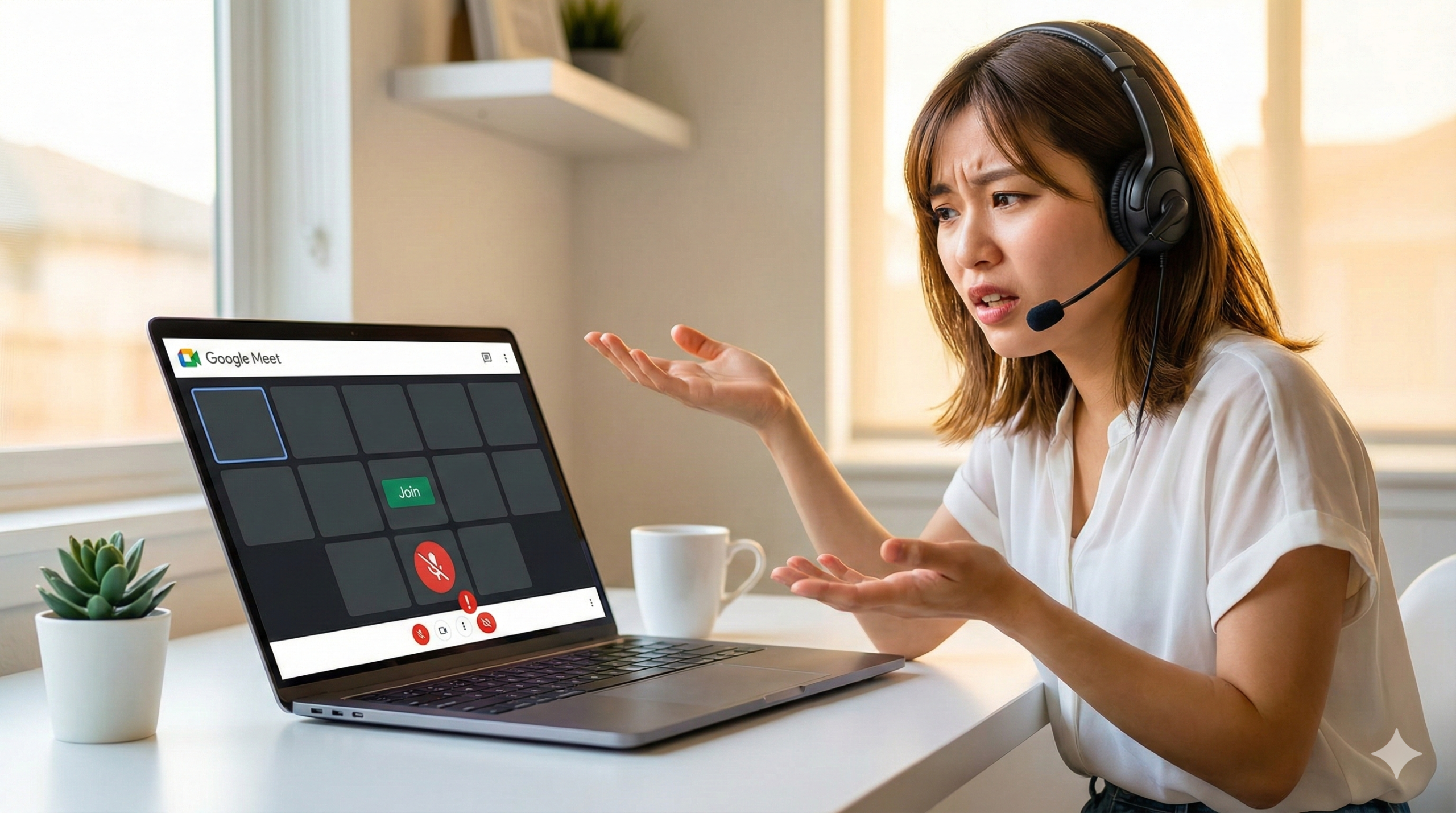
Google Meetで会議に参加しようとしたら「マイクが使えない」「声が届かない」といったトラブルに遭遇した経験はありませんか。会議開始直前にマイクが認識されないと焦ってしまいますが、原因のほとんどはブラウザの権限設定やOSのプライバシー設定、デバイスの選択ミスのいずれかです。
この記事では、Google Meetでマイクが認識しない原因を整理したうえで、Windows・Mac・スマホそれぞれの対処法を具体的に解説します。手順どおりに確認すれば、ほとんどのケースで問題を解決できます。
Google Meetでマイクが認識しない主な原因
マイクが使えない原因は大きく6つに分類できます。まずは自分の状況がどれに該当するか確認しましょう。
ブラウザがマイクをブロックしている
Google Meetをブラウザで使う場合、Chrome・Edge・SafariなどがGoogle Meetに対してマイクの使用を許可していないと音声が送信されません。初回アクセス時に「許可しますか?」のポップアップで「ブロック」を選んでしまったケースが多く見られます。
OS側でマイクのアクセスが許可されていない
WindowsやMacには、アプリごとにマイクへのアクセスを制御するプライバシー設定があります。ブラウザ自体がOSからマイクの使用を許可されていないと、Google Meet側でいくら設定を変えても音声は送れません。
Google Meetで正しいマイクが選択されていない
外部マイクやヘッドセットを接続している場合、Google Meetが別のマイク(内蔵マイクなど)を選択している可能性があります。使いたいマイクが正しく選ばれているか確認が必要です。
PCのサウンド設定でマイクが無効になっている
Windows・Macのサウンド設定で、マイクが無効化されている、または音量が0やミュートになっている場合も認識されません。OSレベルでの設定確認が必要です。
他のアプリがマイクを占有している
ZoomやTeams、ボイスレコーダーなど他のアプリがマイクを使用中だと、Google Meetがマイクにアクセスできないことがあります。バックグラウンドで起動しているアプリも要注意です。
マイクのドライバや接続に問題がある
オーディオドライバの不具合や、外部マイクの接続不良・断線が原因のケースもあります。他のアプリでもマイクが使えない場合は、ハードウェアやドライバの問題を疑いましょう。
【Windows10/11】Google Meetでマイクが使えないときの対処法
WindowsパソコンでGoogle Meetのマイクが使えない場合、以下の順番で確認していきます。
Chromeでマイクの権限を許可する
Google Chromeを使っている場合の設定手順です。
📌 確認手順:
- Google Meetの画面を開いた状態で、アドレスバー左側の**鍵マーク(またはサイト情報アイコン)**をクリック
- 「マイク」の項目を確認
- 「ブロック」になっている場合は「許可」に変更
- ページを再読み込み
設定を変更したら、必ずページを再読み込みしてください。再読み込みしないと変更が反映されません。
Microsoft Edgeでマイクの権限を許可する
Microsoft Edgeを使っている場合も、基本的な手順はChromeと同様です。
📌 確認手順:
- Google Meetの画面で、アドレスバー左側の鍵マークをクリック
- 「このサイトのアクセス許可」からマイクの設定を確認
- 「ブロック」になっていれば「許可」に変更
- ページを再読み込み
Windowsのプライバシー設定でマイクを有効にする(Windows10/11共通)
ブラウザの設定を変更しても解決しない場合、Windows自体の設定を確認します。
📌 確認手順:
- 設定アプリを開く(Windowsキー + I)
- 「プライバシーとセキュリティ」→「マイク」を選択
- 「マイクへのアクセス」がオンになっているか確認
- 「アプリにマイクへのアクセスを許可する」がオンになっているか確認
- 「デスクトップアプリにマイクへのアクセスを許可する」がオンになっているか確認
- 使用しているブラウザ(Chrome、Edgeなど)がリストに表示されていれば、オンになっているか確認
⚠️ 注意: Windows10と11で画面のデザインは異なりますが、設定項目の名称と場所はほぼ同じです。
サウンド設定で入力デバイスを確認・変更する
マイクがWindowsに正しく認識されているか確認します。
📌 確認手順:
- タスクバー右下のスピーカーアイコンを右クリック
- 「サウンドの設定」を選択
- 「入力」セクションで、使用したいマイクが選択されているか確認
- マイクに向かって話しかけ、音量メーター(レベルバー)が反応するか確認
音量メーターが動かない場合は、マイク自体がWindowsに認識されていない可能性があります。接続を確認するか、別のマイクを試してください。
オーディオドライバを更新する
上記をすべて確認しても解決しない場合、オーディオドライバの更新を試します。
📌 確認手順:
- デバイスマネージャーを開く(スタートボタンを右クリック→「デバイスマネージャー」)
- 「オーディオの入力および出力」を展開
- マイクデバイスを右クリック→「ドライバーの更新」を選択
- 「ドライバーを自動的に検索」を選択
ドライバ更新後はPCを再起動してください。
【Mac】Google Meetでマイクが認識されないときの対処法
MacでGoogle Meetのマイクが使えない場合の対処法です。
システム設定でマイクのアクセスを許可する
macOSでは、アプリごとにマイクへのアクセスを許可する必要があります。
📌 確認手順:
- システム設定(または「システム環境設定」)を開く
- 「プライバシーとセキュリティ」→「マイク」を選択
- 使用しているブラウザ(Chrome、Safariなど)の横にチェックが入っているか確認
- チェックが入っていなければ、オンに変更
変更後はブラウザを一度終了し、再度起動してください。
Chrome・Safariにマイクの使用を許可する
ブラウザごとの設定を確認します。
Chromeの場合:
- Google Meetの画面で、アドレスバー左側の鍵マークをクリック
- 「マイク」の設定を「許可」に変更
- ページを再読み込み
Safariの場合:
- メニューバーの「Safari」→「設定」を選択
- 「Webサイト」タブ→「マイク」を選択
- 「meet.google.com」の設定を「許可」に変更
サウンド入力デバイスを確認する
📌 確認手順:
- システム設定→「サウンド」を開く
- 「入力」タブを選択
- 使用したいマイクが選択されているか確認
- 入力音量が適切に設定されているか確認
- マイクに向かって話しかけ、入力レベルが反応するか確認
【iPhone・iPad・Android】Google Meetでマイクが使えないときの対処法
スマートフォンやタブレットでGoogle Meetを使う場合の対処法です。
iPhone・iPadでマイクの権限を確認する
📌 確認手順:
- 設定アプリを開く
- 下にスクロールして「Meet」(Google Meetアプリ)を探してタップ
- 「マイク」の項目がオンになっているか確認
- オフになっていればオンに変更
⚠️ 注意: Safariブラウザから参加している場合は、「Safari」の設定から「マイク」を確認してください。
Androidでマイクのアクセスを許可する
📌 確認手順:
- 設定アプリを開く
- 「アプリ」→「すべてのアプリを表示」を選択
- 「Meet」を探してタップ
- 「権限」→「マイク」を選択
- 「アプリの使用中のみ許可」を選択
アプリの再起動・再インストールを試す
設定を変更しても解決しない場合は、アプリの再起動や再インストールを試してください。
📌 試すこと:
- Google Meetアプリを完全に終了し、再度起動する
- スマートフォン本体を再起動する
- Google Meetアプリを一度削除し、App Store / Google Playから再インストールする
- アプリが最新バージョンになっているか確認する
Google Meetのマイク設定を確認・テストする方法
設定変更後、マイクが正常に動作するか確認しましょう。
会議参加前にマイクをテストする方法
Google Meetには、会議に参加する前にマイクとカメラをテストする機能があります。
📌 テスト手順:
- meet.google.com にアクセス
- 「新しい会議を作成」をクリック
- 「会議を今すぐ開始」を選択
- 参加前の画面で、マイクアイコンの横にある音量メーターを確認
- 話しかけてメーターが動けば正常
メーターが動かない場合は、画面右下の「︙」(その他のオプション)→「設定」から、選択されているマイクデバイスを確認してください。
会議中にマイクデバイスを切り替える方法
会議中でもマイクデバイスを変更できます。
📌 変更手順:
- 画面下部の「︙」(その他のオプション)をクリック
- 「設定」を選択
- 「音声」タブを選択
- 「マイク」のプルダウンから使用したいデバイスを選択
- 「完了」をクリック
相手に自分の声が届いているか確認する方法
自分では正常に見えても、相手に声が届いていないことがあります。
📌 確認方法:
- 会議画面の自分のタイルを確認し、話したときに音声インジケーター(波形)が動いているかチェック
- 他の参加者に「聞こえていますか?」と確認してもらう
- 一人で確認したい場合は、スマートフォンなど別のデバイスで同じ会議に参加して確認
外部マイク・ヘッドセットを使用する場合の注意点
外部マイクやヘッドセットを使う場合のポイントです。
📌 確認すべきこと:
- USBマイクやBluetoothヘッドセットがPCに正しく認識されているか
- Google Meetの設定で外部マイクが選択されているか(内蔵マイクが選ばれていないか)
- Bluetoothの場合、ペアリングが正常に完了しているか
- 複数のマイクがある場合、意図しないマイクが選択されていないか
「マイクが見つかりません」などエラー表示別の対処法
Google Meetで表示されるエラーメッセージ別の対処法を解説します。
「マイクが見つかりません」と表示される場合
このエラーは、PCがマイクを認識していない場合に表示されます。
📌 対処法:
- 外部マイクを使用している場合、接続を確認する(USBを抜き差し、別のポートを試す)
- Windowsの「サウンド設定」→「入力」でマイクが表示されるか確認
- 内蔵マイクの場合、デバイスマネージャーでマイクが有効になっているか確認
- ドライバの更新または再インストールを試す
「システム設定によってマイクがミュートされています」と表示される場合
このエラーは、OSレベルでマイクがミュートまたは無効になっている場合に表示されます。
📌 対処法:
- Windowsの場合:「設定」→「システム」→「サウンド」→「入力」で、マイクの音量が0になっていないか確認
- Macの場合:「システム設定」→「サウンド」→「入力」で、入力音量を上げる
- プライバシー設定でブラウザへのマイクアクセスが許可されているか確認
マイクにビックリマーク(赤・オレンジ)が表示される場合
Google Meetの画面でマイクアイコンにビックリマークが表示される場合、マイクへのアクセスがブロックされていることを示しています。
📌 対処法:
- アドレスバーの鍵マークからマイクの権限を「許可」に変更
- ブラウザを再起動してから再度参加
- OSのプライバシー設定を確認
コンパニオンモードでマイクが使えない場合
コンパニオンモードは、同じ会議室にいる複数人が各自のデバイスで参加するための機能です。このモードでは意図的にマイクとスピーカーが無効化されます。
📌 対処法:
- 通常どおりマイクを使いたい場合は、会議から退出して通常モードで再参加
- 会議画面上部に「コンパニオンモード」と表示されている場合は、このモードで参加しています
マイクは認識するが音量が小さい・声が届かない場合
マイクは認識されているのに、声が相手に届かない・聞こえにくいというケースもあります。
PCのマイク入力音量を上げる
📌 Windowsの場合:
- 「設定」→「システム」→「サウンド」→「入力」
- 使用中のマイクをクリック
- 入力音量を上げる(80〜100%程度を推奨)
📌 Macの場合:
- 「システム設定」→「サウンド」→「入力」
- 入力音量スライダーを右に移動
Google Meet側でマイク感度を確認する
Google Meetの設定でも確認できます。
📌 確認手順:
- 会議画面の「︙」→「設定」→「音声」
- マイクのプルダウンで正しいデバイスが選択されているか確認
- 話しかけたときに入力レベルのバーが動くか確認
外部マイクの位置や接続を見直す
📌 チェックポイント:
- マイクが口元に近い位置にあるか(20〜30cm程度が目安)
- ヘッドセットの場合、マイクブームが口元を向いているか
- ケーブルが断線・接触不良を起こしていないか
- Bluetoothの場合、接続が安定しているか
会議中に突然マイクが使えなくなったときの緊急対処
会議の途中でマイクが使えなくなった場合の緊急対処法です。
まず試すこと:ミュート解除とデバイス再選択
📌 即座に確認すること:
- 画面下部のマイクアイコンが赤くなっていないか(ミュート状態)
- 誤ってミュートボタンを押していないか確認し、クリックしてミュート解除
- 「︙」→「設定」→「音声」で、マイクデバイスを一度別のものに変更してから元に戻す
ブラウザのタブを再読み込みする
設定の再選択で解決しない場合、ページを再読み込みします。
📌 手順:
- キーボードで F5キー(Macは Cmd + R)を押す
- または、アドレスバーの更新ボタンをクリック
⚠️ 注意: 再読み込みすると一時的に会議から切断されますが、同じURLで再参加できます。
会議から退出して再参加する
再読み込みでも解決しない場合は、一度会議を退出します。
📌 手順:
- 画面下部の「通話から退出」ボタンをクリック
- 数秒待ってから、同じ会議リンクで再参加
- 参加前の画面でマイクが正常に動作しているか確認してから参加
それでも解決しない場合に試すこと
ここまでの対処法で解決しない場合は、以下を試してください。
PCやブラウザを再起動する
多くのトラブルは再起動で解決します。以下の順番で試してください。
📌 試す順序:
- ブラウザをすべて閉じて再起動
- PCを再起動
- 可能であれば、マイクを一度取り外して再接続してからPCを再起動
別のブラウザで参加してみる
ブラウザ固有の問題である可能性もあります。
📌 試すブラウザ:
- Chromeで問題が起きている場合 → Microsoft Edgeで試す
- Edgeで問題が起きている場合 → Chromeで試す
- Macの場合 → Safariで試す
Google MeetはChrome、Edge、Firefox、Safariに対応しています。
別のマイクやヘッドセットを接続する
ハードウェアの問題を切り分けるため、別のマイクで試します。
📌 試すこと:
- 有線イヤホンのマイク機能で試す
- USBヘッドセットで試す
- スマートフォンのイヤホンマイクで試す
別のマイクで正常に動作する場合、元のマイクのハードウェア故障の可能性があります。
Google Meetの推奨環境
Google Meetを快適に使用するための推奨環境を確認しておきましょう。
対応ブラウザとバージョン
Google Meet の使用要件(Google公式ヘルプ)によると、以下のブラウザに対応しています。
| ブラウザ | 対応状況 |
|---|---|
| Google Chrome | ◎ 推奨(最新版) |
| Microsoft Edge | ○ 対応(最新版) |
| Mozilla Firefox | ○ 対応(最新版) |
| Safari | ○ 対応(最新版) |
⚠️ 注意: Internet Explorerは非対応です。古いバージョンのブラウザでは一部機能が動作しないことがあるため、常に最新版に更新しておきましょう。
推奨されるOS環境
| OS | 対応状況 |
|---|---|
| Windows 10 / 11 | ○ 対応 |
| macOS(最新3バージョン) | ○ 対応 |
| Chrome OS | ○ 対応 |
| Linux | △ 対応(ディストリビューションによる) |
| iOS(最新2バージョン) | ○ 対応(アプリ推奨) |
| Android(最新4バージョン) | ○ 対応(アプリ推奨) |
📌 ポイント: スマートフォン・タブレットでは、ブラウザよりもGoogle Meetアプリを使用したほうが安定して動作します。
よくある質問(FAQ)
- Google Meetでマイクが使えないのはなぜですか?
-
主な原因は、ブラウザの権限設定でマイクがブロックされている、OSのプライバシー設定で許可されていない、Google Meetで正しいマイクが選択されていないのいずれかです。この記事の手順で順番に確認してください。
- Meetのマイクブロックを解除するには?
-
ブラウザのアドレスバー左側にある鍵マークをクリックし、「マイク」の設定を「許可」に変更してページを再読み込みしてください。
- Google Meetでマイクの許可はどうやってする?
-
初回アクセス時にポップアップが表示されるので「許可」を選択します。すでにブロックしてしまった場合は、アドレスバーの鍵マークから設定を変更できます。
- ミュート解除ができないのはなぜですか?
-
考えられる原因は、主催者によって参加者全員がミュートされている、OSのプライバシー設定でブロックされている、コンパニオンモードで参加しているのいずれかです。
- 他のアプリではマイクが使えるのにGoogle Meetだけ使えません
-
ブラウザに対するマイクの権限が許可されていない可能性が高いです。ブラウザの設定とOSのプライバシー設定の両方を確認してください。
- 会議前にマイクが正常か確認する方法はありますか?
-
meet.google.com で「新しい会議を作成」→「会議を今すぐ開始」を選択すると、参加前の画面でマイクの動作テストができます。音量メーターが反応すれば正常です。
まとめ
Google Meetでマイクが認識しない原因は、ブラウザの権限設定、OSのプライバシー設定、デバイスの選択ミスのいずれかであることがほとんどです。
記事の手順どおりに確認すれば、多くのケースで問題を解決できます。会議前に一度テスト機能でマイクの動作を確認しておくと、本番でのトラブルを防げます。
すべての設定を確認しても改善しない場合は、マイク自体のハードウェア故障や、PCのオーディオ機能に問題がある可能性があります。別のマイクやヘッドセットで試してみて、それでも解決しない場合は専門家への相談を検討してください。
Teamsのカメラトラブルについては「Teamsでカメラが映らない原因と対処法」で詳しく解説しています。
【参考情報】