
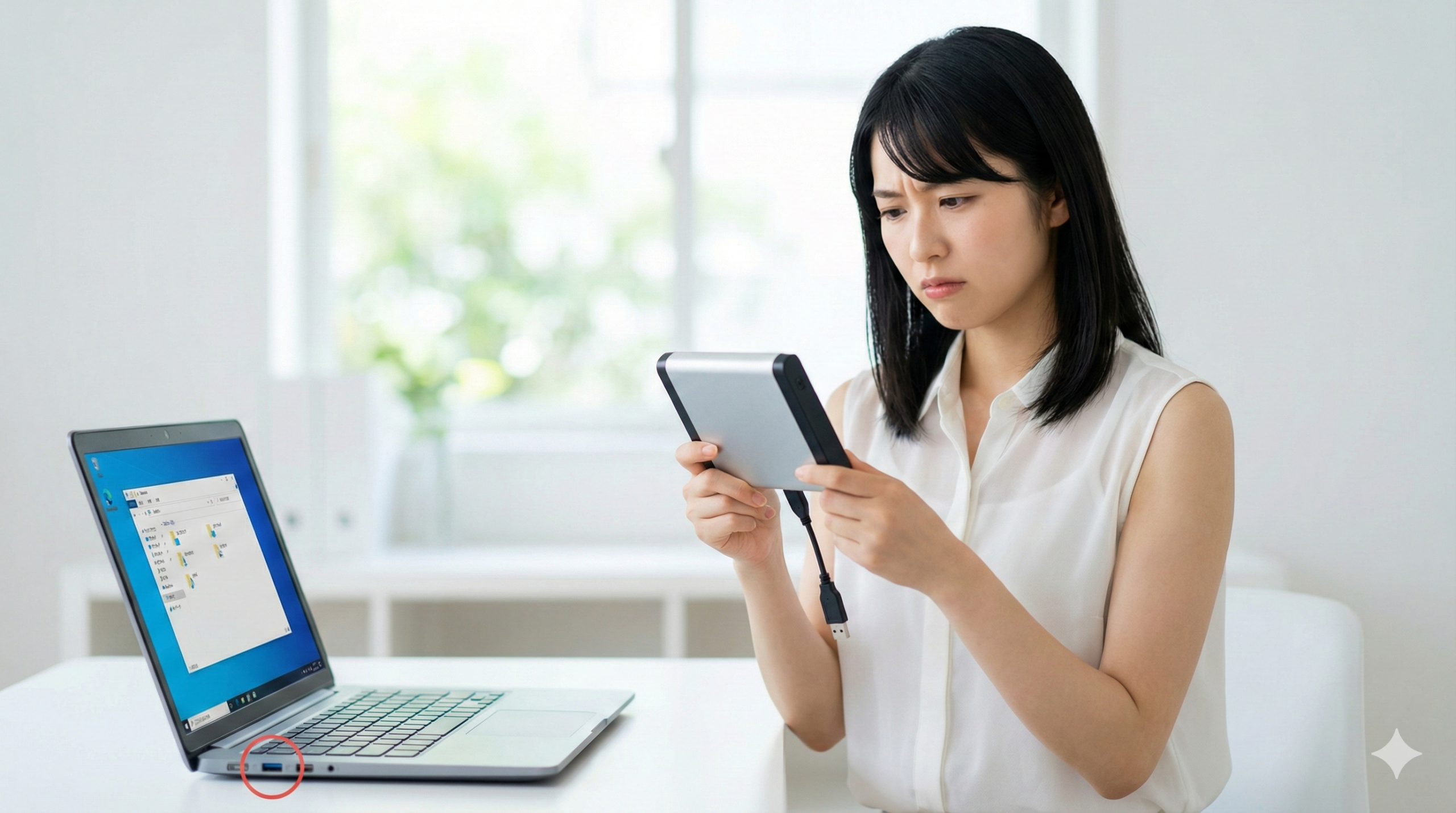
Windows11で外付けHDDが認識しない、エクスプローラーに表示されない、接続しても反応がない——こうしたトラブルは突然起こります。
大切なデータが入っている外付けHDDが使えなくなると焦りますが、原因を正しく見極めて適切に対処すれば、多くの場合は自力で解決できます。一方で、誤った操作をするとデータが完全に消えてしまうリスクもあるため、慎重な判断が必要です。
この記事では、外付けHDDが認識しない原因を症状別に切り分け、Windows11での具体的な対処法を順を追って解説します。
まず確認:「認識しない」「表示されない」「アクセスできない」の違い
外付けHDDのトラブルは「認識しない」とひとくくりにされがちですが、実際には症状によって原因と対処法が異なります。まずは自分の状況がどれに該当するかを確認しましょう。
| 症状 | 状態 | 主な原因 |
|---|---|---|
| 認識しない | デバイスマネージャーにも表示されない | 接続不良、電力不足、物理故障 |
| 表示されない | デバイスマネージャーでは認識するがエクスプローラーに出ない | ドライブレター未割り当て、初期化されていない |
| アクセスできない | エクスプローラーに表示されるがエラーで開けない | ファイルシステム破損、アクセス権限の問題 |
認識しない(デバイスマネージャーにも表示されない)
外付けHDDを接続してもパソコンがまったく反応しない状態です。USBの接続音もせず、デバイスマネージャーの「ディスクドライブ」や「ユニバーサルシリアルバスコントローラー」にも該当デバイスが表示されません。
この場合、接続・電源の問題か、HDD本体の物理的な故障が疑われます。
表示されない(デバイスマネージャーでは認識するがエクスプローラーに出ない)
デバイスマネージャーでは外付けHDDが認識されているのに、エクスプローラー(PC)を開いてもドライブが表示されない状態です。
「ディスクの管理」を開くと、HDDは表示されるものの「未割り当て」「RAW」などと表示されていることがあります。ドライブレターの割り当てや初期化で解決できるケースが多いです。
アクセスできない(表示はされるがエラーで開けない)
エクスプローラーにドライブは表示されるが、クリックすると「フォーマットしてください」「アクセスが拒否されました」などのエラーが出る状態です。
ファイルシステムの破損やアクセス権限の問題が原因であることが多く、修復コマンドで復旧できる可能性があります。
外付けHDDがWindows11で認識しない主な原因
症状の切り分けができたら、次は具体的な原因を特定します。外付けHDDが認識しない原因は大きく分けて6つあります。
接続・電源に関する問題(USBポート・ケーブル・電力不足)
最も多いのが物理的な接続の問題です。
⚠️ よくある接続トラブル:
- USBケーブルの断線や接触不良
- USBポートの故障や汚れ
- USBハブ経由での電力不足
- ACアダプター未接続(据え置き型HDDの場合)
特にバスパワー駆動の外付けHDD(USBケーブルだけで動作するタイプ)は、パソコンのUSBポートからの電力供給が不十分だと動作しません。USB2.0ポートでは電力が足りず、USB3.0ポートでないと認識しないこともあります。
据え置き型の外付けHDDはACアダプターからの電源供給が必須です。アダプターの故障や接続不良がないか確認してください。
ドライバーの不具合
Windows11のアップデート後や、長期間使用している環境では、USBドライバーやストレージドライバーが破損・古くなっていることがあります。
デバイスマネージャーで外付けHDDに「!」マークが表示されている場合は、ドライバーの問題が疑われます。
ドライブレターの未割り当て
新品の外付けHDDや、一度フォーマットした後のHDDは、ドライブレター(D:、E: などの文字)が割り当てられていないことがあります。
この状態では、Windows11はHDDを認識していても、エクスプローラーには表示されません。「ディスクの管理」からドライブレターを割り当てることで解決します。
ファイルシステムの破損・非対応
外付けHDDのファイルシステムが破損している、またはWindows11が対応していないファイルシステムでフォーマットされている場合、正常に認識されません。
🔍 Windows11が対応するファイルシステム:
- NTFS(Windows標準、推奨)
- exFAT(Windows・Mac両対応)
- FAT32(古い形式、4GB以上のファイル保存不可)
Mac専用のAPFSやHFS+でフォーマットされたHDDは、Windows11では読み取れません。
また、データの読み書き中に電源が切れたり、ケーブルを抜いたりすると、ファイルシステムが「RAW」状態になり、アクセスできなくなることがあります。
Windows Updateによる影響
Windows11の大型アップデート後に、それまで使えていた外付けHDDが突然認識されなくなるケースが報告されています。
原因としては、アップデートによるドライバーの互換性問題や、USBの省電力設定の変更などが考えられます。
HDD本体の故障(物理障害と論理障害の違い)
上記の原因に該当しない場合、HDD本体の故障が疑われます。故障には2種類あります。
| 種類 | 状態 | 症状 | 自力での復旧 |
|---|---|---|---|
| 物理障害 | HDD内部の機械部品が壊れている | 異音がする、電源が入らない、認識しない | 困難(専門業者向け) |
| 論理障害 | データやプログラムが壊れている | フォーマット要求、ファイルが開けない | 可能な場合あり |
⚠️ 物理障害の兆候:
- カチカチ、カリカリという異音がする
- モーターが回転する音がしない
- 焦げたような異臭がする
- 電源ランプがつかない、または点滅を繰り返す
これらの症状がある場合は、通電を続けると状態が悪化します。すぐに電源を切り、専門のデータ復旧業者への相談を検討してください。
【重要】やってはいけない操作
外付けHDDが認識しないとき、焦って以下の操作をするとデータが完全に消えてしまう可能性があります。
何度も接続・取り外しを繰り返す
認識しないからといって、USBケーブルを何度も抜き差しするのは危険です。
特にHDDが動作中(電源ランプが点滅中)に抜いてしまうと、ファイルシステムの破損を招きます。また、物理障害がある場合、通電のたびに内部のダメージが拡大します。
安易にフォーマットを実行する
「フォーマットしてください」というメッセージが出ても、すぐにフォーマットを実行してはいけません。
フォーマットを実行すると、HDD内のデータは基本的にすべて消去されます。大切なデータがある場合は、まずデータ復旧の可能性を検討してください。
異音がするHDDを通電し続ける
カチカチ、カリカリといった異音がするHDDを使い続けるのは厳禁です。
異音はHDD内部の読み取りヘッドやプラッタ(記録ディスク)に物理的な障害が起きているサインです。通電を続けると、プラッタに傷がつき、データが完全に読み取れなくなります。
異音がする場合はすぐに電源を切り、自力での復旧は諦めて専門業者に相談してください。
【症状別】外付けHDDを認識しないときの確認ポイント
電源ランプは点くのに認識しない場合
電源は入っているのにパソコンが認識しない場合、以下を確認します。
✅ 確認項目:
- USBケーブルを別のものに交換する
- パソコン本体のUSBポート(できればUSB3.0)に直接接続する
- 別のパソコンで認識するか試す
- デバイスマネージャーに「!」マークがないか確認する
USBハブ経由だと電力不足で認識しないことがあるため、必ずパソコン本体のUSBポートに直接接続してください。
デバイスマネージャーでは認識するがエクスプローラーに表示されない場合
デバイスマネージャーで認識されているなら、ドライブレターの問題である可能性が高いです。
✅ 確認手順:
- Windowsキー + Xを押して「ディスクの管理」を開く
- 外付けHDDが表示されているか確認
- 「未割り当て」または「ドライブ文字なし」になっていないか確認
「ディスクの管理」で該当HDDが見つかれば、後述の「ドライブレターを割り当てる」手順で解決できます。
ディスクの管理にも表示されない場合
「ディスクの管理」にも外付けHDDが表示されない場合は、より深刻な問題が考えられます。
✅ 確認項目:
- デバイスマネージャーで「ディスクドライブ」を展開し、該当HDDがあるか確認
- 「ユニバーサルシリアルバスコントローラー」に「不明なデバイス」がないか確認
- ドライバーの更新・再インストールを試す
- 別のパソコンで認識するか確認する
別のパソコンでも認識しない場合は、HDD本体の故障が疑われます。
「フォーマットしてください」と表示される場合
「ドライブを使うにはフォーマットする必要があります」と表示される場合、ファイルシステムが破損している可能性があります。
⚠️ 注意: すぐに「フォーマット」をクリックしないでください。データが消去されます。
まずは後述の「chkdskコマンドでファイルシステムを修復する」を試してください。それでも復旧できない場合は、データ復旧ソフトや専門業者の利用を検討します。
Windows11で外付けHDDを認識させる対処法
ここからは、具体的な対処法を簡単なものから順番に解説します。重要なデータがある場合は、データを消す可能性のある操作(フォーマット等)は最後の手段としてください。
USBポート・ケーブルを変更する
最初に試すべき基本的な対処法です。
📝 手順:
- 外付けHDDを安全に取り外す
- 別のUSBケーブルに交換する
- パソコン本体のUSB3.0ポート(青色の端子)に直接接続する
- USBハブは使わず、直接接続する
USB3.0対応の外付けHDDをUSB2.0ポートに接続すると、認識しないことがあります。パソコン背面にあるUSBポートは比較的安定しているため、そちらも試してください。
ACアダプターを使用する(電力不足の解消)
据え置き型の外付けHDDや、大容量(2TB以上)のポータブルHDDは、USBからの電力供給だけでは動作しないことがあります。
📝 対処法:
- 据え置き型HDD → 付属のACアダプターを必ず接続する
- ポータブルHDD → セルフパワー対応のUSBハブを使用する
- Y字ケーブル(2つのUSBポートから電力を取るケーブル)を使用する
ACアダプターが故障している可能性もあるため、別の電源アダプター(同じ規格のもの)で試すのも有効です。
別のパソコンで動作確認する
HDD本体の問題か、パソコン側の問題かを切り分けるために重要なステップです。
📝 確認方法:
- 外付けHDDを別のパソコンに接続する
- 別のパソコンで認識されるか確認する
別のパソコンで正常に認識される場合: → 元のパソコンのUSBポート、ドライバー、設定に問題がある
別のパソコンでも認識されない場合: → 外付けHDD本体の故障が疑われる
デバイスドライバーを更新・再インストールする
ドライバーの不具合が原因の場合、更新または再インストールで解決します。
📝 ドライバー更新手順:
- Windowsキー + Xを押して「デバイスマネージャー」を開く
- 「ディスクドライブ」を展開し、外付けHDDを右クリック
- 「ドライバーの更新」→「ドライバーを自動的に検索」を選択
- 更新が完了したらパソコンを再起動
📝 ドライバー再インストール手順:
- デバイスマネージャーで外付けHDDを右クリック
- 「デバイスのアンインストール」を選択
- 外付けHDDを取り外し、パソコンを再起動
- 再起動後、外付けHDDを再接続(ドライバーが自動インストールされる)
「ユニバーサルシリアルバスコントローラー」内の「USB大容量記憶装置」も同様に再インストールを試してください。
Windowsトラブルシューティングツールを実行する
Windows11には、ハードウェアの問題を自動検出・修復するツールがあります。
📝 実行手順:
- Windowsキー + Iで「設定」を開く
- 「システム」→「トラブルシューティング」を選択
- 「その他のトラブルシューティングツール」をクリック
- 「ハードウェアとデバイス」の「実行」をクリック
トラブルシューティングツールが問題を検出した場合、自動的に修復を試みます。
ディスクの管理でドライブレターを割り当てる
外付けHDDが「ディスクの管理」に表示されているのにエクスプローラーに出ない場合、ドライブレターを割り当てます。
📝 手順:
- Windowsキー + Xを押して「ディスクの管理」を開く
- 外付けHDDのパーティションを右クリック
- 「ドライブ文字とパスの変更」を選択
- 「追加」をクリックし、任意のドライブ文字(例:E:)を選択
- 「OK」をクリック
これでエクスプローラーにドライブが表示されるようになります。
ディスクの管理で初期化する(新品HDDの場合)
新品の外付けHDDは、初期化しないとWindowsで使用できません。
⚠️ 注意: 初期化するとHDD内のデータはすべて消去されます。中古HDDや使用中のHDDには実行しないでください。
📝 手順:
- 「ディスクの管理」を開く
- 「不明」「初期化されていません」と表示されているディスクを右クリック
- 「ディスクの初期化」を選択
- パーティションスタイルを選択(2TB以下ならMBR、2TB超ならGPT)
- 初期化後、「未割り当て」領域を右クリック→「新しいシンプルボリューム」でフォーマット
chkdskコマンドでファイルシステムを修復する
「フォーマットしてください」と表示される場合や、ファイルシステムの破損が疑われる場合、chkdsk(チェックディスク)コマンドで修復を試みます。
📝 実行手順:
- タスクバーの検索ボックスに「cmd」と入力
- 「コマンドプロンプト」を右クリック→「管理者として実行」
- 以下のコマンドを入力してEnterキーを押す
chkdsk E: /f /r※ E: は外付けHDDのドライブレターに置き換えてください
📖 オプションの意味:
- /f :ファイルシステムのエラーを修復
- /r :不良セクタを検出し、読み取り可能な情報を回復
実行には数十分から数時間かかることがあります。完了するまでHDDを取り外さないでください。
⚠️ 注意: chkdskで必ずしもすべてのデータが復旧できるわけではありません。大切なデータがある場合は、先にデータ復旧ソフトを試すか、専門業者に相談することを推奨します。
フォーマットを実行する(データ消失に注意)
上記の対処法をすべて試しても解決しない場合、フォーマットで認識できるようになることがあります。
⚠️ 重要: フォーマットを実行すると、HDD内のデータはすべて消去されます。データのバックアップがない場合は、先にデータ復旧を検討してください。
📝 フォーマット手順:
- 「ディスクの管理」を開く
- 外付けHDDのパーティションを右クリック
- 「フォーマット」を選択
- ファイルシステム(NTFSまたはexFAT)を選択
- 「クイックフォーマットする」にチェックを入れる
- 「OK」をクリック
フォーマット後、HDDは空の状態で認識されるようになります。
自分で対処すべきか業者に依頼すべきかの判断基準
自力で対処できるケース
以下の条件に当てはまる場合は、自力での対処で解決できる可能性が高いです。
✅ 自力対処が有効なケース:
- 別のパソコンでは正常に認識する
- デバイスマネージャーで認識されている
- 異音や異臭がしない
- ドライブレターが未割り当てになっている
- Windows Update後に認識しなくなった
- データのバックアップがあり、消えても問題ない
業者への依頼を検討すべきケース
以下の場合は、自力での復旧は難しく、専門のデータ復旧業者への相談を推奨します。
⚠️ 業者に相談すべきケース:
- カチカチ、カリカリといった異音がする
- 焦げたような異臭がする
- 電源ランプがまったく点灯しない
- 別のパソコンでも認識しない
- chkdskが途中で止まる、エラーで完了しない
- 消えては困る重要なデータが入っている
自力で復旧を試みてから業者に依頼すると、復旧難易度が上がり、料金が高額になることもあります。重要なデータがある場合は、無理に操作せず早めに相談することで、復旧成功率が上がります。
京都でデータ復旧を依頼するには?料金相場と失敗しない業者選びのポイント
物理障害が疑われるサイン
以下の症状がある場合は、**物理障害(HDD内部の機械的な故障)**が疑われます。
🚨 物理障害のサイン:
- 電源を入れると「カチカチ」「カリカリ」という異音がする
- HDDのモーターが回転する音がまったくしない
- 電源ランプが点灯しない、または異常な点滅を繰り返す
- 焦げたような異臭がする
- 落下、水没、強い衝撃を与えた直後から認識しなくなった
物理障害のあるHDDは、通電するたびに内部のダメージが進行します。すぐに電源を切り、自力での操作は控えてください。
外付けSSDが認識しない場合も同じ対処法で解決できる?
外付けSSDがWindows11で認識しない場合も、基本的な対処法はHDDと同じです。
✅ 共通する対処法:
- USBポート・ケーブルの変更
- ドライバーの更新・再インストール
- ドライブレターの割り当て
- chkdskコマンドの実行
ただし、SSDとHDDでは故障のサインが異なります。
| 項目 | HDD | SSD |
|---|---|---|
| 異音 | カチカチ音がする | 音はしない |
| 故障の前兆 | 徐々に遅くなる、異音が増える | 突然認識しなくなる |
| データ復旧 | 物理障害でも復旧可能な場合あり | 完全故障時は復旧困難 |
SSDは故障の前兆なく突然認識しなくなることがあるため、日頃からのバックアップがより重要です。
認識トラブルを防ぐための予防策
定期的なバックアップ
外付けHDDは消耗品です。いつ故障してもおかしくないという前提で、重要なデータは複数の場所にバックアップしておきましょう。
📦 バックアップ先の例:
- 別の外付けHDD
- クラウドストレージ(OneDrive、Google Driveなど)
- NAS(ネットワークストレージ)
3-2-1ルール(3つのコピー、2種類のメディア、1つはオフサイト)を意識すると、データ消失のリスクを大幅に減らせます。
安全な取り外し手順を守る
データの読み書き中にHDDを取り外すと、ファイルシステムが破損する原因になります。
📝 安全な取り外し方:
- タスクバーの「^」アイコンから「ハードウェアを安全に取り外してメディアを取り出す」をクリック
- 取り外したいHDDを選択
- 「安全に取り外すことができます」と表示されてから物理的に抜く
「安全に取り外す」を実行せずに抜くと、次回接続時に認識しないトラブルの原因になります。
過度な衝撃・温度変化を避ける
HDDは内部で高速回転するディスク(プラッタ)にデータを記録しています。衝撃や振動に弱いため、以下の点に注意してください。
⚠️ 避けるべき行為:
- 動作中に移動させる、持ち上げる
- 高所からの落下
- 直射日光が当たる場所に放置する
- 極端な高温・低温環境での使用
- 磁気を発する機器の近くに置く
特にポータブルHDDを持ち運ぶ際は、耐衝撃ケースを使用することをおすすめします。
よくある質問
- 外付けHDDの寿命が近づいたサインは?
-
読み書き速度の低下、アクセス中のカチカチ音、認識に時間がかかる、ファイルが開けないエラーが増えるといった症状が出始めたら、寿命が近い可能性があります。一般的に外付けHDDの寿命は3〜5年程度です。異変を感じたら早めにデータをバックアップしてください。
- 外付けHDDはNTFS・exFAT・FAT32のどれでフォーマットすべき?
-
Windowsのみで使用するならNTFS、MacやWindowsの両方で使用するならexFATがおすすめです。FAT32は1ファイル4GBまでの制限があるため、動画など大きなファイルを扱う場合は避けてください。
- Windows11アップデート後に認識しなくなった場合は?
-
まずドライバーの更新を試してください。デバイスマネージャーから外付けHDDのドライバーを再インストールするか、Windows Updateで最新のドライバーを適用します。それでも解決しない場合は、USBの省電力設定の確認や、セキュリティソフトの影響も検討してみてください。
- ハードディスクが壊れているか調べる方法は?
-
無料の診断ソフト「CrystalDiskInfo」を使うと、HDDの健康状態を確認できます。S.M.A.R.T.情報を読み取り、「正常」「注意」「異常」で状態を表示します。「注意」や「異常」と表示された場合は、早急にデータのバックアップを取り、交換を検討してください。
まとめ
Windows11で外付けHDDが認識しない場合、まずは症状を正しく切り分けることが重要です。「認識しない」「表示されない」「アクセスできない」では原因と対処法が異なります。
多くの場合、USBポートやケーブルの変更、ドライバーの更新、ドライブレターの割り当てといった基本的な対処法で解決できます。ファイルシステムの破損が疑われる場合はchkdskコマンドでの修復を試してください。
ただし、異音や異臭がするHDD、別のパソコンでも認識しないHDDは物理障害の可能性があります。この場合は自力での復旧を避け、専門のデータ復旧業者への相談を検討してください。通電を続けると状態が悪化し、復旧が困難になることがあります。
外付けHDDは消耗品です。トラブルに備えて日頃からのバックアップを習慣化し、大切なデータを守りましょう。