
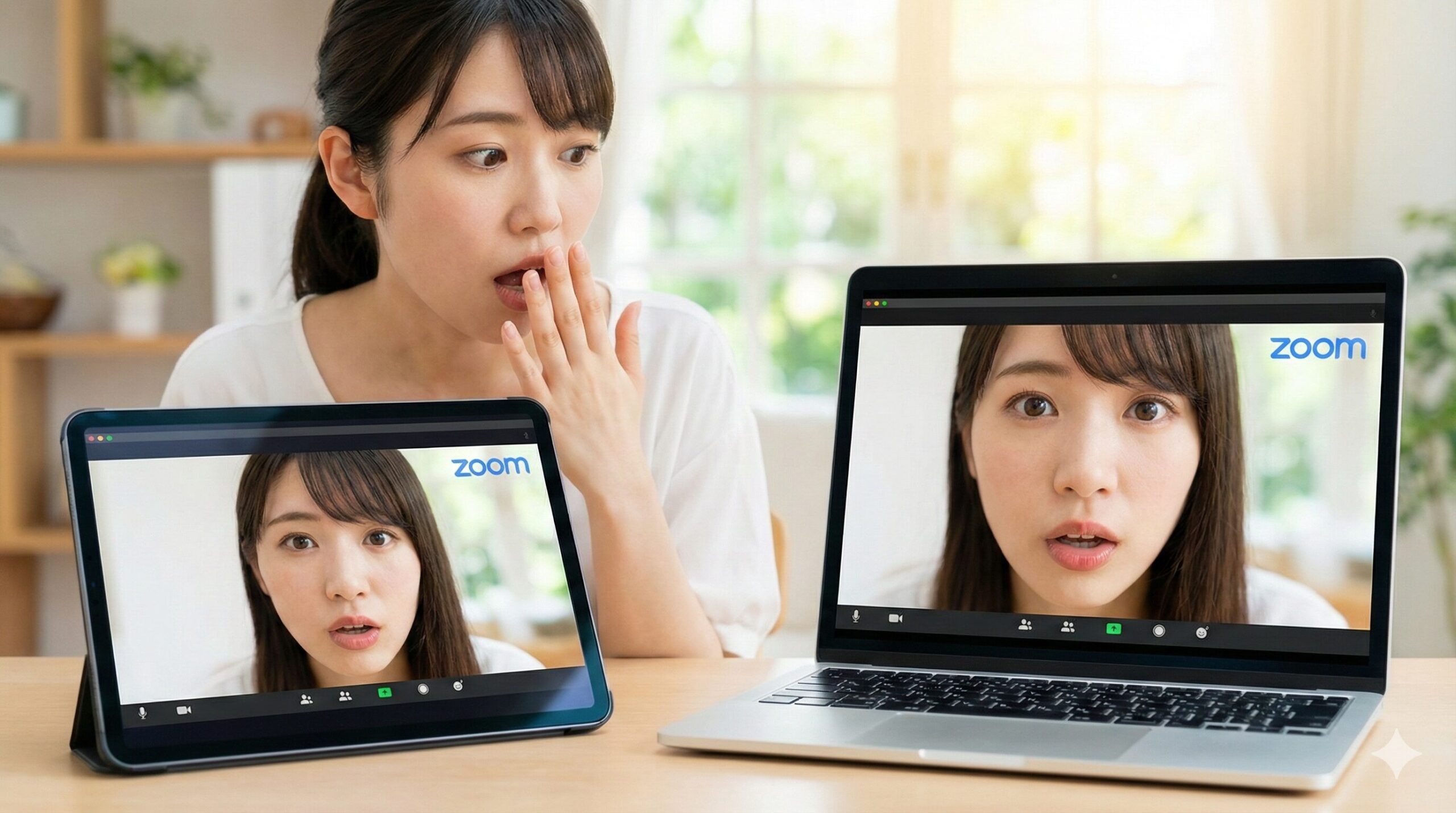
Zoomで会議が始まった瞬間、自分の顔が画面いっぱいにドアップで映っていて焦った経験はありませんか?ちょっと動くたびにカメラがグイグイ追いかけてきて、まるで監視されているような気持ち悪さ——「なんで勝手にズームするの?」とイライラしながらも、設定をいじる時間もなく会議が進んでしまう。
この現象の正体は、iPadやMacに搭載されている「センターフレーム」という自動追尾機能です。便利な機能のはずが、知らないうちにオンになっていると、意図しないタイミングで顔がアップになり、会議に集中できなくなってしまいます。
この記事では、Apple公式情報とZoom公式の設定方法をもとに、iPad・Mac・Windows PCそれぞれの環境でカメラの自動ズームをオフにする手順を解説します。
📱 デバイスごとの具体的な操作手順がわかり、今日の会議から顔のアップ問題を解消できます。実は、デバイス側だけでなくZoomアプリ側にも確認すべき設定があるので、両方チェックすることがポイントです。
🔍 Zoomでカメラが勝手にズーム・追いかけてくる原因
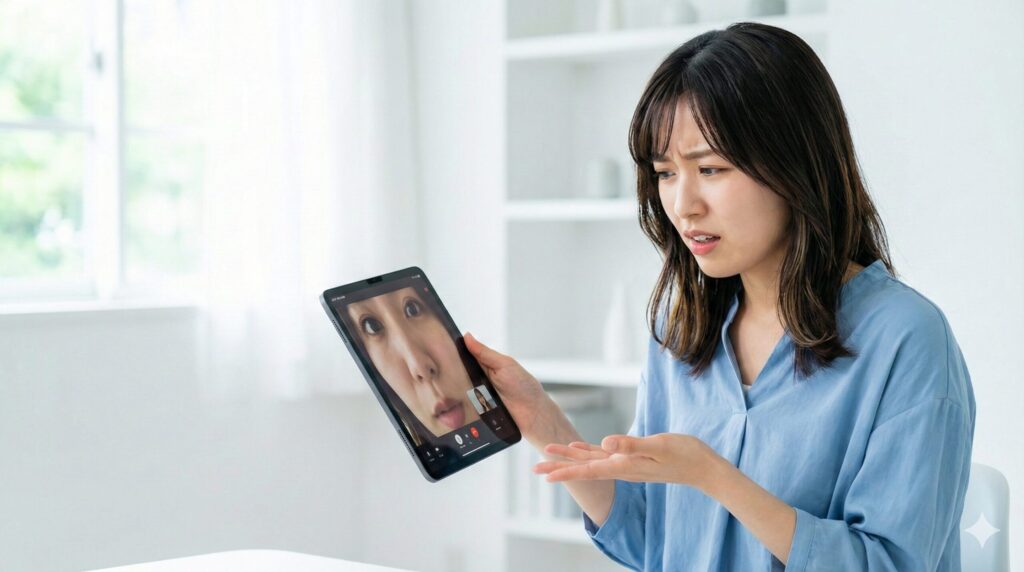
センターフレーム(自動追尾)機能とは
センターフレームは、Apple製デバイス(iPad・Mac)に搭載されている自動追尾機能です。カメラが被写体の動きを認識し、常にフレームの中央に収まるよう自動でズームやパンを行います。
Appleの公式名称は「センターフレーム」ですが、Zoomアプリ内では「自動フレーミング」と表示されることもあります。
参考:Zoomでセンターフレームを使用する方法 – Zoom公式
この機能が有効になっていると、以下のような現象が起こります。
- 顔が画面いっぱいにアップで表示される
- 動くたびにカメラが追いかけてくる
- 複数人が映ると自動でズームアウトする
- 画面がカクカク動いて落ち着かない
対象デバイス:iPad・Mac・外部Webカメラ
センターフレーム機能が搭載されているデバイスは以下の通りです。
iPad(対応機種)
| モデル | 対応世代 |
|---|---|
| iPad Pro 11インチ | 第3世代以降 |
| iPad Pro 12.9インチ | 第5世代以降 |
| iPad Air | 第5世代以降 |
| iPad(無印) | 第9世代以降 |
| iPad mini | 第6世代以降 |
Mac(対応機種)
| モデル | 条件 |
|---|---|
| MacBook Pro | 2024年モデル以降 |
| MacBook Air | 2025年モデル以降(M4搭載) |
| iMac | M1チップ以降 |
| Mac Studio | Studio Display接続時 |
| Mac mini / Mac Pro | Studio Display接続時 |
※M1以降のMacでiPadを外部カメラとして使用する「連係カメラ」機能でもセンターフレームが利用可能です。
参考:センターフレームに対応しているAppleデバイス – Apple公式
外部Webカメラ
一部の外部Webカメラにも自動追尾機能が搭載されています。
- Logicool(ロジクール):Rally、MeetUpなどの会議室向けカメラに「RightSight」機能搭載
- Anker:AnkerWork B600などに自動フレーミング機能搭載
- Dell:Dell UltraSharp Webcamなどに自動フレーミング機能搭載
顔がアップすぎる・拡大されすぎる場合の別の原因
センターフレーム以外にも、顔がアップになる原因があります。
- Zoom側の「自動フレーミング」機能がオンになっている
- ビデオのHD設定で解像度が低く設定されている
- カメラとの距離が近すぎる
- 外見補正機能の影響でクロップされている
これらについても後述の「Zoom側の設定を確認する」セクションで解説します。


 ポチップ
ポチップ
📱 【iPad】Zoomのカメラが勝手に動く時の解除方法
iPadでセンターフレームをオフにする方法は2つあります。会議中にすぐ切り替えたい場合はコントロールセンターから、アプリごとに設定したい場合は設定アプリから操作します。
コントロールセンターからセンターフレームをオフにする手順
Zoom会議中でもすぐにオフにできる方法です。
- iPadの画面右上から下にスワイプしてコントロールセンターを開く
- 「エフェクト」または「ビデオエフェクト」をタップ
- 「センターフレーム」をタップしてオフにする(アイコンの色が消えればオフ)
※iPadOS 17以降では「エフェクト」、それ以前では「ビデオエフェクト」と表示されます。
ポイント:Zoomアプリを開いた状態でコントロールセンターを操作すると、変更がすぐに反映されます。
iPadの設定アプリからセンターフレームをオフにする
アプリごとにセンターフレームの設定を変更できます。Zoomでは常にオフにしたい場合に便利です。
- 設定アプリを開く
- 左側のメニューから「FaceTime」または「カメラ」をタップ
- 「センターフレーム」のスイッチをオフにする
※iPadOS 17以降では、設定 → 「一般」 → 「カメラ」からも設定可能です。
iPadでセンターフレームをオフにできない場合の対処法
コントロールセンターに「エフェクト」が表示されない場合は、以下を確認してください。
- iPadOSのバージョン:iPadOS 14.5以降にアップデートされているか確認
- 対応機種かどうか:上記の対応機種一覧を確認
- カメラを使用するアプリが起動しているか:Zoomなどのアプリを開いた状態でないと表示されないことがあります
💻 【Mac・MacBook】Zoomでカメラが勝手にズームする時の設定
MacやMacBookでセンターフレームをオフにする方法は、macOSのバージョンによって異なります。
macOS Sonoma(14)以降:メニューバーからオフにする
macOS Sonoma以降では、メニューバーから簡単に切り替えられます。
- Zoomで会議に参加した状態で、メニューバーの「カメラ」アイコン(ビデオカメラのマーク)をクリック
- 使用中のカメラ名の下にある「センターフレーム」をクリックしてオフにする
または、以下の手順でも可能です。
- メニューバーの「コントロールセンター」アイコンをクリック
- 「ビデオエフェクト」をクリック
- 「センターフレーム」をオフにする
macOS Ventura(13)以前:システム設定からオフにする
macOS Venturaでは、システム設定から操作します。
- システム設定を開く
- 左側メニューから「コントロールセンター」を選択
- 「ビデオエフェクト」の項目を探す
- 「センターフレーム」をオフにする
Macでセンターフレームをオフにできない時の確認ポイント
MacでセンターフレームがオフにできないorそもそもSenoma場合、以下を確認してください。
内蔵カメラの場合
- M1チップ以降のMacか確認(Intel Macの内蔵カメラはセンターフレーム非対応)
- 2024年以降のMacBook Proまたは2025年以降のMacBook Airか確認
外部ディスプレイ・カメラの場合
- Studio Displayを使用しているか確認
- 連係カメラ(iPhoneをWebカメラとして使用)を使っているか確認
それでも解決しない場合
- macOSを最新バージョンにアップデート
- Zoomアプリを最新バージョンにアップデート
- Macを再起動してから再度確認
🖥️ 【Windows PC】Zoomでカメラが拡大・追従する場合の対処法
Windows PCの場合、センターフレーム機能はOS標準では搭載されていません。カメラが勝手にズームする場合は、外部Webカメラの自動追尾機能またはZoom側の設定が原因です。
Logicool(ロジクール)製カメラの自動追尾をオフにする
Logicoolの会議室向けカメラ(Rally、MeetUp等)には「RightSight」という自動フレーミング機能が搭載されています。
Logicool Syncアプリで設定する方法
- Logicool Syncアプリをインストール
- アプリを起動し、カメラを選択
- 「RightSight」の設定をオフにする
一般的なWebカメラ(C920、C922など)の場合
C920やC922などの一般的なWebカメラには自動追尾機能は搭載されていません。顔がアップになる場合は、Zoom側の設定を確認してください。
その他メーカーの外部Webカメラの場合
各メーカーの専用ソフトウェアで自動フレーミング機能をオフにできます。
| メーカー | ソフトウェア名 | 設定項目 |
|---|---|---|
| Anker | AnkerWork Software | Auto Framing |
| Dell | Dell Peripheral Manager | Auto Frame |
| Razer | Razer Synapse | Auto Framing |
専用ソフトウェアがない場合や設定項目が見つからない場合は、後述の「Zoom側の設定を確認する」をお試しください。
 ポチップ
ポチップ
⚙️ 【全デバイス共通】Zoom側の設定を確認する
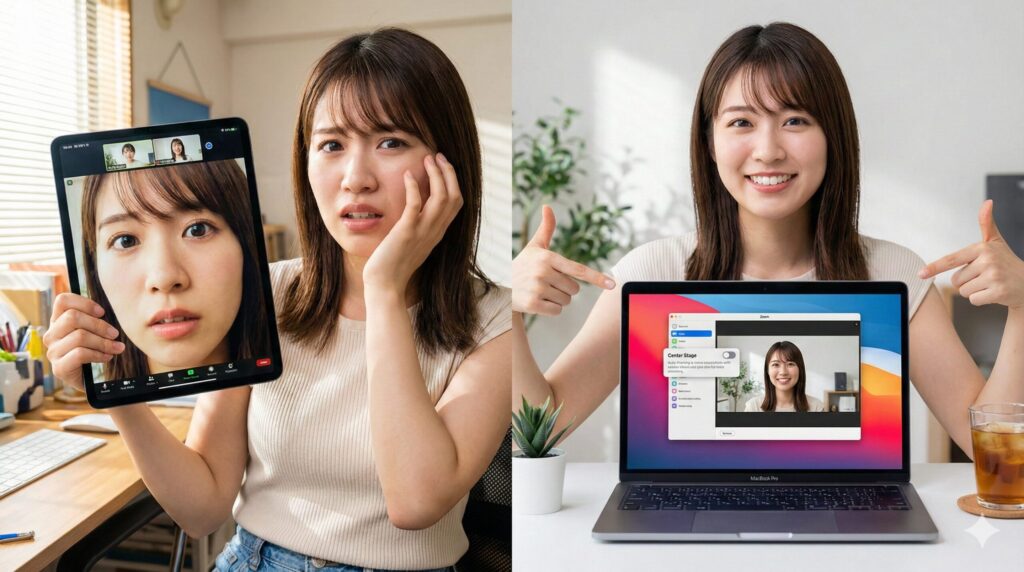
デバイス側の設定を変更しても解決しない場合、Zoomアプリ自体の設定が原因の可能性があります。
自動フレーミング機能をオフにする
Zoomには独自の「自動フレーミング」機能があります。これがオンになっていると、センターフレームをオフにしてもズームが発生します。
PC版Zoom(Windows/Mac)
- Zoomアプリを開き、右上の歯車アイコン(設定)をクリック
- 左メニューから「ビデオ」を選択
- 「マイビデオ」セクションの「自動フレーミング」をオフにする
モバイル版Zoom(iPad/iPhone/Android)
- Zoomアプリを開き、下部の「設定」タブをタップ
- 「ミーティング」をタップ
- 「自動フレーミング」をオフにする
ビデオのHD設定とズーム倍率の調整
解像度が低いとクロップ(切り抜き)されて顔がアップに見えることがあります。
- Zoom設定 → 「ビデオ」を選択
- 「HDを有効にする」にチェックを入れる
- 「マイビデオをミラーリング」の下にある詳細設定を確認
外見補正・照明調整の影響を確認する
Zoomの外見補正機能が有効になっていると、顔を認識してクロップ処理が行われることがあります。
- Zoom設定 → 「ビデオ」を選択
- 「外見を補正する」のスライダーを下げる、またはオフにする
- 「低照度に対して調整」を「手動」にするか、オフにする
Zoomの外見補正機能に頼りすぎると、クロップ処理で顔がアップになることがあります。照明環境を整えれば、補正機能をオフにしても自然に映ります。
 ポチップ
ポチップ
🔄 センターフレームを会議中に切り替える方法
センターフレームは状況に応じて使い分けると便利です。会議中にオン・オフを切り替える方法を覚えておきましょう。
一時的にオン・オフを使い分けるやり方
iPadの場合
- 会議中に画面右上から下にスワイプ → 「エフェクト」 → 「センターフレーム」をタップ
Macの場合
- メニューバーのカメラアイコン → 「センターフレーム」をクリック
Zoomアプリ内での切り替え(PC版)
- 会議中に「ビデオの停止」の横の「^」をクリック → 「ビデオ設定」 → 自動フレーミングをオン/オフ
センターフレームが便利なシーン
センターフレームは邪魔に感じることもありますが、以下のような場面では便利です。
- ホワイトボードを使ったプレゼン:立って動き回っても常にフレームに収まる
- 複数人での会議参加:人数に応じて自動でズームイン・アウト
- 料理や手元作業の配信:手元にカメラが追従してくれる
不要な場面ではオフにし、必要な場面ではオンにするなど、使い分けることをおすすめします。
よくある質問
- センターフレームをオフにしてもカメラがズームしたままです
-
Zoom側の「自動フレーミング」機能が有効になっている可能性があります。Zoom設定 → ビデオ → 自動フレーミングをオフにしてください。それでも解決しない場合は、Zoomアプリを再起動するか、一度退出して再入室してみてください。
- Zoomだけでなく他のアプリ(Teams・Google Meet)でも追従をオフにしたい
-
センターフレームはシステム全体の設定なので、一度オフにすれば他のビデオ通話アプリにも適用されます。コントロールセンターやシステム設定からオフにすれば、Teams・Google Meet・FaceTimeなどすべてのアプリで無効になります。
- iPhoneでもセンターフレームは使えますか
-
はい、iPhone 11以降のフロントカメラでセンターフレームが利用可能です。オフにする方法はiPadと同様で、コントロールセンター → エフェクト → センターフレームから切り替えられます。
📝 まとめ
Zoomでカメラが勝手にズームする原因は、主に「センターフレーム」機能です。iPadではコントロールセンターから、MacではメニューバーまたはシステムÏ設定から、Windows PCではWebカメラの専用ソフトまたはZoom設定からオフにできます。デバイス側の設定を変更しても解決しない場合は、Zoom側の「自動フレーミング」機能も確認してください。センターフレームは便利な場面もあるため、必要に応じてオン・オフを使い分けることをおすすめします。