

「久しぶりにLedger Nano Xを使おうとしたら、電源が入らない…」 「充電ケーブルを繋いでいるのに、バッテリーの%が1%から増えない…」 「いざ送金しようとしたら、Battery charger issueという表示が出た」
大切な暗号資産(仮想通貨)を管理しているデバイスでこのようなトラブルが起きると、「故障して資産が取り出せなくなったのではないか」「資産が失われたのではないか」と強い不安を感じるかもしれません。
まず、最も重要なことをお伝えして安心してください。 デバイスの充電ができなくても、あるいはデバイス自体が完全に故障したとしても、あなたの資産(秘密鍵)はブロックチェーン上に安全に保管されています。
Ledger Nano Xはあくまで「ブロックチェーン上の金庫を開けるための鍵」にすぎません。たとえ鍵(デバイス)が壊れても、スペアキーの設計図である「24単語のリカバリーフレーズ」さえ手元にあれば、新しいデバイスを使っていつでも資産へのアクセス権を完全に復元できます。
この記事では、Ledger Nano Xが充電できない原因を詳しく切り分け、自宅でできる対処法をステップバイステップで、かつ「なぜそうするのか」という理由も含めて詳細に解説します。修理や買い替えを検討する前に、まずはこれらの手順をじっくり試してみてください。


 ポチップ
ポチップ
※この記事はバッテリー搭載モデルである「Ledger Nano X」向けの内容です。Nano SおよびNano S Plusにはバッテリーが搭載されていないため、充電は不要であり、この記事の対象外となります。
Ledger Nano X が充電できない状態を正確に把握する
まずは、現在のデバイスの状態を確認しましょう。症状によって原因の切り分けが異なり、対処の優先順位が変わります。
1. 画面は表示されるか
USBケーブルを接続した状態で、本体のボタン(左または右)を押してみてください。
- 画面が表示される場合: デバイスは通電しています。USB給電自体は行われていますが、バッテリーへの蓄電がうまくいっていない状態です。ソフトウェア(ファームウェア)の不具合や、一時的なバッテリーエラー、温度センサーの作動などが考えられます。
- 画面が全く表示されない場合: より深刻な状態です。バッテリーが完全放電(空っぽ)しているか、ケーブル/コネクタの不具合で給電すらされていない、あるいは本体基盤の物理的故障の可能性があります。
2. エラーメッセージは出ているか
画面に以下のような英語のメッセージが表示されていませんか? メッセージはトラブルの原因を特定する重要な手がかりです。
- Battery charger issue(充電器の問題): 充電回路に異常を検知しています。ケーブルの問題や、ファームウェアが古すぎることが原因のケースが多いです。
- Battery problem: Charging stopped(充電停止): バッテリー自体に問題があり、安全のために充電プロセスを強制停止しています。
- Temperature too high / too low(温度異常): デバイスの温度センサーが、バッテリー充電に適さない温度(高温または低温)を検知しました。リチウムイオンバッテリーは温度に敏感なため、保護機能が働いています。
3. USBケーブル接続時の反応
- 反応なし(画面真っ暗): ケーブル断線、PC側のポート故障、または本体USBポートの破損(接触不良)が疑われます。
- ロゴが表示されるが進まない(ブートループ): Ledgerロゴが表示されては消える動作を繰り返す場合、電力が不安定か、ブートローダーモードやファームウェアの破損などのシステム不具合の可能性があります。
Ledger Nano Xが充電できない主な原因
トラブルの主な原因は以下の4つに分類されます。それぞれのメカニズムを知ることで、適切な対処が可能になります。
🔌 USBケーブル・ポートの接触不良
意外と見落としがちですが、最も多い原因の一つです。 Ledger Nano XのUSB-Cポートは、埃や水分の侵入を防ぐために少しタイト(硬め)に設計されています。そのため、ユーザーが「挿さった」と思っていても、実は奥まで完全に差し込まれていない(半挿し状態)ケースが多発しています。 また、使用しているケーブルが100円ショップなどで購入した「充電専用ケーブル(データ転送用の配線がないもの)」である場合、デバイスが正しく認識されず充電が始まらないことがあります。
🔋 バッテリーの過放電(長期放置)
Ledger Nano Xを数ヶ月〜半年以上、一度も電源を入れずに引き出しの奥にしまっていませんでしたか? リチウムイオンバッテリーは、使用していなくても少しずつ電気を使う「自然放電」を起こします。3ヶ月以上放置して電圧が下がりすぎる(完全放電)と、バッテリー保護回路(BMS)が働き、いわゆる「仮死状態(ディープスリープ)」に入ります。 この状態になると、ケーブルを繋いでもすぐには充電ランプが点かず、通常の充電プロセスが開始されるまでに長い予備充電時間が必要になります。
🌡️ 温度環境の問題
Ledger Nano Xには、バッテリーの発火や劣化を防ぐための敏感な温度センサーが搭載されています。
- 高温検知: 夏場の車内、直射日光の当たる窓際、PCの排熱口の近くなど。
- 低温検知: 冬場の暖房のない部屋、寒冷地への配送直後など。
これらの環境下では、安全のためにファームウェアが自動的に充電を遮断します。故障ではなく仕様通りの安全動作です。
💻 ファームウェアの不具合
特に購入初期の古いバージョンのファームウェアを使用している場合、バッテリー管理プログラム(電源管理ロジック)にバグが含まれていることがあります。 実際、過去の特定のバージョンでは、「バッテリー残量表示がおかしい」「充電できないエラーが誤検知される」という報告があり、これらはその後のファームウェアアップデートで修正されています。
【手順】自分でできる対処法5ステップ
焦って修理に出す前に、以下の手順を順番に試してください。多くの場合、これらで解決します。
手順1:ケーブルと接続環境を徹底的に見直す
まずは「電気が物理的に届いているか」を確認します。
接続確認のチェックリスト:
- 純正ケーブルに戻す: サードパーティ製のケーブルは、端子の長さが微妙に合わないことがあります。可能な限り、箱に入っていたLedgerロゴ入りの純正ケーブルを使用してください。
- 「カチッ」となるまで力を込める: Nano XのUSBポートは硬いです。「壊れるかも?」と遠慮せず、カチッという明確なクリック感があるまで奥までしっかり差し込んでください。端子の金属部分がほとんど見えなくなるのが正解です。
- ポートの清掃: 本体のUSBポートに埃が詰まっていませんか? エアブロワーなどで軽く掃除すると接触が改善することがあります。
- PCのポートを変える・ハブを使わない: USBハブやキーボードのUSBポート経由では、電圧が不足することがあります。PC本体(マザーボード直結)のポートを使用してください。
- 壁のコンセント(ACアダプタ)を試す: PCのUSBポートは出力電流が小さい(通常0.5A程度)場合があります。スマホ用のUSB充電アダプターを使って、壁のコンセントから直接充電を試みてください。こちらの方がパワーがあり、バッテリーを叩き起こせる可能性があります。
使用しているケーブルが「充電専用」だと反応しません。もし純正ケーブルが見当たらない場合は、データ転送に対応した信頼できるケーブルで試してみてください。
 ポチップ
ポチップ
手順2:温度環境を「人肌」に調整する
「Temperature too high/low」のエラーが出る場合、または触ってみて「冷たい」「熱い」と感じる場合は温度調整を行います。
温度調整の具体的なコツ:
- ケーブルを抜く:まずは通電を止めます。
- 適温環境へ移動:室温(20℃〜25℃)の部屋に移動します。
- 低温時の対処(重要): 冬場などでキンキンに冷えている場合、デバイス内部の化学反応が鈍っています。手で優しく握り、5分〜10分ほど体温で温めてください。 ※ドライヤーやカイロで急激に加熱するのは厳禁です。結露やバッテリー破損の原因になります。
- 再度充電を試みる:本体が常温に戻ってからケーブルを接続します。
手順3:強制再起動(ハードリセット)を試す
画面がフリーズしている、あるいは内部システムがエラー状態で固まっている場合、強制再起動でリセットをかけます。PCの再起動と同じ効果があります。
強制再起動の方法:
- USBケーブルを接続し、給電状態にします(重要)。
- 左ボタンと右ボタンを同時に長押しし続けます。
- 画面が消えても指を離さず、そのまま押し続けてください(約10秒〜20秒)。
- Ledgerのロゴが表示された瞬間にボタンを離します。
- PINコード入力画面が出れば成功です。通常のメニュー画面まで進み、充電が開始されるか(右上のバッテリーアイコン)を確認してください。
手順4:完全放電からの回復(長時間放置充電)
久しぶりに起動した場合、バッテリーが「ディープスリープ(深放電)」しており、目覚めるのに時間がかかります。一見反応がなくても、内部では微弱電流で蘇生を試みている可能性があります。
回復手順:
- USBケーブルを、PCまたは(できれば)壁のコンセントのアダプタに接続する。
- エラーが出たり、画面が真っ暗なままでも気にせず、そのまま8時間〜24時間ほど放置して繋ぎっぱなしにする。
- 長時間給電し続けることで、バッテリー電圧が徐々に回復し、ある閾値を超えた瞬間に正常な充電モードに切り替わることがあります。 ※「一晩繋いでおいたら、翌朝直っていた」というのは非常によくあるケースです。
手順5:ファームウェアを更新する
ソフトウェアのバグが原因の場合、アップデートで解消します。「バッテリーエラーで充電できないのにアップデートして大丈夫?」と思うかもしれませんが、USBケーブル接続中はケーブルからの給電で動作するため、アップデート作業は可能です。
更新手順:
- PCで「Ledger Live」アプリを起動する。必ずLedger Liveのダウンロードページから最新バージョン(v2.xx.x以上)に更新しておいてください。
- Nano XをPCに接続し、PINコードを入力してロックを解除する。
- Ledger Liveの上部に「ファームウェアのアップデート」という青いバナーが表示されていたらクリックする。
- 画面の指示に従い、アップデートを完了させる。 ※注意:アップデート中は絶対にケーブルを抜かないでください。数分間かかります。
それでも解決しない場合
上記ステップ1〜5をすべて試しても充電できない場合、残念ながらバッテリー自体の物理的な寿命、または**初期不良(ハズレ個体)**の可能性が高いです。
しかし、ここで諦める必要はありません。いくつかの選択肢があります。
1. 保証期間を確認してサポートへ連絡
正規販売店または公式サイトからの購入で、購入から2年以内であれば、無償交換の対象となる可能性が高いです。 Ledger公式サイトのサポートページへアクセスし、チャットボット(画面右下のアイコン)から「お問い合わせ」→「チケット作成」を選んで連絡してください。 ※注文番号(Order ID)が必要になります。
2. USB給電専用デバイスとして使い続ける
これが最も現実的かつ即効性のある解決策です。バッテリーが死んでいても、USBケーブルをPCに繋いでいれば、Ledger Nano Xはセキュリティ機能も含めて全く問題なく動作します。 スマホとBluetooth接続してカフェで送金、といった使い方はできなくなりますが、自宅のPCに繋いで資産管理をする分には、新品同様に使えます。慌てて買い換える必要はありません。
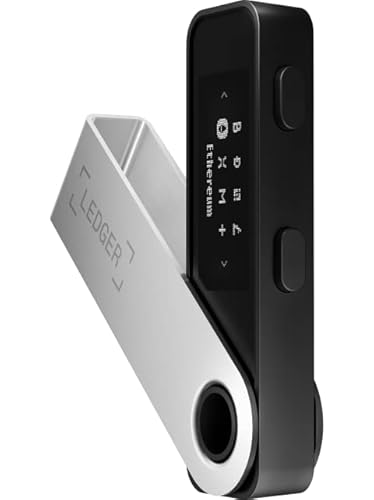
3. Ledger Nano S Plusへの乗り換えを検討する
 ポチップ
ポチップ
「たまにしか使わないのに、いちいちバッテリーの機嫌を伺うのはストレスだ」「数年後にまた同じトラブルに遭いたくない」という方には、Ledger Nano S Plusへの買い替えが最適解です。
Ledger Nano S Plusのメリット:
- バッテリー非搭載:そもそも電池がないため、過放電や充電トラブル、経年劣化の心配が物理的にゼロです。
- 長期保管に最強:10年放置しても、USBに繋げば即座に起動します。まさに「コールドウォレット」としての理想形です。
- Nano Xと同等の機能:メモリ容量や画面サイズはNano Xと同じ。多くの種類のコインを同時に管理できます。
- 価格が安い:Nano Xより安価に導入できます。
Bluetooth機能(iPhoneでのワイヤレス操作)が必須でないなら、Nano S Plusの方が長期保有目的には適しています。
Ledger Nano Xのバッテリー寿命を延ばすコツ
今後、バッテリートラブルを未然に防ぎ、デバイスを長持ちさせるための管理ポイントです。
定期的な充電(メンテナンス充電)
リチウムイオンバッテリーの最大の敵は「完全放電(0%での放置)」と「満充電(100%)での高温放置」です。
- 3ヶ月に1回は通電する:使用する予定がなくても、カレンダーにリマインダーを入れ、PCに接続して充電してください。これだけで寿命が劇的に延びます。
- 保管時は50%〜80%程度で:長期保管する場合、満タンにするよりも少し減った状態の方がバッテリーへの負荷が低いです。
適切な保管環境
人間が快適だと感じる環境が、バッテリーにとっても快適です。
- 温度:20℃〜25℃が理想的です。
- 湿度:40%〜80%。湿気の多い場所(洗面所の近くなど)は基盤腐食の原因にもなるため避けてください。
- 避けるべき場所:直射日光の当たる窓際、夏場の車内などは厳禁です。高温はバッテリーを膨張させ、一発で故障させる破壊力があります。
充電に関するよくある質問(FAQ)
- モバイルバッテリーで充電できますか?
-
はい、可能です。ただし、一部の「低電流モード」がない大容量モバイルバッテリーなどは、Ledger Nano Xの消費電力が小さすぎて「充電完了」と誤認し、給電を止めてしまうことがあります。その場合は、ボタンを押してデバイスを操作し続けることで給電を維持できることがあります。
- 充電しながら操作しても大丈夫ですか?
-
はい、全く問題ありません。PC接続時は基本的に充電しながらの操作となります。むしろ、ファームウェア更新時や大量のトランザクション処理時などは、バッテリー切れによる電源断を防ぐため、USB接続状態で行うことが推奨されます。
- 急速充電器(スマホ用など)を使ってもいいですか?
-
基本的には使用可能ですが、稀に電圧調整がうまくいかず充電されない相性問題が発生することがあります。トラブルを避けるため、PCのUSBポート、または5V/1A程度の標準的なUSBアダプターの使用を推奨します。
- バッテリー交換はできますか?
-
残念ながら、Ledger Nano Xは高いセキュリティ基準を満たすため、開封不可能な構造(接着・密閉)になっており、ユーザーによるバッテリー交換はできません。無理にこじ開けるとセキュリティチップが破損したり、不正検知機能が働く恐れがあります。
まとめ:焦らず一つずつ確認を
Ledger Nano Xが充電できないトラブルは、多くの場合、故障ではなく「ケーブルの差し込み不足」や「久しぶりの起動による一時的な過放電」が原因です。
対処のポイント:
- ケーブルを純正に戻し、奥まで「カチッ」と差し込む。
- 温度調整後、数時間〜24時間、充電したまま放置してみる。
- 強制再起動やファームウェア更新を試す。
これらで直らない場合はバッテリーの寿命かもしれませんが、USB接続すればウォレットとしては機能します。あなたの資産は安全ですので、焦らず対処してください。
長期保管がメインで充電管理が手間に感じる方は、バッテリー非搭載でメンテナンスフリーな「Ledger Nano S Plus」の導入も検討してみてください。
【参考情報】
・Ledgerサポート:バッテリーの問題(公式)