
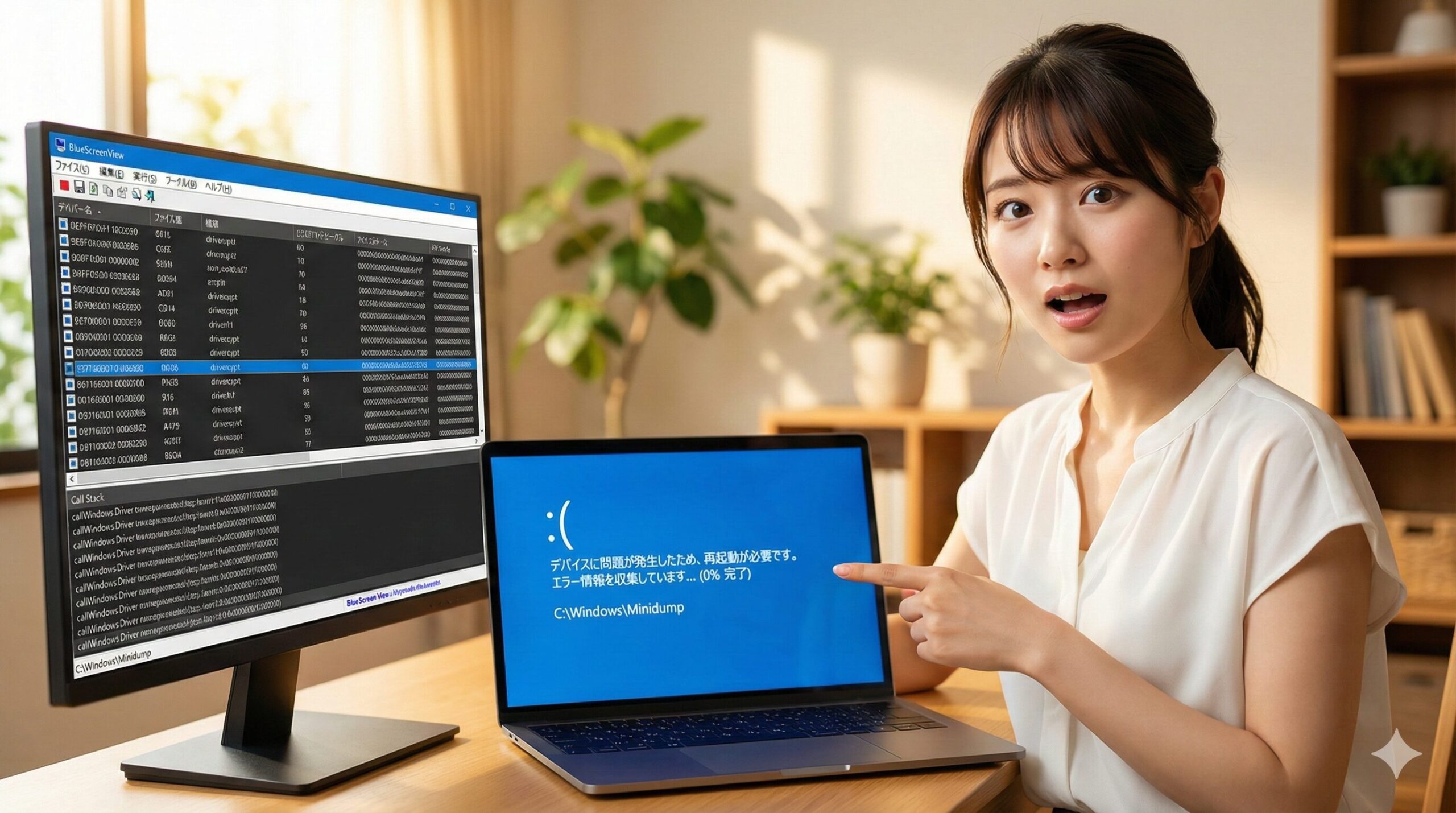
突然のブルースクリーン。再起動後に「原因を調べよう」と思っても、ダンプファイルがどこにあるのかわからない、あるいは探しても見つからない——そんな状況で途方に暮れていませんか?
ブルースクリーンの原因特定には、クラッシュ時の情報が記録されたダンプファイルの解析が不可欠です。しかし、保存場所はダンプの種類によって異なり、設定によってはそもそも生成されていないケースもあります。
この記事では、Windows10/11でのダンプファイルの保存場所、見つからない場合の5つの原因と対処法、そして初心者でも使えるBlueScreenViewから本格的なWinDbgまで、解析ツールの使い方を網羅的に解説します。
読み終える頃には、ダンプファイルを確実に取得し、ブルースクリーンの原因を自力で特定できるようになります。
結論から言えば、ダンプファイルはC:\Windows\MEMORY.DMPまたはC:\Windows\Minidumpに保存されています。まずはこの場所を確認し、見つからなければ本文の対処法を順に試してください。
ブルースクリーンのダンプファイルとは
ダンプファイルの役割
ダンプファイルは、ブルースクリーン発生時のメモリ内容を保存したファイルです。拡張子は .dmp で、クラッシュの原因となったドライバやプロセスの情報が記録されています。
🔍 ダンプファイルから分かること:
- エラーコード(Bug Check Code)
- クラッシュ時に読み込まれていたドライバ
- 問題を引き起こしたモジュール名
- クラッシュ発生時のメモリアドレス
ブルースクリーン画面に表示される情報だけでは原因の特定が難しいケースでも、ダンプファイルを解析すれば詳細な情報を得られます。
ダンプファイルの種類と違い
Windowsが生成するダンプファイルには複数の種類があり、それぞれ記録される情報量とファイルサイズが異なります。
| 種類 | 記録内容 | ファイルサイズ目安 |
|---|---|---|
| 完全メモリダンプ | 物理メモリ全体 | 搭載メモリと同等(8GB〜32GB以上) |
| カーネルメモリダンプ | カーネルが使用するメモリ領域 | 数百MB〜数GB |
| 自動メモリダンプ | カーネルメモリダンプと同等(必要に応じてページファイルを自動調整) | 数百MB〜数GB |
| アクティブメモリダンプ | 診断に不要なページを除外 | カーネルダンプより小さい |
| 最小メモリダンプ(ミニダンプ) | 最低限のクラッシュ情報 | 256KB〜数MB |
自動メモリダンプはWindows 8以降のデフォルト設定で、多くの環境ではこれが使用されています。
目的別の推奨設定
ダンプファイルの種類は目的に応じて使い分けます。
🎯 原因特定が目的の場合:
- 最小メモリダンプまたは自動メモリダンプで十分
- ファイルサイズが小さく、ストレージを圧迫しない
- BlueScreenViewなどのツールで解析可能
📤 メーカーサポートに送付する場合:
- サポート担当者の指示に従う
- 完全メモリダンプを要求されることがある
- ストレージの空き容量を事前に確保しておく
ダンプファイルの保存場所【Windows10/11共通】
自動メモリダンプ・完全メモリダンプの場所
自動メモリダンプと完全メモリダンプは、デフォルトで以下の場所に保存されます。
C:\Windows\MEMORY.DMP📁 保存場所の特徴:
- ファイル名は固定で「MEMORY.DMP」
- 新しいブルースクリーンが発生すると上書きされる
- 隠しファイルとして保存されている場合がある
ファイルが見えない場合は、エクスプローラーの表示タブで「隠しファイル」にチェックを入れてください。
最小メモリダンプ(ミニダンプ)の場所
最小メモリダンプは、ブルースクリーンが発生するたびに個別のファイルとして保存されます。
C:\Windows\Minidump\📁 保存場所の特徴:
- ファイル名は日付ベース(例:Mini121523-01.dmp)
- 複数のダンプファイルが蓄積される
- 過去のブルースクリーン履歴を確認できる
ミニダンプは上書きされないため、頻繁にブルースクリーンが発生する場合の原因調査に適しています。
保存場所の確認手順
ダンプファイルの保存場所は、システムの設定画面から確認できます。
✅ 確認手順:
- Windows + Rキーを押して「ファイル名を指定して実行」を開く
- 「sysdm.cpl」と入力してEnter
- 「詳細設定」タブを選択
- 「起動と回復」の「設定」ボタンをクリック
- 「ダンプファイル」欄に保存先が表示される
デフォルトでは %SystemRoot%\MEMORY.DMP(C:\Windows\MEMORY.DMP)と設定されています。
ダンプファイルがない・見つからない原因と対処法
設定で出力が無効になっている
ダンプファイルの出力設定が「なし」になっていると、ブルースクリーンが発生してもファイルが生成されません。
✅ 確認方法:
- 「起動と回復」の設定画面を開く(前述の手順)
- 「デバッグ情報の書き込み」を確認
- 「なし」以外(自動メモリダンプなど)に設定されているか確認
「なし」になっている場合は、「自動メモリダンプ」に変更してください。
ページファイルのサイズ不足
ダンプファイルの生成には、十分なサイズの**ページファイル(仮想メモリ)**が必要です。ページファイルが小さすぎると、ダンプファイルの作成に失敗します。
💡 必要なページファイルサイズ:
- 最小メモリダンプ:1MB以上
- カーネルダンプ:物理メモリの約1/3以上
- 完全メモリダンプ:物理メモリ + 300MB以上
イベントビューアーで「ダンプ作成中のエラーのため、ダンプファイルの作成が失敗しました」というエラーが記録されている場合は、ページファイルのサイズ不足が原因の可能性があります。
ストレージの空き容量不足
ダンプファイルの保存先ドライブに十分な空き容量がないと、ファイルが生成されません。
📊 必要な空き容量の目安:
- 最小メモリダンプ:数MB
- 自動メモリダンプ:数GB
- 完全メモリダンプ:搭載メモリ容量 + 数GB(16GBメモリなら20GB以上推奨)
Cドライブの空き容量が不足している場合は、不要なファイルを削除するか、ダンプファイルの保存先を別ドライブに変更してください。
外付けストレージを用意しておくと、バックアップにも活用できます。


 ポチップ
ポチップ
クリーンアップソフトによる削除
CCleanerなどのシステムクリーンアップソフトを使用している場合、ダンプファイルが自動的に削除されることがあります。
⚠️ 対処法:
- クリーンアップソフトの設定で「メモリダンプ」を除外対象に追加
- ダンプファイルが必要な間はクリーンアップを実行しない
- Windowsの「ディスククリーンアップ」も同様に削除する場合がある
ブルースクリーンの原因調査中は、クリーンアップソフトの使用を控えることをおすすめします。
KP41エラーでダンプファイルが生成されない理由
イベントビューアーに**Kernel-Power 41(KP41)**というエラーが記録されている場合、ダンプファイルが生成されないことがあります。
KP41エラーは、予期しない電源断によってシステムが強制終了した際に発生します。
🔌 ダンプが生成されない理由:
- 電源が突然切れるため、ダンプファイルを書き込む時間がない
- 通常のブルースクリーンとは発生メカニズムが異なる
- ハードウェア(電源ユニット、メモリ、マザーボード)の問題が多い
KP41エラーの場合は、ダンプファイルではなく、電源周りやハードウェアの点検が必要です。
ダンプファイルの設定を確認・変更する方法
起動と回復の設定画面を開く
ダンプファイルの設定は「システムのプロパティ」から変更します。
✅ 設定画面を開く手順:
- Windows + Rキーを押す
- 「sysdm.cpl」と入力してEnter
- 「詳細設定」タブをクリック
- 「起動と回復」セクションの「設定」をクリック
この画面で、ダンプファイルの種類や保存先を変更できます。
デバッグ情報の書き込み設定を変更する
「起動と回復」画面の「デバッグ情報の書き込み」ドロップダウンメニューから、ダンプファイルの種類を選択します。
📝 設定項目:
- なし:ダンプファイルを生成しない
- 最小メモリダンプ:最低限の情報のみ保存
- カーネルメモリダンプ:カーネル領域のメモリを保存
- 完全メモリダンプ:物理メモリ全体を保存
- 自動メモリダンプ:カーネルダンプと同等(推奨)
- アクティブメモリダンプ:診断不要なページを除外
通常は「自動メモリダンプ」のままで問題ありません。
ページファイルの適切なサイズと設定方法
完全メモリダンプを取得する場合は、ページファイルのサイズを適切に設定する必要があります。
✅ ページファイルの設定手順:
- 「システムのプロパティ」→「詳細設定」タブを開く
- 「パフォーマンス」セクションの「設定」をクリック
- 「詳細設定」タブを選択
- 「仮想メモリ」の「変更」をクリック
- 「すべてのドライブのページングファイルのサイズを自動的に管理する」のチェックを外す
- Cドライブを選択し「カスタムサイズ」を選択
- 初期サイズと最大サイズを入力して「設定」→「OK」
📊 推奨サイズの計算式:
- 初期サイズ:物理メモリ × 1.5
- 最大サイズ:物理メモリ × 3
例:16GBメモリの場合、初期サイズ24576MB、最大サイズ49152MB
保存先フォルダを変更する
ダンプファイルの保存先は、Cドライブ以外に変更することも可能です。
✅ 変更手順:
- 「起動と回復」の設定画面を開く
- 「ダンプファイル」欄のパスを変更
- 例:
D:\DumpFiles\MEMORY.DMP
⚠️ 注意点:
- 保存先のドライブに十分な空き容量があること
- NAS(ネットワークドライブ)は指定できない
- フォルダは事前に作成しておく必要がある
ダンプファイルを解析してブルースクリーンの原因を調べる
BlueScreenViewで簡単に解析する方法
BlueScreenViewは、NirSoftが提供する無料のダンプファイル解析ツールです。インストール不要で、初心者でも簡単に使用できます。
✅ 使用手順:
- NirSoftの公式サイトからBlueScreenViewをダウンロード
- ZIPファイルを解凍し、BlueScreenView.exeを実行
- 自動的にC:\Windows\Minidumpフォルダのダンプファイルが読み込まれる
- 一覧から確認したいクラッシュを選択
📊 画面の見方:
- 上部ペイン:ブルースクリーンの発生日時、エラーコード一覧
- 下部ペイン:クラッシュ時に読み込まれていたドライバ一覧
- 赤くハイライトされた行:問題の原因となった可能性が高いドライバ
BlueScreenViewは日本語化も可能です。同サイトからJapanese言語ファイルをダウンロードし、実行ファイルと同じフォルダに配置してください。
WinDbgで詳細に解析する方法
WinDbgは、Microsoftが提供する高機能なデバッグツールです。より詳細な解析が必要な場合に使用します。
✅ インストール方法:
- Microsoft Learnの公式ページからWinDbgをダウンロード
- インストーラーを実行し、指示に従ってインストール
- Microsoft Storeからもインストール可能
✅ ダンプファイルの解析手順:
- WinDbgを管理者として実行
- メニューの「File」→「Open Crash Dump」を選択
- ダンプファイル(MEMORY.DMPまたはMinidump内の.dmpファイル)を選択
- 読み込み完了後、コマンド欄に「!analyze -v」と入力してEnter
- 解析結果が表示される
WinDbgは高機能な反面、操作に慣れが必要です。まずはBlueScreenViewで概要を把握し、詳細な調査が必要な場合にWinDbgを使用することをおすすめします。
解析結果の見方と重要項目
ダンプファイルの解析結果で確認すべき主要な項目を解説します。
📋 重要な項目:
- Bug Check Code:エラーコード(例:0x0000007E)。エラーの種類を示す
- Bug Check String:エラー名(例:SYSTEM_THREAD_EXCEPTION_NOT_HANDLED)
- MODULE_NAME / IMAGE_NAME:問題を引き起こしたモジュール名
- FAILURE_BUCKET_ID:障害の分類情報
- STACK_TEXT:クラッシュ時のコールスタック
MODULE_NAMEやIMAGE_NAMEに表示されるファイル名が、問題の原因となっているドライバやプログラムです。
よくある原因ドライバの例
ブルースクリーンの原因として頻繁に報告されるドライバを紹介します。
| ドライバ名 | 関連ハードウェア/ソフトウェア |
|---|---|
| ntoskrnl.exe | Windowsカーネル(メモリ、CPU、ストレージ問題の可能性) |
| nvlddmkm.sys | NVIDIAグラフィックドライバ |
| igdkmd64.sys | Intel内蔵グラフィックドライバ |
| atikmdag.sys | AMD/ATIグラフィックドライバ |
| tcpip.sys | ネットワーク関連 |
| ntfs.sys | ファイルシステム(ストレージ問題の可能性) |
| dxgkrnl.sys | DirectX グラフィックカーネル |
| win32kfull.sys | Windowsサブシステム |
ntoskrnl.exeが原因として表示される場合は、メモリやストレージなどのハードウェア問題を疑ってください。グラフィックドライバが原因の場合は、最新版への更新または以前のバージョンへのロールバックを試してみてください。
メモリの不具合が原因であれば、交換することで解決する可能性があります。
 ポチップ
ポチップ
解析結果をAIに読み解かせる方法
WinDbgの解析結果は専門的で読み解きが難しいことがあります。ChatGPTなどのAIツールを活用すると、原因の特定が容易になります。
✅ 活用手順:
- WinDbgで「!analyze -v」を実行
- 表示された解析結果をすべてコピー
- ChatGPTなどに貼り付け、「このブルースクリーンの原因と対処法を教えてください」と質問
- AIが解析結果を読み解き、原因と対処法を提案
💡 プロンプト例:
以下はWindowsのブルースクリーン(BSOD)発生時のダンプファイル解析結果です。
原因として考えられるものと、具体的な対処法を教えてください。

[解析結果を貼り付け]
AIは専門的な情報を分かりやすく説明してくれるため、初心者でも原因の把握がしやすくなります。ただし、AIの回答は参考情報として扱い、重要な判断は自身で確認してください。
イベントビューアーでブルースクリーンの履歴を確認する
イベントビューアーの開き方
ダンプファイルが見つからない場合でも、イベントビューアーからブルースクリーンの発生履歴を確認できます。
✅ 開く手順:
- Windows + Rキーを押す
- 「eventvwr.msc」と入力してEnter
- イベントビューアーが起動する
または、スタートメニューで「イベントビューアー」と検索しても開けます。
BugCheckイベントのフィルター設定
ブルースクリーン関連のログだけを抽出するには、フィルター機能を使用します。
✅ フィルター設定手順:
- 左ペインで「Windowsログ」→「システム」を選択
- 右ペインの「現在のログをフィルター」をクリック
- 「イベントソース」のドロップダウンから「BugCheck」を選択
- 「OK」をクリック
フィルター適用後、ブルースクリーン発生時のログのみが表示されます。
ダンプファイルがない場合の代替手段として活用する
イベントビューアーには、ダンプファイルがなくても以下の情報が記録されています。
📋 確認できる情報:
- ブルースクリーンの発生日時
- Bug Check Code(エラーコード)
- エラーパラメータ
- ダンプファイルの作成成否
ダンプファイルが生成されていない原因を調べる際にも、イベントビューアーは有用です。「ダンプ作成中のエラーのため、ダンプファイルの作成が失敗しました」などのエラーメッセージがあれば、設定の見直しが必要です。
ダンプファイルをサポートに送る際の注意点
ファイルサイズが大きい場合の圧縮方法
完全メモリダンプは数GB〜数十GBになることがあり、そのままでは送付が困難です。
✅ 圧縮手順:
- MEMORY.DMPファイルを右クリック
- 「送る」→「圧縮(zip形式)フォルダー」を選択
- 圧縮完了を待つ(数分〜数十分かかることがある)
💡 圧縮のコツ:
- ダンプファイルは圧縮率が高く、1/3〜1/5程度になることが多い
- 7-Zipなどの圧縮ソフトを使うとさらに小さくなる場合がある
- 分割圧縮が必要な場合は、サポート担当者に確認する
送付前に確認すべきこと
ダンプファイルをサポートに送る前に、以下の点を確認してください。
⚠️ 確認事項:
- 送付先の指定:メール添付、クラウドストレージ、専用アップロードフォームなど
- ファイルサイズ制限:メール添付の場合は上限があることが多い
- 必要なファイルの種類:ミニダンプか完全ダンプか確認
- 追加情報:発生状況、再現手順、PCスペックなども求められることがある
ダンプファイルにはシステムの詳細情報が含まれるため、送付先が信頼できる相手であることを確認してから送付してください。
よくある質問
- ダンプファイルは削除しても大丈夫?
-
原因調査が完了していれば削除して問題ありません。MEMORY.DMPは数GB以上になることもあり、ストレージを圧迫します。ただし、サポートへの問い合わせ中は削除しないでください。
- ダンプファイルのサイズが大きすぎる場合は?
-
「デバッグ情報の書き込み」設定を「自動メモリダンプ」または「最小メモリダンプ」に変更してください。完全メモリダンプは詳細な情報を記録しますが、通常の原因調査には自動メモリダンプで十分です。
- ダンプファイルを開くと文字化けする場合は?
-
ダンプファイルはバイナリ形式のため、テキストエディタで開くと文字化けします。BlueScreenViewやWinDbgなどの専用ツールで開いてください。
- 古いダンプファイルも解析できる?
-
解析可能です。ミニダンプはC:\Windows\Minidumpフォルダに蓄積されており、過去のブルースクリーン履歴を遡って調査できます。ただし、クリーンアップソフトで削除されている場合があります。
- ダンプファイルに個人情報は含まれる?
-
ダンプファイルにはクラッシュ時のメモリ内容が記録されるため、その時点でメモリ上にあったデータ(パスワード、個人情報など)が含まれる可能性があります。信頼できる送付先以外には送らないでください。
まとめ
ブルースクリーンのダンプファイルは、クラッシュ原因を特定するための重要な情報源です。
保存場所は、自動メモリダンプ・完全メモリダンプがC:\Windows\MEMORY.DMP、最小メモリダンプが**C:\Windows\Minidump**フォルダです。ダンプファイルが見つからない場合は、設定の確認、ページファイルのサイズ、ストレージの空き容量をチェックしてください。
解析にはBlueScreenViewが手軽で初心者向け、より詳細な調査にはWinDbgが適しています。解析結果の読み解きが難しい場合は、AIツールに貼り付けて解説してもらう方法も有効です。
ダンプファイルを適切に活用して、ブルースクリーンの原因を特定し、安定したPC環境を取り戻してください。