

「古いPCを復活させたい」と思ってChrome OS Flexをインストールしたのに、タブを3つ開いただけで動作がカクカク。気づけばタブが勝手に再読み込みされて、入力途中のフォームが白紙に戻っている——軽量OSのはずなのに、なぜWindowsより重く感じるのでしょうか。
原因は「軽量OS=ブラウザも軽い」という誤解にあります。Chrome OS FlexのOS部分は確かに軽量ですが、Chromeブラウザのメモリ消費はWindowsと同じです。OS自体で約1〜1.5GBを使うため、4GBのPCではブラウザに使えるのは実質2.5GB程度。タブ数個でこの上限に達してしまいます。
この記事では、Googleの公式要件と実際の運用データをもとに、メモリ不足の原因特定から、容量別の運用目安、zram・Powerwashを含む具体的な対処法まで体系的に解説します。
読み終える頃には、自分のPCで何がボトルネックなのかを特定し、今の環境で最大限快適に使うための設定が明確になります。
💡 結論を先に言うと、公式の最低要件4GBでは快適とは言えず、8GB以上が現実的なラインです。ただし4GBでも、メモリセーバーとzramの設定次第で実用レベルまで改善できます。
Chrome OS Flexが重い・メモリ不足になる原因
Chrome OS Flexが重いと感じる原因の多くは、OS自体の問題ではなくChromeブラウザのメモリ消費にあります。まず、自分のPCがメモリ要件を満たしているかを確認しましょう。
公式の最低メモリ要件は4GB
Googleが公開しているChrome OS Flexのインストール要件では、以下のスペックが必要とされています。
| 項目 | 最低要件 |
|---|---|
| メモリ(RAM) | 4GB |
| ストレージ | 16GB |
| CPU | Intel または AMD x86-64-bit |
| 製造年 | 2010年以降推奨 |
この要件はあくまで**「動作する最低限」**であり、快適に使えるラインではありません。複数タブを開いたり動画を視聴する場合は、8GB以上が推奨されます。
Chromeブラウザのメモリ消費はWindowsと変わらない
Chrome OS FlexのOS部分は軽量ですが、Chromeブラウザのメモリ消費量はWindowsやmacOS上と同じです。
OS自体の消費は約1〜1.5GB程度ですが、4GBのPCでは残り約2.5GBしかブラウザに割り当てられません。タブを数個開いただけでこの上限に達するため、「軽量OSなのに重い」という状況が起こります。
Chromeのメモリ消費の仕組みや節約方法については、別記事で詳しく解説しています。
メモリ不足を引き起こす主な使い方
メモリ要件を満たしているのに重い場合、以下のような使い方が原因になっていることがほとんどです。
🔍 よくある原因:
- タブの開きすぎ:タブ1つにつき100〜500MB程度のメモリを消費する
- 拡張機能の常駐:バックグラウンドで動作し続け、メモリを圧迫する
- 動画サイト・重いWebアプリの使用:YouTubeやGoogleスプレッドシートは特に消費が大きい
4GB未満でもインストールできるが動作は不安定
Chrome OS Flexのインストーラーにはメモリ容量による制限がありません。そのため、2GBや3GBのPCにもインストール自体は可能です。
ただし、OSのバージョンアップに伴いメモリ消費は年々増加しており、2GBでの実用は非常に厳しいのが現状です。
⚠️ 4GB未満で起こりやすい症状:
- ブラウザのタブが勝手に再読み込みされる
- アプリや拡張機能が強制終了する
- 全体的な動作がカクカクする
- 「メモリ不足」のエラーメッセージが表示される
「タブが勝手に再読み込みされる」のはメモリ不足のサイン
Chrome OS Flexを使っていて、しばらく放置したタブを開き直すと勝手にページが再読み込みされることがあります。これはTab Discarding(タブの自動破棄)という仕組みによるものです。
メモリが逼迫すると、Chromeは非アクティブなタブのデータを自動的にメモリから解放します。タブを再び開いたときにページの再読み込みが走るため、入力途中のフォームデータが消えてしまうこともあります。
この症状が頻繁に起こるなら、メモリ不足はほぼ確定的です。次のセクションの確認方法で現状を把握してみてください。
Chrome OS Flexでメモリ使用量を確認する方法
メモリ不足を解消するには、まず現状を把握することが大切です。Chrome OS Flexには3つの確認方法があります。
タスクマネージャーでプロセスごとの使用量を見る
最も手軽な方法です。どのタブや拡張機能がメモリを多く使っているかを一目で確認できます。
📋 タスクマネージャーの開き方:
- キーボードで「検索キー + Esc」を同時に押す
- タスクマネージャーが起動し、プロセス一覧が表示される
- 「メモリ使用量」の列をクリックして、消費量順に並べ替える
メモリ使用量が異常に多いタブや拡張機能があれば、選択して**「プロセスを終了」**ボタンで強制終了できます。
croshのfreeコマンドで全体のメモリ状況を確認する
システム全体のメモリ使用状況を確認するには、crosh(Chrome Shell)を使います。
📋 freeコマンドの使い方:
- Ctrl + Alt + T を押してcroshを起動
- 「free」と入力してEnterキーを押す
- メモリの総容量・使用量・空き容量が表示される
| 項目 | 意味 |
|---|---|
| total | 搭載メモリの総容量 |
| used | 使用中のメモリ量 |
| free | 完全に空いているメモリ量 |
| available | 実際に使用可能なメモリ量 |
| Swap | スワップ領域(仮想メモリ)の使用状況 |
Swapの使用量が多い場合は、物理メモリが不足しているサインです。次のセクションの対処法に進んでください。
chrome://systemで搭載メモリ容量を確認する
そもそも自分のPCに何GBのメモリが搭載されているかを確認するには、chrome://systemを使います。
📋 確認手順:
- Chromeブラウザのアドレスバーに chrome://system と入力
- システム情報の一覧が表示される
- 「meminfo」の項目で搭載メモリ容量を確認
この画面ではCPU情報やストレージ容量なども確認できます。
重い原因がメモリ以外の場合の切り分け方
「Chrome OS Flex 重い」と検索してこの記事にたどり着いた方の中には、メモリではなく別の要因がボトルネックになっているケースもあります。対処法に入る前に、簡単に切り分けておきましょう。
CPU性能が不足しているケース
Celeron N2830やAtom系など、2010年前後の低性能CPUを搭載したPCでは、メモリが十分でもOS自体の動作が重くなります。
タスクマネージャーで**CPU使用率が常時80〜100%**に張り付いている場合は、CPUがボトルネックです。この場合、メモリ対策をいくら行っても根本的には改善しません。
ストレージがHDDのケース
HDDはSSDに比べて読み書き速度が大幅に遅いため、スワップが発生するとその影響がSSD搭載機よりも深刻になります。
HDD搭載機でChrome OS Flexを使っている場合は、SSDへの換装も有効な改善策です。
この記事では以降、メモリ不足への対策に絞って解説します。CPU・ストレージが原因の場合は別のアプローチが必要になるため、まずタスクマネージャーでどちらがボトルネックかを確認してください。


 ポチップ
ポチップ
Chrome OS Flexのメモリ不足を解消する対処法
ここからは、メモリ不足を解消するための具体的な対処法を解説します。
まず確認:自分の状況に合った対処法を選ぶ
対処法を片っ端から試すよりも、まず自分の状況を把握してから該当する項目に進むのが効率的です。
🔰 状況別の対処フロー:
| 状況 | 対処法 |
|---|---|
| メモリ使用量を確認していない | まず前のセクション「確認方法」を実施 |
| タブを5個以上開いている | 不要なタブを閉じる |
| メモリセーバーが無効 | メモリセーバーを有効化(即効性あり) |
| 拡張機能を5個以上入れている | 不要な拡張機能を削除 |
| 4GB未満のPC | zram設定を試す |
| すべて試しても改善しない | Powerwash → それでもダメならハードの限界 |
メモリセーバー機能を有効にする
即効性が高く、最も手軽な対処法です。4GB環境では最優先で有効化してください。
Chrome OS Flexには、非アクティブなタブのメモリを自動解放するメモリセーバー機能が搭載されています。
📋 メモリセーバーの設定手順:
- Chromeの設定を開く(アドレスバーに chrome://settings/performance )
- 「パフォーマンス」セクションを開く
- 「メモリセーバー」をオンにする
有効にすると、一定時間操作していないタブが自動的にスリープ状態になり、メモリが解放されます。再度タブを開くと自動で再読み込みされます。
不要なタブを閉じる
タブは1つにつき100〜500MB程度のメモリを消費します。4GBのPCでは、タブ5個で使える容量のほとんどを使い切ってしまいます。
🗑️ 優先的に閉じるべきタブ:
- 動画サイト(YouTube、Netflix等)
- SNS(X、Facebook等)
- Googleスプレッドシートなどの重いWebアプリ
- しばらくアクセスしていない放置タブ
使用頻度の低いページはブックマークに保存してから閉じる習慣をつけると効果的です。
使っていない拡張機能を削除・無効化する
拡張機能は便利ですが、バックグラウンドで常にメモリを消費しています。
📋 拡張機能の管理手順:
- アドレスバーに chrome://extensions と入力
- インストール済みの拡張機能一覧が表示される
- 使っていない拡張機能は「削除」ボタンで削除
- たまに使う程度なら、トグルをオフにして無効化
タスクマネージャーで「拡張機能:〇〇」と表示されているものがメモリを多く消費していないか、定期的にチェックしましょう。
zram(スワップ領域)を設定してメモリを拡張する
zramは、ストレージの一部を仮想メモリとして使用する機能です。物理メモリが少ない環境、特に4GB未満のPCでは効果が大きい対処法です。
📋 zramの設定手順:
- Ctrl + Alt + T でcroshを起動
- 以下のコマンドを入力してEnter:
swap enable 2000 - Chrome OS Flexを再起動
「2000」は2GB分のスワップ領域を確保する指定です。
⚠️ 注意点:
- 内部ストレージに2GB以上の空きが必要
- 物理メモリより速度は遅いため、根本的な解決にはならない
- 設定を解除する場合は
swap disableコマンドを使用
キャッシュと閲覧データを削除する
長期間使用していると、キャッシュや閲覧データが蓄積してストレージを圧迫します。メモリへの直接効果は限定的ですが、ストレージの空き不足によるスワップ効率の低下を防げます。
📋 キャッシュ削除の手順:
- Ctrl + Shift + Delete を押す
- 「閲覧履歴データの削除」画面が開く
- 期間を「全期間」に設定
- 「キャッシュされた画像とファイル」にチェック
- 「データを削除」をクリック
パスワードやブックマークは削除されません。
Chrome OS Flexを再起動する
長時間使用していると、メモリリークなどで不要なメモリが解放されずに蓄積することがあります。定期的な再起動は地味ですが効果的な対処法です。
画面右下の時計をクリック → 電源アイコン → 「再起動」を選択します。
最新バージョンにアップデートする
Chrome OS Flexは定期的にアップデートされ、パフォーマンスの改善やバグ修正が行われています。
📋 アップデートの確認手順:
- 設定を開く
- 「Chrome OS について」を選択
- 「アップデートを確認」をクリック
通常は自動でアップデートされますが、手動で確認することで最新版をすぐに適用できます。
Powerwash(初期化)で工場出荷状態に戻す
ここまでの対処法をすべて試しても改善しない場合は、Powerwash(初期化)を検討してください。不要な設定やデータの蓄積がリセットされ、動作が改善するケースがあります。
📋 Powerwashの手順:
- 設定を開く
- 「詳細設定」→「設定のリセット」を選択
- 「Powerwash」をクリック
- 確認画面で「続行」を選択
⚠️ 初期化の影響:
- 削除されるもの:本体に保存したファイル、ダウンロードしたデータ、ローカル設定
- 消えないもの:Googleアカウント、Googleドライブのデータ、ブックマーク(同期設定済みの場合)、拡張機能(同期設定済みの場合)
初期化後に同じGoogleアカウントでログインすれば、同期済みの設定やブックマークは復元されます。ただし、本体のダウンロードフォルダに保存したファイルは完全に消去されるため、必要なデータは事前にGoogleドライブや外部ストレージにバックアップしてください。
メモリ容量別の運用目安と限界ライン
Chrome OS Flexの実際の使い勝手は搭載メモリによって大きく変わります。以下に、メモリ容量別の運用目安をまとめました。
| メモリ容量 | 快適度 | 運用の目安 |
|---|---|---|
| 2GB | 実用困難 | タブ1つが限界。今後のバージョンアップで更に厳しくなる |
| 4GB | 設定次第で実用可能 | メモリセーバー+zram必須。タブ2〜3個+拡張機能1〜2個が上限 |
| 8GB以上 | 一般ブラウジングは快適 | 複数タブ+拡張機能を気にせず使える |
2GB:基本操作が限界、今後の運用は厳しい
2GBの環境では、OS自体の消費(約1〜1.5GB)を差し引くとブラウザに使えるのは1GB未満です。タブ1つを開くのが実質的な上限で、バージョンアップのたびに状況は悪化します。
2GBのPCでは、Chrome OS Flexよりも軽量Linuxディストリビューションを検討したほうが現実的です。
4GB:設定最適化で実用可能
メモリセーバーの有効化とzram設定が必須です。この2つを行えば、タブ2〜3個程度の軽い用途には使えます。
ただし、動画視聴やGoogleスプレッドシートのような重いWebアプリを使うとすぐにメモリが逼迫します。「調べ物をする」「メールを読む」程度の用途に限定すれば実用範囲です。
8GB以上:一般的なブラウジングは快適
8GBあれば、複数タブを開いて拡張機能を使っても余裕があります。快適に使いたいなら8GB以上が現実的な最低ラインです。
対処法で改善しない場合の選択肢
ソフトウェア面の対策をすべて試しても改善しない場合は、ハードウェアの限界に達している可能性があります。
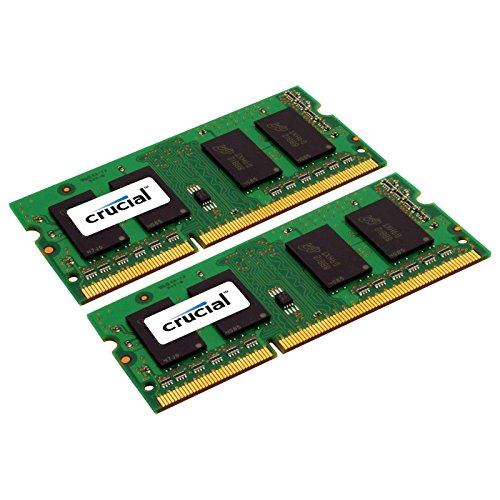
メモリ増設が可能か確認する
PCにメモリスロットがある機種なら、メモリの増設で劇的に改善します。4GB→8GBへの増設は費用対効果が高い選択肢です。
💡 増設の確認方法:
- PCの型番で「型番 メモリ増設」と検索する
- Chrome OS Flex認定モデル一覧で仕様を確認する
ノートPCではオンボードメモリ(基板に直付け)で増設不可の機種も多いため、事前の確認が必要です。
 ポチップ
ポチップ
メモリ増設の具体的な手順は、Dell Inspiron 14のメモリ増設ガイドが参考になります。また、増設後に不具合が出た場合はメモリ増設後のブルースクリーン対処法を確認してください。
軽量なLinuxディストリビューションへの移行
Chrome OS Flexよりさらに軽量なOSを求めるなら、軽量Linuxディストリビューションへの移行も検討できます。
| OS | 最低メモリ | 推奨メモリ | 特徴 |
|---|---|---|---|
| Chrome OS Flex | 4GB | 8GB | Chromeブラウザ中心、設定が簡単 |
| Linux Mint Xfce | 2GB | 4GB | Windowsに近い操作感、日本語対応 |
| Lubuntu | 1GB | 4GB | 軽量でシンプル |
| Puppy Linux | 256MB | 1GB | 超軽量、USBブート向き |
Linux Mint XfceやLubuntuなら、Chrome OS Flexでは厳しい2GBの環境でも動作します。ただし、インストールや日本語入力の設定はChrome OS Flexより複雑です。PCの操作に自信がある方向けの選択肢と考えてください。
中古PCへの買い替え
メモリ増設ができない機種や、CPU性能も不足している場合は、メモリ8GB以上・SSD搭載の中古PCに買い替えるのがコスト的にも合理的です。
古いパソコンの活用・処分の判断基準や、Windows 10サポート終了後の選択肢も参考にしてみてください。
まとめ
Chrome OS Flexが重い原因の多くは、OS自体ではなくChromeブラウザのメモリ消費にあります。
まずはタスクマネージャーやcroshのfreeコマンドで現状を確認し、メモリセーバーの有効化とタブ・拡張機能の整理から始めてください。4GB未満のPCではzramの設定も試す価値があります。すべて試しても改善しない場合は、Powerwash(初期化)も有効です。
公式の最低要件は4GBですが、快適に使うなら8GB以上がおすすめです。2GB以下のPCでは根本的な改善は難しいため、メモリ増設・軽量Linuxへの移行・買い替えも視野に入れてみてください。
よくある質問
- Chrome OS Flexは2GBのメモリでも使えますか?
-
インストールは可能ですが、タブ1つ開くのが限界で実用は厳しいです。OSのバージョンアップで年々重くなる傾向もあり、最低4GB・快適には8GB以上を推奨します。
- Chrome OS Flexは4GBで快適に使えますか?
-
メモリセーバーの有効化とzram設定を行えば、タブ2〜3個程度の軽い用途には使えます。ただし動画視聴や重いWebアプリは厳しく、快適とは言い切れません。
- メモリの増設はできますか?
-
PCの機種によります。メモリスロットがある機種なら増設可能ですが、オンボードメモリの機種は不可です。PC型番で事前に確認してください。
- USB起動が遅いのはメモリが原因ですか?
-
主な原因はUSBメモリの読み書き速度です。メモリ不足でスワップが頻発するとさらに遅くなるため、本格利用なら内蔵ストレージへのインストールを推奨します。
- Chrome OS FlexとChromebookのメモリ消費は同じですか?
-
ブラウザ部分のメモリ消費はほぼ同じです。ただしChromebookはハードウェア最適化がされている分、同じメモリ容量でも体感はやや快適な場合があります。
【参考情報】