
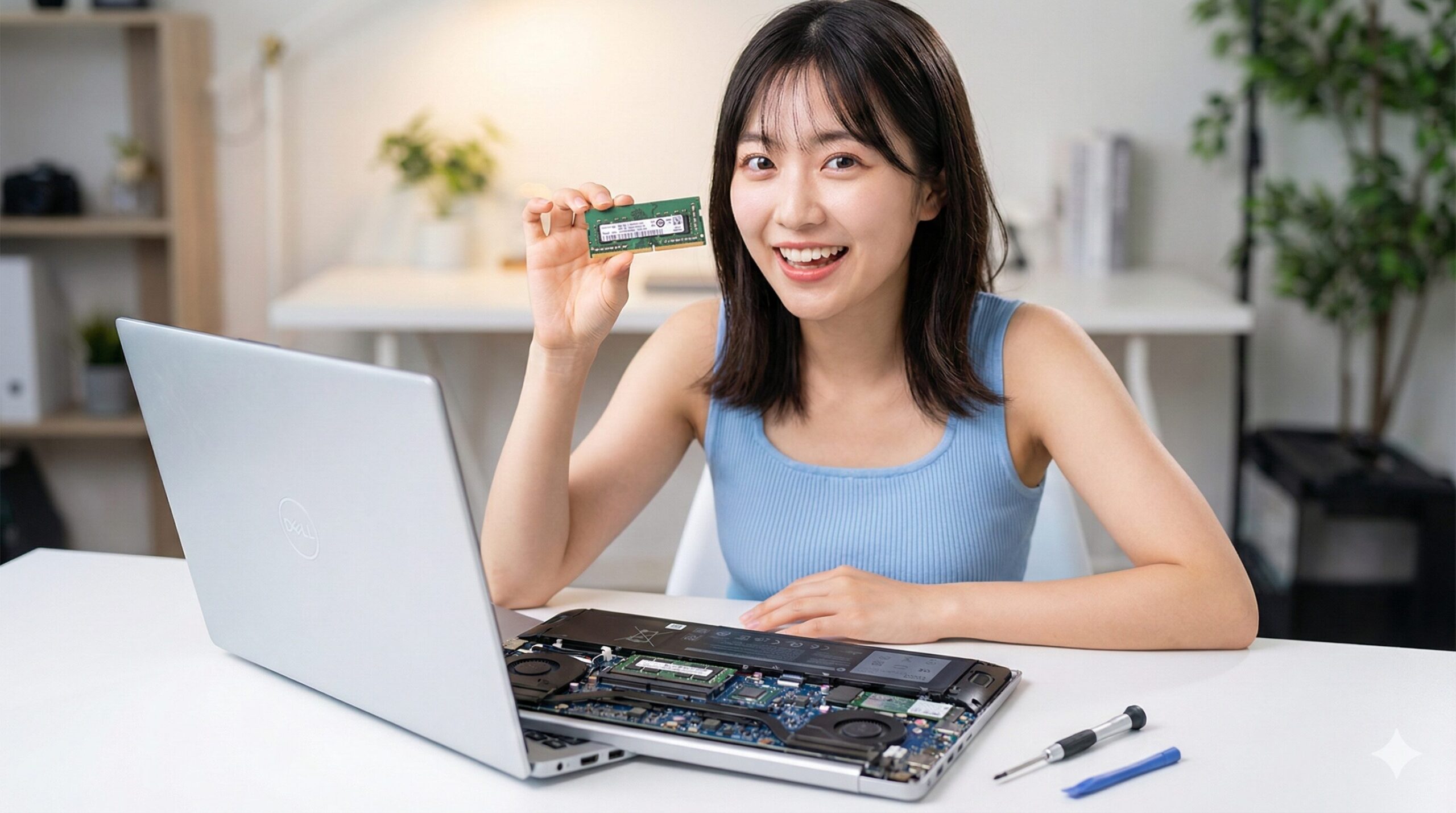
「Inspiron 15のメモリを増やしたいけど、自分のモデルが増設できるのか分からない…」そう思ってネットで調べても、同じInspiron 15なのに情報がバラバラで判断できずに困っていませんか?
実は、同じモデル番号でも搭載CPUによってメモリ構造が根本的に異なる機種が存在します。例えばInspiron 15 3535は、Intel版なら増設可能ですがAMD Ryzen 7000版はオンボード固定で増設不可。購入後に気づいても手遅れです。
この記事は、Dell公式の仕様書とCRUプログラム規定に基づき、主要モデルの増設可否、作業手順、診断LEDの読み方まで網羅的に解説しています。
この記事を読めば、💡お使いのモデルが増設可能か即座に判断でき、保証を無効にせず安全に作業完了できます。増設後に起動しない場合の対処法も分かるため、失敗を恐れずにチャレンジできます。
特に重要なのは、3000シリーズは増設可能だが、5000シリーズ新モデルはLPDDR5オンボードで増設不可の傾向という事実。購入前にこれを知っているかで、数年間の快適さが変わります。
Dell Inspiron 15のメモリ増設|まず確認すべき重要事項
お使いのモデルは増設可能?増設不可?
Dell Inspiron 15シリーズは、大きく分けて**3000シリーズ(エントリーモデル)と5000シリーズ(ミドルレンジモデル)**に分類されます。しかし、シリーズ名だけでは増設可否を判断できません。
📌 メモリ増設の可否を決める要素:
- モデル番号(3520、3511など)
- 搭載CPU(IntelかAMD、世代)
- メモリタイプ(DDR4/DDR5、SODIMM/オンボード)
最も確実な確認方法は、Dell公式サポートサイトで製品のサービスタグを入力し、仕様書(Setup and Specifications)を確認することです。仕様書の「Memory」セクションに「SO-DIMM slots」の記載があれば増設可能、「soldered」「onboard」の記載のみであれば増設不可です。
モデル番号の確認方法
お使いのInspiron 15のモデル番号を確認する方法:
✅ Windows上での確認:
- スタートメニューを右クリック
- 「システム」を選択
- 「デバイスの仕様」セクションを確認
✅ 本体底面での確認: 底面のラベルに「Inspiron 15-3520」のように記載されています。
✅ コマンドプロンプトでの確認:
wmic csproduct get nameDell Inspiron 15 3000シリーズのメモリ増設
Inspiron 15 3520のメモリ仕様と増設方法
Inspiron 15 3520は、第11世代および第12世代Intel Coreプロセッサを搭載したモデルで、メモリ増設が可能な設計となっています。
メモリ仕様(最大容量・規格・スロット数)
📊 基本仕様:
| 項目 | 仕様 |
|---|---|
| メモリタイプ | DDR4 SODIMM |
| スロット数 | 2スロット |
| 公式最大容量 | 16GB |
| 実際の対応容量 | 最大64GB(32GB×2) |
| 動作速度 | 2666MHz / 3200MHz(モデルによる) |
重要な注意点として、USB Type-Cポートの有無によってメモリの動作速度が異なります。Type-C非搭載モデルは2666MHz、Type-C搭載モデルは3200MHzで動作します。3200MHzのメモリを購入しても、Type-C非搭載モデルでは2666MHzにダウンクロックされます。
公式仕様では最大16GBとされていますが、搭載されているIntelプロセッサのメモリコントローラは技術的に64GBまでサポートしています。サードパーティ製メモリ(Crucial等)による動作確認事例も多数報告されています。ただし、公式サポート外の構成となるため自己責任での運用となります。


 ポチップ
ポチップ
必要な工具と準備
🔧 必要な工具:
- プラスドライバー(#0または#1)
- プラスチック製のヘラ(スクライブツール)
- 静電気防止用のリストストラップ(推奨)
⚠️ 作業前の注意事項:
- 電源を切り、ACアダプターとバッテリーを取り外す
- 金属部分に触れて静電気を逃がす
- 作業スペースを十分に確保する
 ポチップ
ポチップ
分解・増設の手順
📝 作業手順:
- 底面カバーの取り外し
- 底面のネジ(通常8〜10本)をすべて取り外す
- プラスチックヘラをパームレストとベースカバーの隙間に差し込む
- カバー周囲のクリップを慎重に外していく
- メモリスロットへのアクセス
- ベースカバーを開けると、マザーボード中央部にメモリスロットが見える
- 既存メモリがある場合、両側の金属クリップを外側に広げる
- メモリの取り付け
- メモリモジュールの切り欠き位置を確認
- スロットに対して斜め(約30度)に挿入
- カチッと音がするまで押し込み、クリップで固定されるまで下に押す
- 動作確認
- ベースカバーを元に戻す前に、一度起動して認識を確認することを推奨
- 認識されていれば、カバーを元に戻して作業完了
Inspiron 15 3511のメモリ増設方法
メモリ仕様と注意点
Inspiron 15 3511もメモリ増設可能ですが、3520とは異なる構造を持っています。
📊 メモリ仕様:
| 項目 | 仕様 |
|---|---|
| メモリタイプ | DDR4 SODIMM |
| スロット数 | 2スロット |
| 公式最大容量 | 16GB |
| 動作速度 | 3200MHz |
増設手順(リフトヒンジ機構の扱い方)
3511の特徴はリフトヒンジ機構を採用している点です。この機構により、底面カバーの開封がやや複雑になっています。
📝 3511特有の手順:
- ヒンジキャップの取り外し
- ディスプレイを開いた状態で、ヒンジ部分のプラスチックキャップを取り外す
- これを怠ると、底面カバー開封時にヒンジ機構を破損する可能性がある
- 底面カバーの開封
- ネジを取り外した後、リフトヒンジ部分に注意しながらカバーを外す
- 通常のモデルより慎重な作業が必要
- メモリ交換
- メモリスロットへのアクセス方法は3520と同様
Inspiron 15 3530のメモリ増設
Inspiron 15 3530は、第13世代Intel Coreプロセッサ(Raptor Lake)を搭載したモデルです。USB Type-Cポートの有無によって仕様が異なるため、購入時の確認が重要です。
📊 メモリ仕様(Type-C搭載モデル):
| 項目 | 仕様 |
|---|---|
| メモリタイプ | DDR4 SODIMM |
| スロット数 | 2スロット |
| 公式最大容量 | 16GB |
| 動作速度 | 3200MHz |
📊 メモリ仕様(Type-C非搭載モデル):
| 項目 | 仕様 |
|---|---|
| メモリタイプ | DDR4 SODIMM |
| スロット数 | 2スロット |
| 公式最大容量 | 8GB |
| 動作速度 | 2666MHz |
いずれのモデルもSODIMMスロットを持つため増設可能ですが、動作速度と公式最大容量に違いがあります。
Inspiron 15 3535のメモリ増設|CPU別の重要な違い
Inspiron 15 3535は最も注意が必要なモデルです。同じモデル番号でありながら、搭載CPUによってメモリ構造が全く異なります。
Intel版:増設可能(SODIMM)
Intel Core i5/i7を搭載したInspiron 15 3535は、DDR4 SODIMMスロットを2つ搭載しており増設可能です。
📊 Intel版メモリ仕様:
| 項目 | 仕様 |
|---|---|
| メモリタイプ | DDR4 SODIMM |
| スロット数 | 2スロット |
| 最大容量 | 16GB(公式)/ 32GB(実際) |
AMD Ryzen 7000版:増設不可(オンボード固定)
AMD Ryzen 7000シリーズ(7730U等)を搭載したInspiron 15 3535は、メモリがマザーボードに直接はんだ付けされており増設不可です。
⚠️ 購入前の確認が絶対に必要:
同じ「Inspiron 15 3535」という型番でも、CPUによって仕様が異なるため、購入時に必ず搭載CPUとメモリ仕様を確認してください。購入後にメモリ増設を予定している場合、Intel版を選択する必要があります。
その他の3000シリーズモデル(3567, 3525, 3552, 3593等)
Inspiron 15 3567:
- DDR4 SODIMM、2スロット、増設可能
- 最大16GB(公式)
Inspiron 15 3525:
- AMD Ryzen 5000シリーズ搭載
- DDR4 SODIMM、2スロット、増設可能
- 最大16GB
Inspiron 15 3552:
- 古いモデル、DDR3L SODIMM
- 増設可能だが、既に製品寿命を迎えている
Inspiron 15 3593:
- DDR4 SODIMM、2スロット、増設可能
- 第10世代Intel Core搭載
Dell Inspiron 15 5000シリーズのメモリ増設
Inspiron 15 5510/5515のメモリ仕様
5000シリーズは3000シリーズより上位のミドルレンジモデルですが、メモリ増設の可否はモデルによって大きく異なります。
Intel版(5510):増設可能
📊 Inspiron 15 5510メモリ仕様:
| 項目 | 仕様 |
|---|---|
| メモリタイプ | DDR4 SODIMM |
| スロット数 | 2スロット |
| 公式最大容量 | 32GB |
| 動作速度 | 3200MHz |
Inspiron 15 5510は第11世代Intel Core搭載で、メモリ増設が可能です。3000シリーズと比較して、公式でも32GBまでサポートされています。
 ポチップ
ポチップ
AMD版(5515):一部オンボード
📊 Inspiron 15 5515メモリ仕様:
| 項目 | 仕様 |
|---|---|
| メモリタイプ | DDR4(オンボード8GB + SODIMM 1スロット) |
| スロット数 | 1スロット(オンボード8GB固定) |
| 公式最大容量 | 16GB(8GB固定 + 8GB増設) |
Inspiron 15 5515(AMD Ryzen 5000シリーズ搭載)は、8GBがオンボードで固定されており、1つのSODIMMスロットで追加が可能という特殊な構成です。最大16GBまで拡張できますが、デュアルチャネル動作にはなりません。
Inspiron 15 5620/5625/5630のメモリ増設
LPDDR5オンボードモデル:増設不可
⚠️ 重要:5620/5625/5630はメモリ増設不可
これらのモデルは、LPDDR5メモリがマザーボードに直接はんだ付けされており、物理的にメモリ増設が不可能です。
📊 Inspiron 15 5620/5625/5630メモリ仕様:
| 項目 | 仕様 |
|---|---|
| メモリタイプ | LPDDR5-4800(オンボード) |
| スロット数 | なし(完全オンボード) |
| 最大容量 | 購入時の構成で固定(8GB/16GB等) |
購入時の選択が重要な理由
5000シリーズの新しいモデルは、省電力性とコンパクト性を優先してLPDDR5オンボード設計を採用しています。このため、購入時にメモリ容量を慎重に選択する必要があります。
後からメモリ不足を感じても増設できないため、最低でも16GB構成を選択することを強く推奨します。動画編集やプログラミングなど、メモリを多く使用する作業を予定している場合は、32GB構成も検討すべきです。
その他の5000シリーズモデル(5567, 5570, 5100等)
Inspiron 15 5567:
- DDR4 SODIMM、2スロット、増設可能
- 第7世代Intel Core搭載
Inspiron 15 5570:
- DDR4 SODIMM、2スロット、増設可能
- 第8世代Intel Core搭載
Inspiron 15 5100(デスクトップ):
- デスクトップモデルのため、DDR4 DIMMスロット搭載
- 増設容易、最大64GB
Dell Inspiron 15 メモリ増設後の設定とBIOS確認
メモリ認識の確認方法
メモリ増設後は、正しく認識されているか確認が必要です。
✅ 確認の優先順位:
- BIOS/UEFIでの確認(最も確実)
- Windowsシステム情報での確認
- タスクマネージャーでの確認
BIOS設定でのメモリ確認手順
📝 BIOS起動方法:
- PCの電源を入れる
- Dellロゴ表示中にF2キーを連打
- BIOS/UEFIセットアップ画面が表示される
📝 メモリ確認手順:
- BIOS画面左側の「System Information」を選択
- 「Memory Installed」の項目で総メモリ量を確認
- 「Memory Speed」で動作速度を確認
表示されている容量が増設後の合計値と一致していれば、正常に認識されています。
Windowsでのメモリ確認方法
📝 システム情報での確認:
- スタートメニューを右クリック
- 「システム」を選択
- 「実装RAM」の項目を確認
📝 タスクマネージャーでの確認:
- Ctrl + Shift + Escでタスクマネージャーを起動
- 「パフォーマンス」タブを選択
- 「メモリ」を選択
- 右上に総容量、速度、スロット使用状況が表示される
タスクマネージャーでは、スロット使用状況(例:「スロットの使用: 2/2」)も確認でき、どのスロットにメモリが装着されているかも把握できます。
Dell Inspiron 15 メモリ増設のトラブルシューティング
増設後に起動しない場合の対処法
メモリ増設後に電源が入らない、または起動しない場合の対処法を解説します。
診断LEDランプの読み方
Dell Inspiron 15には、電源ボタン周辺やキーボード上部に診断用のLEDランプが搭載されています。このランプの点滅パターンで故障箇所を特定できます。
📊 主な診断パターン:
| LEDパターン | 意味 | 対処法 |
|---|---|---|
| オレンジ2回点滅 | メモリ未検出 | メモリの再装着 |
| オレンジ3回点滅 | マザーボード/チップセットエラー | メモリ取り外し、最小構成で起動 |
| オレンジ5回点滅 | CMOSバッテリー/RTCエラー | RTCリセット実施 |
メモリの抜き差し・再装着
診断LEDでメモリエラーが示された場合:
📝 再装着手順:
- 電源を完全に切り、ACアダプターとバッテリーを取り外す
- 底面カバーを開ける
- メモリを一度完全に取り外す
- メモリの金属端子部分を柔らかい布で軽く拭く
- メモリの向きを再確認し、しっかりと装着し直す
- 両側のクリップがカチッと音を立てて固定されることを確認
DDR5メモリのトレーニング時間
DDR5メモリを搭載したモデル(5620/5625/5630等のオンボードモデル)では、初回起動時やメモリ交換後に「メモリトレーニング」が実行されます。
⏱️ メモリトレーニングの特徴:
- 初回起動時に最大5〜10分かかる場合がある
- 画面が真っ暗なまま、ファンが回り続ける
- 異常ではなく正常な動作
この間、電源を切らずに待つことが重要です。トレーニング完了後、通常通り起動します。
メモリが認識されない原因と解決策
メモリの相性問題
異なるメーカー・スペックのメモリを混在させた場合、相性問題で認識されないことがあります。
✅ 推奨構成:
- 同一メーカー、同一容量、同一速度のメモリを使用
- 可能であれば同一ロット(製造時期が同じ)のメモリを使用
❌ 避けるべき構成:
- 異なる容量の混在(例:8GB + 16GB)
- 異なる速度の混在(例:2666MHz + 3200MHz)
ただし、多くの場合、異なるメモリでも低い方のスペックに合わせて動作します。
スロットの接触不良
メモリスロットの接点に汚れや酸化がある場合、認識されないことがあります。
📝 対処法:
- メモリを別のスロットに挿してみる(片方のスロットのみ故障している可能性)
- 接点クリーナー(接点復活剤)を使用(ただし慎重に)
- メモリの金属端子を消しゴムで軽くこする(古い対処法だが効果がある場合も)
最大容量の誤解(公式仕様と実際の対応)
前述のとおり、Dell公式の最大メモリ容量は「動作検証済みの容量」であり、技術的な上限ではありません。
例えばInspiron 15 3520の場合:
- 公式仕様:最大16GB
- 実際の対応:最大64GB(32GB×2)
公式スペックを超えるメモリを装着した場合、認識されないように見えても、BIOS更新で認識されるようになる場合があります。最新のBIOSに更新してから試すことを推奨します。
RTC(リアルタイムクロック)リセットによる復旧
メモリ増設後に全く起動しなくなった場合、RTCリセットで復旧する可能性があります。
📝 RTCリセット手順:
- 電源を完全に切り、ACアダプターを取り外す
- バッテリーを取り外す(内蔵バッテリーの場合は底面カバーを開ける)
- 電源ボタンを15〜30秒間長押し(残留電荷の放電)
- バッテリーとACアダプターを再接続
- 電源を入れる
この操作により、BIOS設定が初期化され、メモリ認識の問題が解決することがあります。
Dell Inspiron 15 メモリ増設の保証への影響
Dellの保証規定とCRUプログラム
Dell製品のメモリ増設は、基本的に保証対象外にはなりません。これは、Dellが「CRU(Customer Replaceable Unit)プログラム」を採用しているためです。
📋 CRUプログラムとは:
Dellの公式CRUプログラムでは、メモリやストレージなど特定の部品について、ユーザー自身による交換を認めており、これらの作業は保証を無効にしないと明記されています。
✅ CRU対象部品(Inspiron 15の場合):
- メモリモジュール(RAM)
- M.2 SSD / 2.5インチSSD/HDD
- ワイヤレスカード(Wi-Fi/Bluetooth)
- バッテリー
保証を無効にしないための注意点
ただし、以下の点に注意が必要です。
⚠️ 保証が無効になる可能性がある行為:
- 作業中に他の部品を破損させた場合(液晶パネル、マザーボード等)
- 不適切な工具の使用による筐体の破損
- 静電気によるマザーボードの損傷
✅ 保証を維持するためのポイント:
- 静電気対策を徹底する(リストストラップの使用)
- 適切な工具を使用する
- 作業手順を守る
- 不明な点があれば作業を中断し、Dellサポートに確認
また、増設したメモリ自体に不具合があった場合、そのメモリはDellの保証対象外です。サードパーティ製メモリはメーカー(Crucial、Kingston等)の保証を受けることになります。
よくある質問(FAQ)
- Dell Inspiron 15の公式最大メモリ容量を超えて増設できますか?
-
技術的には可能な場合が多いです。例えばInspiron 15 3520は公式16GBですが、実際には64GBまで認識された事例があります。ただし公式サポート外のため自己責任での運用となります。
- メモリ増設に失敗して起動しなくなりました。修理費用はかかりますか?
-
メモリの抜き差しのみで他の部品を破損していなければ、CRUプログラムの範囲内です。元のメモリに戻せば起動する場合、保証は有効です。
- デスクトップのInspiron(3878等)もメモリ増設できますか?
-
はい、デスクトップモデルは通常のDDR4 DIMMスロットを搭載しており、ノートPCより増設が容易です。最大容量もノートPCより大きい傾向にあります。
- 増設したメモリが8GBしか認識されません。なぜですか?
-
Windows 32bit版を使用している場合、最大4GB程度までしか認識されません。64bit版Windowsの再インストールが必要です。
- メモリ増設後、起動に5分以上かかります。故障でしょうか?
-
DDR5メモリ搭載モデルでは、初回起動時にメモリトレーニングが実行され、5〜10分かかることがあります。2回目以降の起動は通常速度に戻ります。
- Inspiron 15でメモリ増設できないモデルを買ってしまいました。対処法は?
-
オンボード固定モデルの場合、物理的に増設不可です。外付けメモリ(RAMディスク用USB等)も実用的ではないため、メモリ不足を感じる場合は買い替えを検討するしかありません。
まとめ
Dell Inspiron 15のメモリ増設について重要なポイントをまとめます。同じInspiron 15でもモデルによって増設可否が大きく異なるため、購入前の仕様確認が最重要です。3000シリーズは比較的増設可能なモデルが多いですが、5000シリーズの新しいモデルはLPDDR5オンボードで増設不可の傾向にあります。
増設可能なモデルでも、公式仕様と実際の対応容量に差がある場合があり、CRUプログラムにより保証は基本的に維持されます。メモリ増設を予定している場合は、購入時に必ずSODIMMスロットの有無を確認してください。