

Dellのパソコンで電源ボタンを押した瞬間、オレンジと白のランプが交互に点滅するだけで画面は真っ暗——何度押しても同じ点滅が繰り返されると、「壊れた?データは大丈夫?」と不安になるはずです。
この点滅は故障ではなく、Dell独自のPOST診断コードです。オレンジの回数と白の回数の組み合わせが、故障している部品をそのまま教えてくれています。つまり、点滅パターンさえ正確に数えれば、原因の特定と正しい対処が可能です。
この記事では、Dell公式の診断LEDリファレンスに基づき、Inspiron・Vostro・Latitude・XPSに共通する全点滅パターンの意味と、自分でできる対処法を解説します。
- 点滅パターンごとの原因と症状
- 放電・メモリ挿し直し・BIOSリカバリなどの具体的手順
- 修理に出すか買い替えるかの判断基準
メモリの接触不良(2回・4回パターン)なら、挿し直しだけで復旧するケースも多いです。まずはお手元のパソコンの点滅回数を数えるところから始めてみてください。
Dell 電源ランプのオレンジ・白点滅が意味すること
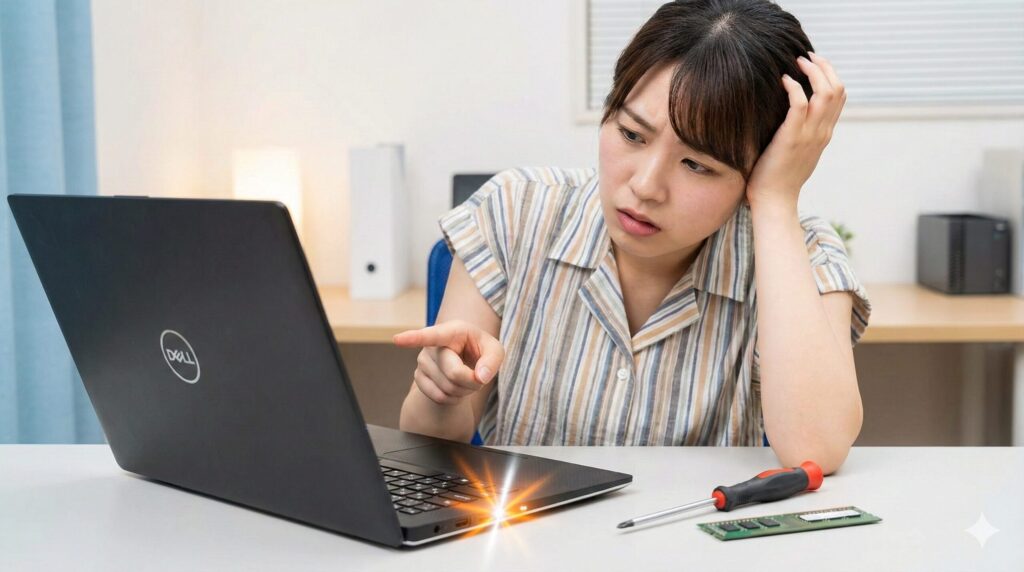
点滅パターンで故障箇所を診断する仕組み(POST)
Dellパソコンの電源ランプ点滅は、POST(Power On Self Test:電源投入時自己診断)という仕組みによるものです。
POSTとは、パソコンが起動する際にCPU・メモリ・マザーボードなどの主要部品を順番にチェックする自動診断機能です。異常を検知すると、画面に何も映らない状態でも電源ランプの点滅パターンで「どの部品に問題があるのか」を知らせてくれます。
Dellがこの方式を採用している理由は、画面が映らない状態でもユーザーが故障箇所を判断できるようにするためです。修理を依頼する際にも、この点滅パターンを伝えることでスムーズな対応が可能になります。
点滅の数え方と正確に確認するコツ
正確な診断のためには、点滅パターンを正しく数える必要があります。
📌 点滅の基本パターン:
- オレンジ色のランプが数回点滅
- 約1.5秒の短い間隔
- 白色のランプが数回点滅
- 約3秒の長い間隔
- 1〜4を繰り返す
例えば「オレンジ2回→短い間隔→白4回→長い間隔→オレンジ2回→白4回…」と繰り返される場合、これは「2,4」のパターンで、メモリの故障を示しています。
💡 正確に数えるコツ:
- オレンジと白の間隔は短く(約1.5秒)、パターン繰り返しの間隔は長い(約3秒)
- 最低3回繰り返しを観察して回数を確認する
- スマホで動画撮影しておくと、後からゆっくり確認できる
点滅パターン早見表
自分のパソコンの点滅パターンがどの症状に該当するか、以下の表から確認してください。
| 点滅パターン | 原因 | セルフ対応 |
|---|---|---|
| オレンジ2回・白3回 | メモリ未検出 | ◯ メモリ挿し直し |
| オレンジ2回・白4回 | メモリ故障・接触不良 | ◯ メモリ挿し直し |
| オレンジ2回・白5回 | 非対応メモリ | ◯ メモリ交換 |
| オレンジ2回・白7回 | 液晶ディスプレイ故障 | △ 外部モニターで切り分け |
| オレンジ2回・白1回 | CPU障害 | ✕ 修理が必要 |
| オレンジ2回・白2回 | BIOS / ROM障害 | △ BIOSリカバリを試す |
| オレンジ2回・白6回 | チップセットエラー | △ BIOSリカバリを試す |
| オレンジ3回・白1回 | CMOS電池の消耗 | ◯ 電池交換 |
| オレンジが常時点灯 | 電源ユニット障害 | △ デスクトップはBIST診断 |
| オレンジがずっと点滅 | 電源系の重大障害 | ✕ 修理が必要 |
| 電源ランプがつかない | 電源供給の問題 | △ ACアダプター確認 |
各パターンの詳細と対処法は、以下のセクションで解説します。
モデル・年代による診断方式の違い
Dell製品は発売時期によって診断方法が異なります。
| 年代 | 主な特徴 |
|---|---|
| 2006年以前 | ビープ音による診断が主流 |
| 2006〜2016年 | LED点滅診断の導入期(オレンジ+緑の組み合わせ) |
| 2016〜2020年 | LED点滅診断の標準化(オレンジ+白) |
| 2020年以降 | オレンジ+白の現行方式(本記事で解説) |
📌 シリーズ別の違い:
- Inspiron:一般向け、本記事で解説する診断方法に対応
- Vostro:中小企業向け、Inspironと同様の診断方法
- Latitude:法人向け、同じコード体系だが一部モデルで異なる場合あり
- XPS:ハイエンド向け、同じコード体系
- OptiPlex:デスクトップ、電源ボタンLEDまたは本体前面の診断LEDで表示
2020年以降のDellノートPC・デスクトップでは、基本的に同じ診断LEDコード体系が使われています。お使いのモデル専用の正確なコード表は、Dell公式サポートサイトでサービスタグを入力すると確認できます。
ビープ音で診断するタイプのモデルをお使いの場合は、Dellパソコンのビープ音一覧と回数別の原因・対処法を参照してください。
デスクトップPC固有の診断方法
Dellのデスクトップ(OptiPlex・Inspironデスクトップなど)には、ノートPCにはない診断手段があります。
📌 電源ユニットのBIST(Built-In Self Test):
デスクトップPCの電源ユニット背面には、小さな診断ボタンが付いている機種があります。このボタンを使うと、電源ユニット自体が故障しているのか、他の部品に問題があるのかを切り分けできます。
🔍 BISTの手順:
- パソコン本体からすべてのケーブルを外す
- 電源ユニット背面の診断ボタン(小さなボタン)を探す
- ボタンを押す
- ファンが回り、LEDが緑色に点灯すれば電源ユニットは正常
- ファンが回らない、LEDが点灯しなければ電源ユニットの故障
⚠️ この機能はデスクトップ専用で、ノートPCには搭載されていません。ノートPCで電源系の問題が疑われる場合は、ACアダプターの確認と放電を試してください。
Dell 電源オレンジ点滅のパターン別 原因と症状一覧
ここからは、代表的な点滅パターンごとに原因と症状を詳しく解説します。
オレンジ2回・白3回:メモリが検出されない
原因:メモリスロットにメモリが正しく装着されていない、またはスロット自体の不良です。
💡 2,3と2,4の違い:
- 2,3(この項目):メモリがスロットに認識されていない(未装着・接触不良・スロット不良)
- 2,4(次の項目):メモリは認識されているが、メモリ自体に障害がある
メモリを抜き差しして、確実にスロットに装着されているか確認してください。改善しない場合はスロット不良の可能性があり、修理が必要です。
メモリの取り外し・装着手順は、Dell Inspiron 15のメモリ増設ガイドで詳しく解説しています。
オレンジ2回・白4回:メモリの故障・接触不良
**原因:**メモリ(RAM)の接触不良または故障です。
具体的な症状:
- 画面が真っ暗で何も映らない
- ファンは回るが起動音がしない
📌 発生しやすい状況:
- メモリ増設・交換の直後
- パソコンを移動した後、落下・衝撃を与えた後
- 落雷や停電の後
- 長期間使用していなかった後
このパターンは自己対処で改善する可能性が高い故障です。後述する「メモリの挿し直し」を試してください。
オレンジ2回・白5回:非対応メモリの使用
**原因:**非対応メモリの使用、またはメモリの組み合わせ不良です。
📌 発生する状況:
- 規格外のメモリ(DDR4機にDDR5を装着するなど)を取り付けた
- 異なる容量・速度のメモリを混在させた
- メモリスロットの装着順序が不適切
メモリの対応規格は、Dell公式サポートサイトでサービスタグを入力し、マニュアルから確認できます。購入前に必ず互換性を確認しましょう。
オレンジ2回・白7回:液晶ディスプレイの故障
**原因:**液晶パネルまたは液晶ケーブルの故障です。
具体的な症状:
- 画面がまったく映らない(バックライトも点かない)
- 外部モニターに接続すると映る場合がある
- ノートPCで発生することが多い
💡 液晶ケーブルと液晶パネルの切り分け方:
- 外部モニター(HDMI接続)に映る → 液晶パネルまたは液晶ケーブルの故障
- 外部モニターにも映らない → マザーボードまたはグラフィック機能の故障の可能性
外部モニターをHDMIで接続し、画面切替キー(Fn+F5やFn+F8など、モデルにより異なる)を押して確認してください。
オレンジ2回・白1回:CPU障害
**原因:**CPUの重大な故障です。
CPUの故障は個人での交換が困難で、マザーボードと一体化しているモデルも多いため、専門業者への修理依頼が必要です。
💰 修理費用と買い替えの判断:
| 選択肢 | 費用目安 | 推奨ケース |
|---|---|---|
| マザーボード修理 | 2〜5万円 | 購入後3年以内、データが重要 |
| 中古PC買い替え | 2〜4万円 | 5年以上使用、スペック不足 |
使用5年以上のPC(第7世代以前のCPU)の場合、修理より買い替えのほうが経済的なケースが多いです。
オレンジ2回・白2回:BIOS / ROMの障害
**原因:**BIOSまたはマザーボード上のROM(読み取り専用メモリ)に障害が発生しています。
Dell公式では、このパターンに対する第一の対処法として**BIOSのフラッシュ(更新・リカバリ)**を推奨しています。後述する「BIOSリカバリを試す」の手順で改善する可能性があります。
BIOSリカバリで改善しない場合は、マザーボード自体の故障が考えられるため、修理が必要です。
オレンジ2回・白6回:チップセットエラー
**原因:**マザーボード上のチップセットに異常が発生しています。
このパターンも、まずBIOSのフラッシュを試すことをDell公式は推奨しています。改善しない場合はマザーボードの故障として修理が必要です。
オレンジ3回・白1回:CMOS電池の消耗
**原因:**マザーボード上のCMOS電池(CR2032)が消耗しています。
CMOS電池は、BIOS設定や日時情報を保持するための小型電池です。通常の寿命は3〜5年程度で、消耗すると起動に失敗することがあります。
💡 交換の難易度:
- デスクトップ:側面パネルを開けて電池ホルダーから交換可能(難易度:低)
- ノートPC:分解が必要なモデルが多い(難易度:中〜高)
CR2032電池はコンビニや家電量販店で200〜400円程度で購入できます。このパターンは比較的軽度の故障で、電池交換だけで解決するケースが多いです。
オレンジが常時点灯する場合(点滅ではない)
電源ランプがオレンジ色に点灯し続ける(規則的な点滅パターンがない)場合は、点滅とは異なる症状です。
📌 常時点灯が意味すること:
- デスクトップ:電源ユニットは動作しているが、システム内の別のデバイスに障害があるか、正しく取り付けられていない状態
- ノートPC:電源制御系の障害、またはマザーボードへの電力供給に問題がある状態
点滅パターンがある場合とは原因が異なるため、まずは放電を試し、改善しなければデスクトップの場合はBIST診断(前述)で電源ユニットを切り分けてください。
オレンジ点滅がずっと続く場合
規則的なパターンではなく、オレンジ色がだらだらと点滅し続ける場合は、電源ユニット(PSU)の故障、またはマザーボードの重大な障害が考えられます。
⚠️ マザーボードの物理的兆候:
- コンデンサ(円筒形の部品)の膨張・液漏れ
- 焦げ臭いにおい
- 基板の焦げ跡
これらの兆候がある場合、個人での修理は不可能です。すぐに電源を切り、コンセントを抜いてください。
その他の点滅パターン一覧表
上記以外にも、以下のような点滅パターンが存在します。
| 点滅パターン | 主な原因 | 緊急度 |
|---|---|---|
| オレンジ1回・白1回 | TPM(セキュリティチップ)障害 | 高 |
| オレンジ1回・白2回 | SPI Flashの回復不能エラー | 高 |
| オレンジ1回・白5回 | I-Fuse障害 | 高 |
| オレンジ1回・白6回 | EC(組込みコントローラ)内部障害 | 高 |
| オレンジ2回・白8回 | LCD / GPU切り分け(外部モニター接続で確認) | 中 |
| オレンジ3回・白2回 | BIOSエラー | 高 |
| オレンジ3回・白3回 | RTCエラー(CMOS電池関連) | 低 |
上記1,x系のパターンはいずれもマザーボードの重大な障害を示しており、個人での対処は困難です。Dell公式サポートへの問い合わせを推奨します。
詳細な診断コード一覧は、Dell公式の診断LEDリファレンスガイドで確認できます。
電源ランプがつかない・点滅しない場合
点滅すらしない場合は、電源供給自体に問題が考えられます。
📌 考えられる原因:
- ACアダプター(充電器)の故障
- バッテリーの完全放電
- 電源ボタンの故障
- マザーボードの致命的な故障
🔌 ACアダプターの確認方法:
- ACアダプター本体のLEDランプが点灯しているか確認
- 別のコンセントで試す
- 可能であれば同じ型番の別のACアダプターで試す
ノートPCのバッテリーを長期間放置すると、保護回路が働いて充電できなくなることがあります。バッテリーを外してACアダプターのみで起動を試してください。
電源ランプがまったくつかない場合の詳しい対処法は、Dellノートパソコンの電源ランプがつかない・点滅する原因と対処法で解説しています。
Dell 電源ランプ点滅時に自分でできる対処法
ここからは、自分で試せる具体的な修復手順を解説します。作業前に必ず準備と注意事項を確認してください。
作業前の準備と注意事項
⚡ 静電気対策:
- 金属製のドアノブなどに触れて体の静電気を逃がす
- カーペットの上での作業は避ける
- 可能であれば静電気防止リストストラップを使用
📋 保証期間の確認:
購入後1年以内の場合、メーカー保証が有効な可能性があります。保証シールを剥がすと保証対象外になる機種もあるため、作業前にDell公式サイトで保証状況を確認してください。
💾 データバックアップについて:
起動しないPCからのデータ取り出しは、専門業者に依頼すると高額(5〜20万円程度)になります。日頃からクラウドや外付けHDDへのバックアップを習慣化しましょう。
完全放電を試す(ノートPC・デスクトップ別手順)
パソコン内部のコンデンサに溜まった電気を完全に放出することで、一時的な誤動作をリセットする方法です。コンデンサに残った微弱な電流が正常な起動を妨げることがあり、放電でこれを解消します。
📌 ノートPCの手順:
- ACアダプターを外す
- バッテリーを取り外す(取り外せる機種のみ)
- 電源ボタンを15〜20秒間長押し
- そのまま5分以上放置
- バッテリーとACアダプターを戻す
- 電源を入れる
📌 デスクトップPCの手順:
- 電源ケーブルをコンセントから抜く
- 電源ボタンを15〜20秒間長押し
- そのまま5分以上放置
- 電源ケーブルを戻す
- 電源を入れる
⏱️ 放電時間は最低5分間、より確実にしたい場合は15〜30分間放置してください。
電源ケーブル・ACアダプターの確認
電源供給の問題を排除するための確認です。
🔍 確認ポイント:
- ACアダプターのランプが点灯しているか
- タップ・延長コードを使わず壁のコンセントに直接接続して試す
- ケーブルに断線・損傷がないか(特に折れ曲がる部分)
💡 断線の確認方法:
ACアダプターのケーブルを軽く動かしながら、ランプの状態を観察します。特定の箇所で曲げたときにランプが消えたり点滅する場合は、ケーブルの断線が疑われます。
メモリの挿し直し(デスクトップ・ノートPC別手順)
オレンジ2回・白3回または2回・白4回の点滅が出ている場合に有効です。
⚠️ 作業前の注意:
- 必ず電源を切り、ACアダプター・バッテリーを外す
- 静電気対策を実施する
- 作業中に写真を撮っておくと元に戻しやすい
🖥️ デスクトップPCの手順:
- 側面パネルを開ける(ネジ2〜4本)
- メモリスロット(マザーボード上の細長いスロット)を確認
- スロット両端のラッチ(固定具)を外側に開く
- メモリをまっすぐ上に引き抜く
- メモリの切り欠き位置を確認して向きを合わせる
- スロットに対して垂直にしっかり押し込む
- 両端のラッチが「カチッ」と音を立てて閉じることを確認
💻 ノートPCの手順(底面アクセス可能なモデル):
- 底面のネジをすべて外す(通常4〜8本)
- 底面カバーを慎重に持ち上げる(爪に注意)
- メモリスロットを確認(1〜2個)
- 固定クリップを左右に開くと、メモリが斜めに浮き上がる
- そのまま引き抜く
- 斜め約30度の角度で差し込み、水平になるまで押し下げる
- 「カチッ」と音がすれば装着完了
🔑 メモリの正しい向き: メモリには**切り欠き(ノッチ)**があります。スロットの突起と切り欠きを合わせないと挿入できません。無理に押し込むと破損するので、向きを必ず確認してください。
ノートPCのモデルによっては底面カバーだけでなくキーボードの取り外しが必要な場合があります。Inspiron 14のメモリ交換手順はDell Inspiron 14 メモリ増設ガイドで、Inspiron 15はDell Inspiron 15のメモリ増設ガイドで詳しく解説しています。
メモリを1枚ずつテストして故障箇所を特定する
メモリを2枚装着している場合、どちらが故障しているかを特定できます。
🔍 切り分け手順:
- 両方のメモリを外す
- メモリAのみをスロット1に装着して起動
- 起動すれば → メモリAは正常、メモリBが故障
- 起動しなければ → メモリAを外し、メモリBで同じテスト
- メモリBで起動すれば → メモリAが故障
💡 メモリは正常だがスロットが故障している可能性もあります。両方のスロットで試すことを忘れないでください。
メモリ故障が確定した場合は、お使いのInspiron型番をDell公式サポートサイトで確認し、同規格のメモリを購入してください(3,000〜8,000円程度)。
BIOSリカバリを試す(2,2 / 2,6パターンの場合)
オレンジ2回・白2回(BIOS/ROM障害)や2回・白6回(チップセットエラー)の場合、BIOSのリカバリで改善する可能性があります。
2015年12月以降に発売されたDellパソコンには、BIOSリカバリツールが内蔵されています。
📌 方法1:ハードドライブからのリカバリ(まずこちらを試す):
ノートPCの場合:
- パソコンの電源を切り、ACアダプターを外す
- CtrlキーとEscキーを押しながらACアダプターを接続
- BIOSリカバリ画面が表示されたら、キーを離す
- 「Recover BIOS」を選択してEnterキーを押す
- リカバリ完了まで待つ(途中で電源を切らないこと)
デスクトップPCの場合:
- 電源を入れると同時にCtrlキーとEscキーを押し続ける
- BIOSリカバリ画面が表示されたら選択を進める
⚠️ リカバリ画面が表示されない場合は、ハードドライブにリカバリファイルが存在しない可能性があります。その場合は、別の正常なPCを使ってDell公式サポートサイトからBIOSファイルをダウンロードし、USBメモリ経由でリカバリを行う必要があります。
詳しい手順は、DellのBIOSリカバリ手順ガイド(Dell公式・英語)を参照してください。
⚠️ BIOSリカバリ後にBitLockerの回復キー入力を求められる場合があります。リカバリを試す前に、BitLockerの回復キーをMicrosoftアカウントで確認しておくことを推奨します。
CMOS電池の交換(3回・白1回の点滅の場合)
オレンジ3回・白1回の点滅が出ている場合に有効です。
📍 電池の場所:
- デスクトップ:マザーボード上のコイン電池ホルダー(CR2032)
- ノートPC:機種により異なるが、多くは底面カバー内部
🔋 交換手順:
- 電源を完全に切り、電源ケーブル・バッテリーを外す
- 電池ホルダーのクリップを押す
- 電池を取り出す
- 新しいCR2032電池をプラス面を上にして「カチッ」と音がするまで押し込む
⚙️ 電池交換後、BIOS設定が初期化されます。起動順序などを変更していた場合は再設定が必要ですが、通常は自動で適切な設定になるため、特別な操作は不要です。
外部モニター接続で液晶故障を切り分ける(2回・白7回の場合)
オレンジ2回・白7回の点滅が出ている場合に有効です。
🖥️ 手順:
- 外部モニター(テレビでも可)を用意
- HDMIまたはVGAケーブルで接続
- パソコンの電源を入れる
- 画面切替キーを押す(Fn+F5、Fn+F8など、モデルにより異なる)
外部モニターに正常に映る場合、液晶パネルまたは液晶ケーブルの故障がほぼ確定します。マザーボードやグラフィック機能は正常です。
💰 修理費用の目安:
| 修理内容 | 費用目安 |
|---|---|
| 液晶パネル交換 | 15,000〜35,000円 |
| 液晶ケーブル交換 | 8,000〜15,000円 |
5年以上使用している機種の場合は、外部モニターを常用するか、買い替えも選択肢になります。
Dell内蔵診断(ePSA / SupportAssist)で故障パーツを確認する
点滅パターンで原因の目星がついたら、Dell内蔵のePSA(Enhanced Pre-boot System Assessment)診断で故障箇所を確定できます。
📌 ePSA診断の手順:
- パソコンの電源を入れる(または再起動する)
- Dellのロゴが表示されたら、F12キーを連打
- 起動メニューが表示されたら「Diagnostics」を選択
- 自動でクイックテストが開始される
- テスト完了後、結果が表示される
エラーが検出されると、**エラーコード(2000-xxxx形式)**と説明が表示されます。このコードをメモしておき、Dellサポートに問い合わせる際に伝えると、スムーズに対応してもらえます。
⚠️ ePSAが起動できない場合: 電源ランプの点滅が続いてF12メニューに入れない場合は、POST自体が完了していないため、ePSA診断は実行できません。その場合は、点滅パターンを記録してDellサポートに直接問い合わせてください。
詳しい手順は、Dellのハードウェア診断テスト実行ガイド(Dell公式・英語)を参照してください。
修理が必要なケースの判断基準
自己対処で改善しない場合の見極め
🔁 試行回数の目安: 同じ作業を3回繰り返しても改善しない場合、それ以上の試行は無意味です。専門家への相談を検討してください。
⚠️ これ以上作業すべきでないサイン:
- 異臭(焦げ臭い、プラスチックが溶けたにおい)
- 異音(パチパチ、ジリジリなど電気的な音)
- 異常な発熱(通常より明らかに熱い)
- 煙が出る
これらの症状がある場合、すぐに電源を切り、コンセントを抜いてください。火災のリスクがあります。
データが重要な場合の注意点
💾 電源を入れ直すリスク: ハードディスク(HDD)に物理的な故障がある状態で電源を繰り返し入れると、データが完全に読み出せなくなる可能性があります。
📞 データ復旧業者に相談すべき状況:
- カリカリ、カタカタという異音がする
- 「Operating System Not Found」などのエラーが表示される
- 仕事やプライベートで絶対に失えないデータがある
🚨 データ救出を優先する場合:
- すぐに電源を切る(これ以上の起動試行をしない)
- データ復旧業者に相談(初期診断は無料の業者が多い)
- データ救出完了後、パソコンの修理または買い替えを検討
データ復旧の費用相場は5万〜20万円程度で、物理故障の場合はさらに高額になります。京都でデータ復旧を依頼する場合の料金相場と業者選びも参考にしてください。
修理費用の目安と買い替えの判断基準
💰 パーツ別修理費用:
| 故障箇所 | 修理費用(目安) | 作業難易度 |
|---|---|---|
| メモリ交換 | 5,000〜12,000円 | 低 |
| CMOS電池交換 | 3,000〜8,000円 | 低 |
| 液晶パネル交換 | 15,000〜35,000円 | 高 |
| マザーボード交換 | 25,000〜50,000円 | 高 |
| 電源ユニット交換(デスクトップ) | 8,000〜18,000円 | 中 |
⚖️ 保証期間による違い:
- 保証期間内:メーカー過失による故障は無償修理の対象
- 保証期間外:上記費用に加えて技術料が発生
📅 買い替えを検討すべき状況:
- 修理費用が2万円以上になる見込み
- CPUが第7世代以前(性能的にも限界の時期)
- Windows 11非対応機(セキュリティ面でもリスク)
- 使用年数が5年以上
第8世代Core i5、メモリ8GB、SSD 256GBの中古PCは2〜4万円程度で購入できます。修理費と比較して検討してみてください。
京都でパソコン修理を依頼する前に知っておきたい選び方と料金相場もあわせてご覧ください。
Dell公式サポートへの問い合わせ方法
🔖 サービスタグの確認: ノートPC底面またはデスクトップ背面に、7桁の英数字が記載されたシールがあります。これがサービスタグです。
📞 問い合わせ手順:
- Dell公式サポートサイトにアクセス
- サービスタグを入力
- 「お問い合わせ」から電話またはチャットを選択
- 点滅パターンを正確に伝える(例:「オレンジ2回、白4回の繰り返し」)
🕐 営業時間の目安:
- 電話サポート:平日9:00〜18:00
- チャットサポート:24時間対応(英語のみの時間帯あり)
ePSA診断でエラーコードが出ている場合は、そのコードもあわせて伝えるとスムーズです。
電源ランプが白く点灯するのに起動しないという別の症状でお困りの場合は、Dell電源ランプが白点灯するのに起動しない原因と対処法を参照してください。
まとめ
Dell パソコンの電源ランプ点滅は、故障箇所を教えてくれる重要な診断機能です。オレンジと白の点滅パターンを正確に数えることが、解決への第一歩です。
メモリ関連のエラー(2,3 / 2,4)は放電やメモリの挿し直しで改善する可能性が高く、自分で試す価値があります。一方、CPU・マザーボード関連のエラー(2,1など)は個人での対処が困難なため、専門家への相談が必要です。
修理の判断基準として、使用年数5年以上かつ修理費用が2万円を超える場合は買い替えも選択肢に入ります。いずれの場合も、データが重要なときは無理に電源を入れ直さず、まずはデータの安全を優先してください。
よくある質問
- 古いInspiron(1545など)でも同じ対処法が使えますか?
-
基本的な対処法(放電・メモリ挿し直し)は共通です。ただし2006〜2012年頃のモデルはオレンジ+緑の点滅パターンを採用しており、コードの意味が異なります。お使いのモデルのマニュアルで確認してください。
- 画面が真っ暗で電源ランプだけ点滅している場合はどうすればいい?
-
まず点滅パターン(オレンジ何回・白何回)を正確に数えてください。スマホで動画撮影しておくと確実です。パターンを特定してから、本記事の該当セクションの対処法を試してください。
- メモリの挿し直しで直らない場合、次に何を試すべき?
-
CMOS電池の状態確認(3,1の場合)、BIOSリカバリ(2,2 / 2,6の場合)、外部モニター接続確認(2,7の場合)を点滅パターンに応じて試してください。それでも改善しない場合は専門家への相談を推奨します。
- ノートパソコンのメモリ交換は自分でできる?
-
機種によって難易度が異なります。底面カバーを外すだけでアクセスできるモデル(Inspiron 3000シリーズなど)は比較的簡単です。保証期間内の場合、自己作業で保証が無効になる可能性があるため注意してください。
- 修理に出すべきか買い替えるべきかの判断基準は?
-
使用年数5年以上、CPUが第7世代以前、修理費用が2万円以上の場合は買い替えを検討してください。Windows 11非対応機の場合はセキュリティ面でも買い替え時期です。
- 点滅パターンが公式マニュアルと一致しない場合は?
-
年代やBIOSバージョンによってパターンが異なる場合があります。Dell公式サポートにサービスタグと点滅パターンを伝えて、正確な診断を依頼してください。
- InspironとLatitude・Vostroで点滅パターンの意味は同じ?
-
2020年以降のモデルでは基本的に同じコード体系です。ただし一部のモデルでコードが追加・変更されている場合があるため、正確にはお使いのモデルのサービスマニュアルで確認してください。
- 放電作業で故障する可能性はある?
-
放電作業自体でパソコンが故障することはありません。ただし、3回試しても改善しない場合は別の原因が考えられるため、別の対処法や専門家への相談に切り替えてください。
【参考情報】