
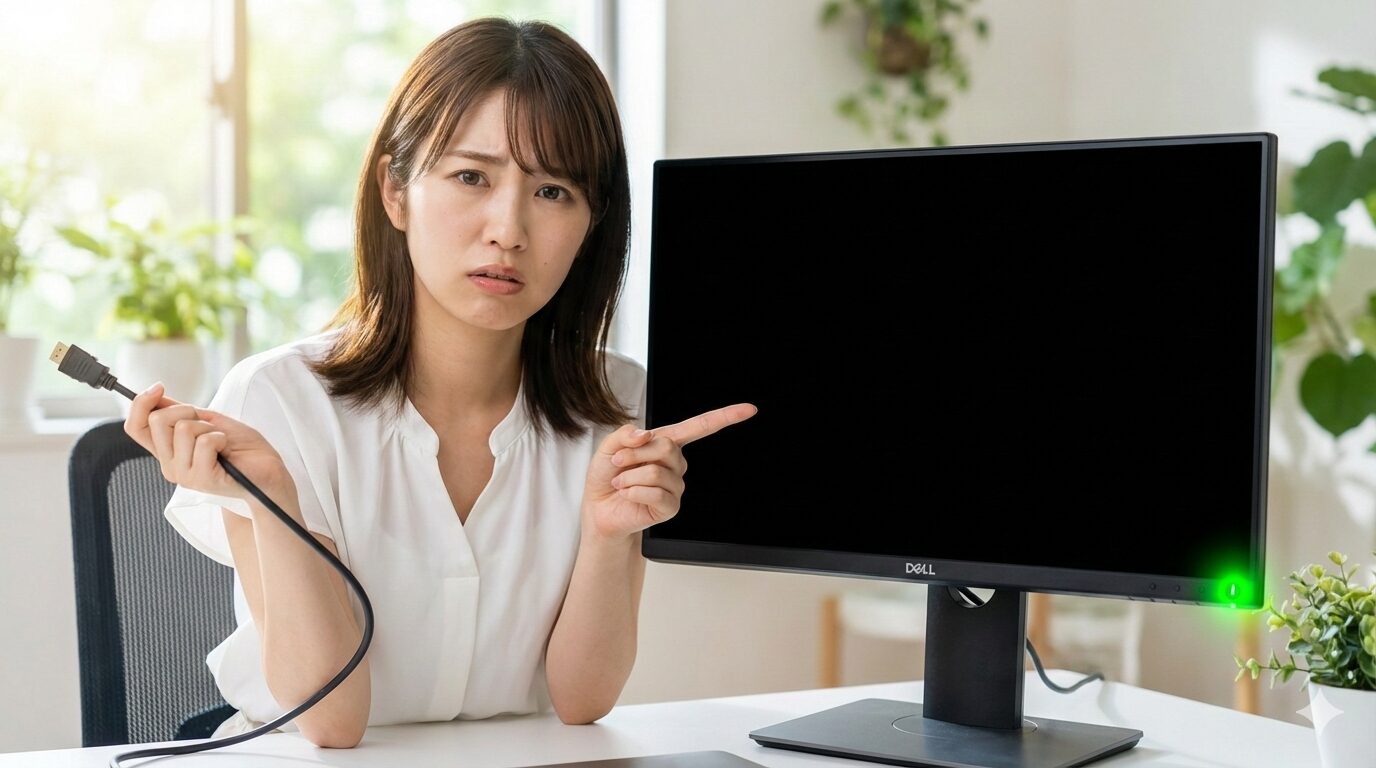
Dellモニターの電源ランプが緑色に点滅したまま、画面が真っ暗——。
電源ボタンを押しても反応がなく、ケーブルを抜き差ししても変わらない。**「これ、壊れた?」**と焦りながら検索しているのではないでしょうか。
この症状、実はすぐに故障とは限りません。接続不良やPC側の問題など、自分で解決できるケースも多いのです。
この記事では、Dell公式のLED状態情報をもとに、緑点滅の意味と5つの対処ステップを解説。さらに、対処しても直らない場合の修理・買い替えの判断基準まで網羅しています。
読み終える頃には、今すぐ試すべきことと、最悪のケースでも損しない選択肢が明確になります。
💡 結論を先にお伝えすると、ケーブル確認と放電で解決するケースが大半。それでもダメなら電源ユニット故障の可能性が高く、保証状況次第で対応が変わります。
Dellモニターの電源ランプ「緑点滅」が意味すること
Dellモニターの電源LEDは、状態によって色や点灯パターンが変わります。
| LED状態 | 意味 |
|---|---|
| 緑点灯 | 電力供給中+映像信号を受信中(正常動作) |
| オレンジ点灯 | 電力供給中+映像信号なし(スタンバイ状態) |
| 消灯 | 電力が供給されていない |
| 緑点滅 | 省電力モード復帰待ち、または電源ユニットの異常 |
緑点滅は「正常に動作している」状態ではありません。スタンバイ状態から復帰できていないか、モニター内部の電源に問題が発生している可能性があります。
点滅パターンによる違い
点滅の速さで、ある程度原因を推測できます。
- ⏱️ 遅い点滅(1〜2秒間隔):省電力モードから復帰しようとしている状態。PC側の問題やケーブル接続不良の可能性が高い
- ⚡ 速い点滅(0.5秒以下の間隔):電源ユニットの異常を示している可能性。内部故障が疑われる
PC本体の電源ランプとの違い
「Dell 電源ランプ 点滅」で検索すると、PC本体の診断コードに関する情報が多く表示されます。PC本体の電源ランプ(オレンジと白の点滅パターン)は、マザーボードやCPUのエラーを示すもので、モニターの電源ランプとはまったく別の問題です。
この記事で解説しているのはモニター側の電源ランプについてです。
緑点滅で画面が映らない場合の原因5つ
緑点滅で画面が映らない場合、以下の原因が考えられます。
1. 電源ケーブルの接続不良
モニターへの電力供給が不安定な状態です。電源ケーブルがモニター本体やコンセントにしっかり刺さっていないと、電源が入ったり切れたりを繰り返し、緑点滅になることがあります。
2. 映像ケーブルの接続不良・故障
HDMIやDisplayPortケーブルの接触不良、または断線が原因です。ケーブルが緩んでいると、モニターは「信号なし」と判断してスタンバイ状態になります。
3. PC側がスリープ状態
PC本体がスリープや休止状態のままだと、モニターに映像信号が送られません。モニターは信号待ちの状態となり、緑点滅を繰り返すことがあります。
4. グラフィックカードの問題
PC側のグラフィックカードや出力端子に問題があると、映像信号が正常に出力されません。ドライバの不具合や、グラフィックカード自体の故障も原因となります。
5. モニター内部の電源ユニット故障
上記の対処をすべて試しても解決しない場合は、モニター内部の電源基板の故障が疑われます。特にコンデンサの経年劣化が原因となるケースが多く、購入から5年以上経過したモニターで発生しやすい症状です。
症状発生のタイミング別・原因チェックリスト
症状がいつ発生したかによって、疑われる原因が異なります。
| タイミング | 疑われる原因 | 優先対処 |
|---|---|---|
| PC起動直後から映らない | ケーブル接続不良、PC側の出力設定 | ケーブル確認、別デバイスで検証 |
| スリープ復帰後から映らない | 省電力設定、グラフィックドライバ | 電源ボタン長押し、PC再起動 |
| 突然映らなくなった | 電源ユニット故障、ケーブル断線 | 放電、ケーブル交換 |
| 徐々に症状が悪化している | コンデンサ劣化、バックライト故障 | 修理または買い替え検討 |
自分でできる対処法【5ステップ】
特別な工具や知識がなくても試せる対処法を、効果が出やすい順に紹介します。
ステップ1:電源ケーブルを抜き差しする
最も基本的な対処法です。
🔧 手順:
- モニターの電源をオフにする
- 電源ケーブルをモニター側・コンセント側の両方から抜く
- 30秒ほど待つ
- 再度しっかりと差し込む
✅ 確認ポイント: プラグが奥までしっかり刺さっているか確認してください。Dellモニターの一部モデルでは、電源ケーブルとモニター本体の接続部分に隙間ができやすい構造になっています。
ステップ2:映像ケーブルを確認する
映像ケーブルの接触不良は、画面が映らない原因として非常に多いです。
🔧 手順:
- HDMIまたはDisplayPortケーブルを両端から抜く
- 端子部分にホコリや汚れがないか確認
- しっかりと差し直す
- 可能であれば別のケーブルで試す
⚠️ 注意点: DisplayPortケーブルにはロック機構がついているものがあります。抜くときは、コネクタ上部のボタンを押しながら引き抜いてください。無理に引っ張ると端子を破損する恐れがあります。
ステップ3:モニターの電源ボタンを長押しする
モニター内部の一時的な不具合をリセットできる場合があります。
🔧 手順:
- モニターの電源ボタンを5〜10秒間長押しする
- 電源が完全にオフになったことを確認
- 数秒待ってから再度電源を入れる
✅ 確認ポイント: タッチ式の電源ボタンは反応しにくいことがあります。ボタン部分を指の腹でしっかり押さえてください。
ステップ4:別のPCやデバイスに接続してみる
モニターの問題か、PC側の問題かを切り分けるための重要なステップです。
🔧 手順:
- ノートPCやゲーム機など、別の映像出力機器を用意
- 同じケーブルでモニターに接続
- 画面が映るか確認
📋 結果の判断:
- 別デバイスで映る → PC側(グラフィックカード、ドライバ等)の問題
- 別デバイスでも映らない → モニター本体の問題
ステップ5:放電を試す
モニター内部に溜まった電荷をリセットする方法です。
🔧 手順:
- モニターの電源をオフにする
- 電源ケーブルをコンセントから完全に抜く
- 10分間そのまま放置する
- その間に電源ボタンを数回押す(残留電荷を放出)
- 再度電源ケーブルを接続して電源を入れる
この方法で電源基板の軽微な不具合が解消されることがあります。
対処しても直らない場合は電源ユニット故障の可能性
上記の対処法をすべて試しても解決しない場合、モニター内部の電源ユニット故障が疑われます。
電源ユニット故障の典型的な症状
- ACケーブルを接続した瞬間から緑LEDが点滅し続ける
- 電源ボタンを押しても画面がまったく映らない
- 一瞬だけ画面が点いてすぐに消える
故障の主な原因:コンデンサの経年劣化
電源基板に搭載されているコンデンサは消耗部品です。5〜7年程度で劣化し、正常に電力を供給できなくなることがあります。
コンデンサ故障の見分け方(参考)
分解して目視確認すると、故障したコンデンサには以下の特徴が見られます。
🔍 故障の兆候:
- コンデンサ上部が膨らんでいる
- 液漏れの跡がある
- 焦げたような変色がある
⚠️ 注意: モニターの分解は感電の危険があり、保証も無効になります。確認は自己責任で行い、基本的には専門業者への依頼をおすすめします。
修理に出す前に確認すべきこと
修理を依頼する前に、保証状況を確認しましょう。保証期間内であれば無償修理の対象となる可能性があります。
保証期間の確認方法
Dellモニターの保証状況は、サービスタグを使って確認できます。
📋 確認手順:
- モニター背面のラベルに記載された「サービスタグ」を確認
- Dellサポートサイトにアクセス
- サービスタグを入力して保証状況を確認
Dellサポートへの問い合わせ
保証期間内の場合は、Dellサポートに連絡して修理を依頼します。
📞 問い合わせ方法:
- Dellサポートサイトからチャットまたは電話で連絡
- サービスタグと症状を伝える
- 購入証明書(レシート・納品書)があるとスムーズ
修理費用の目安と買い替えの判断基準
保証期間が切れている場合は、修理費用と新品価格を比較して判断しましょう。
モニター修理の費用相場
| 修理内容 | 費用目安 |
|---|---|
| 電源基板交換 | 1万〜2万円程度 |
| 液晶パネル交換 | 2万〜4万円程度(サイズによる) |
※修理業者や機種によって異なります。
「修理」と「買い替え」の判断ライン
以下のいずれかに該当する場合は、買い替えを検討した方が経済的です。
💡 買い替え推奨の条件:
- 購入から5年以上経過している
- 修理費用が**新品価格の50%**を超える
- 同等スペックの新品が2〜3万円で購入できる
モニターの一般的な寿命は5〜7年程度です。古いモニターに高額な修理費用をかけるより、新しいモニターに買い替えた方がコストパフォーマンスが良いケースが多いです。
よくある質問(FAQ)
- モニターの電源ランプが緑点滅で画面が真っ暗です。故障ですか?
-
すぐに故障とは限りません。まずはケーブルの抜き差し、放電、別デバイスでの確認を試してください。それでも解決しない場合は電源ユニットの故障が疑われます。
- 緑点滅と緑点灯の違いは何ですか?
-
緑点灯は映像信号を正常に受信している状態です。緑点滅はスタンバイ状態または電源異常を示しており、正常ではありません。
- 自分でコンデンサ交換して直せますか?
-
技術的には可能ですが、感電リスクがあり、保証も無効になります。DIY修理は推奨しません。
- 電源ランプが緑点滅のまま放置しても大丈夫?
-
放置しても自然に直ることはほぼありません。電気代のムダになるため、対処するか電源ケーブルを抜いておきましょう。
- Dell以外のモニターでも同じ対処法で直りますか?
-
ケーブル確認や放電などの基本的な対処法は他メーカーでも有効です。ただし、LEDの色や点滅パターンの意味はメーカーごとに異なります。
- モニターは何年くらいで壊れますか?
-
一般的なモニターの寿命は5〜7年程度です。使用環境や使用時間によって前後します。
まとめ
Dellモニターの電源ランプが緑点滅する場合、スタンバイ状態から復帰できていないか、電源ユニットに問題が発生しています。
まずはケーブルの抜き差し、電源ボタン長押し、放電を試してください。別のデバイスに接続して映るかどうかで、モニター側の問題かPC側の問題かを切り分けられます。
対処しても解決しない場合は、電源基板の故障が疑われます。保証期間内ならDellサポートに連絡を。保証切れの場合は、修理費用と新品価格を比較して、買い替えも検討しましょう。