
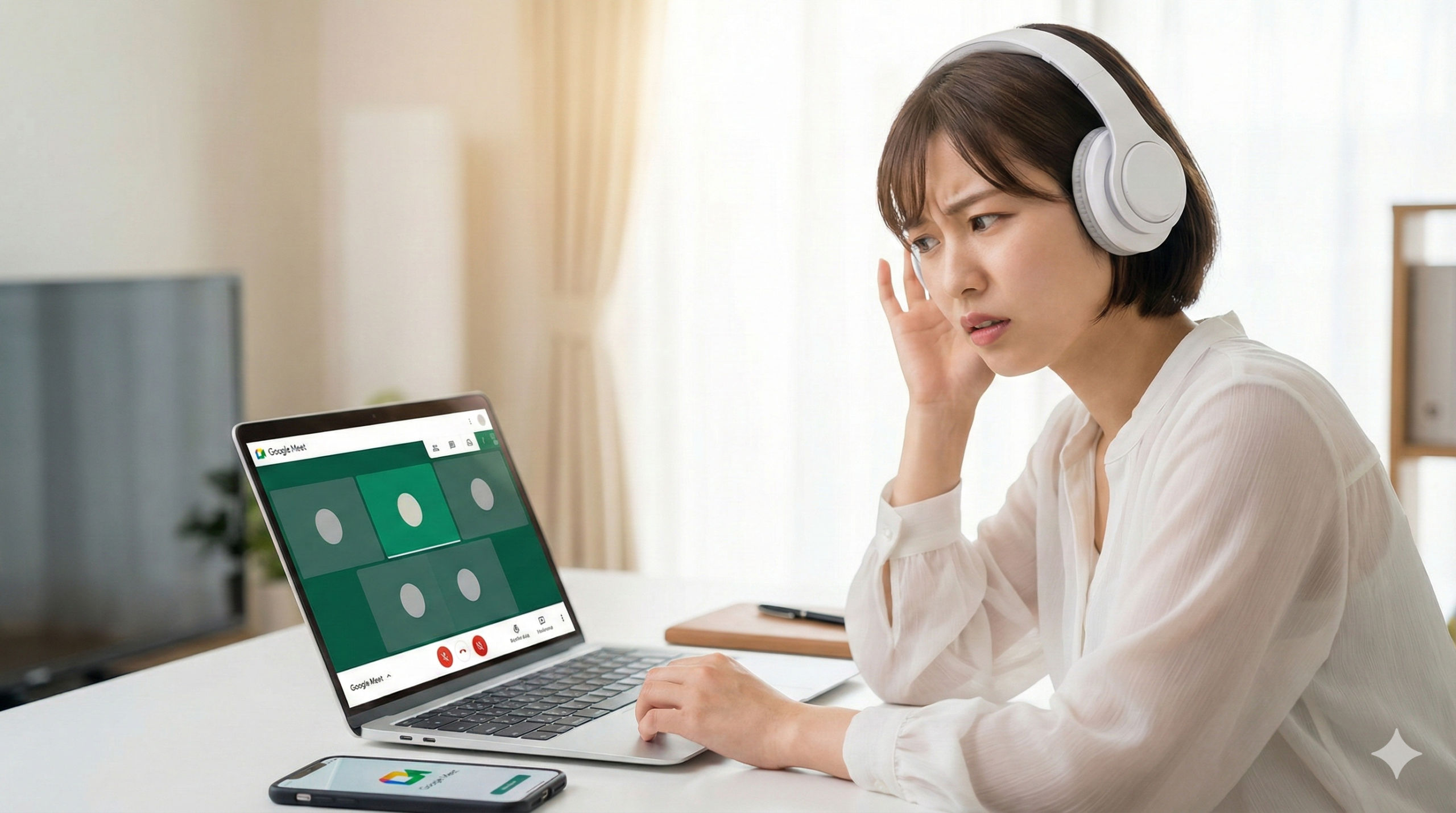
Google Meetで「相手の声が聞こえない」「自分の声が届かない」といった音声トラブルは、会議の進行に大きな支障をきたす。原因の多くはGoogle Meet・ブラウザ・OSの3層で設定がかみ合っていないことにある。
本記事では、PC・スマホ・画面共有・HDMI出力など状況別に、音が出ない原因と具体的な解決方法を解説する。順番に確認していけば、ほとんどのケースで問題を解決できる。
Google Meetで音が出ない・聞こえない主な原因
Google Meetの音声トラブルは、大きく分けて4つの原因に分類できる。自分の状況に当てはまるものがないか確認しよう。
ミュート設定の確認不足
最も多いのがミュート状態に気づいていないケースだ。Google Meetの画面下部にあるマイクアイコンに赤い斜線が入っていれば、自分の音声は相手に届いていない。また、他の参加者があなたをミュートにしている可能性もある。主催者は参加者をミュートにできるが、ミュート解除は本人しかできない仕様になっている。
音声デバイスの選択ミス
PCに複数の音声デバイス(内蔵スピーカー、外付けヘッドセット、モニターのスピーカーなど)が接続されている場合、Google Meetが意図しないデバイスを使用していることがある。PC側では外付けヘッドセットを認識しているのに、Google Meetは内蔵マイクを使おうとしている、というすれ違いがトラブルの原因になりやすい。
ブラウザの権限設定
Google MeetをChromeなどのブラウザで使用する場合、ブラウザがマイク・スピーカーの使用を許可していないと音声が機能しない。初回アクセス時に表示される「マイクへのアクセスを許可しますか?」というポップアップを誤って拒否してしまうと、以降は手動で許可設定を変更する必要がある。
OS側のプライバシー設定
Windows・Mac・iOS・Androidには、アプリごとにマイクへのアクセスを制限するプライバシー設定がある。OS側でGoogle Meet(またはブラウザ)のマイク使用が許可されていないと、アプリ側の設定をいくら変更しても音声は機能しない。
【PC】Google Meetで相手の声が聞こえないときの対処法
相手の声が聞こえない場合は、スピーカー(音声出力)の設定を確認する。Google Meet → ブラウザ → OSの順番でチェックしていこう。
Google Meetの音声設定を確認する
📍 確認手順:
- Google Meet画面右下の**三点メニュー(︙)**をクリック
- **「設定」**を選択
- **「音声」**タブを開く
- 「スピーカー」の項目で、使用したいデバイス(Realtekスピーカー、ヘッドセット名など)を選択
- 「テスト」ボタンをクリックして音が鳴るか確認
モニターを使用している場合は、モニターの内蔵スピーカーが誤って選択されていないかも確認しよう。モニターにスピーカーが内蔵されていない機種では、選択しても音は出ない。
Windows PCの出力デバイスを確認する
📍 確認手順:
- 画面右下のタスクトレイにあるスピーカーアイコンをクリック
- 現在選択中のスピーカーが表示される
- 上向きの矢印をクリックして、他の出力先を表示
- 音を出したいデバイス(「スピーカー (Realtek Audio)」など)を選択
Windowsの場合、「スピーカー (Realtek(R) Audio)」や「スピーカー (Realtek High Definition Audio Device)」を選ぶと聞こえる可能性が高い。
Macの出力デバイスを確認する
📍 確認手順:
- 画面左上のAppleメニュー → システム設定を開く
- **「サウンド」**をクリック
- **「出力」**タブを選択
- 接続中のスピーカー・ヘッドフォンを選択
- 音量スライダーが適切な位置にあるか確認
Chromeのサイト権限を確認する
📍 確認手順:
- Google Meetを開いているタブで、アドレスバー左端の**鍵マーク(または設定アイコン)**をクリック
- 「サイトの設定」または表示されるメニューを確認
- **「マイク」と「音声」が「許可」**になっているか確認
- 「ブロック」になっていたら「許可」に変更し、ページを再読み込み
【PC】Google Meetで自分の声が相手に届かないときの対処法
自分の声が相手に聞こえない場合は、マイク(音声入力)の設定を確認する。
Google Meetのマイク設定を確認する
📍 確認手順:
- Google Meet画面右下の**三点メニュー(︙)**をクリック
- **「設定」**を選択
- **「音声」**タブを開く
- 「マイク」の項目で、使用したいデバイスを選択
- マイクに向かって話しかけ、入力レベルのメーターが動くか確認
会議に参加する前の画面でも、左下に青いメーターが表示される。このメーターが声に反応して動いていれば、マイクは正常に機能している。
Windowsのマイク設定を確認する
📍 確認手順:
- 設定 → システム → サウンドを開く
- 「入力」セクションで使用するマイクを選択
- 入力音量が0になっていないか確認
- **「プライバシー → マイク」**で、アプリのマイクアクセスが許可されているか確認
Macのマイク設定を確認する
📍 確認手順:
- システム設定 → サウンド → 入力を開く
- 使用するマイクを選択
- 入力音量が適切か確認
- システム設定 → プライバシーとセキュリティ → マイクで、Chrome(またはGoogle Meet)が許可されているか確認
他のアプリがマイクを使用していないか確認する
Zoom、Skype、Teams、録音ソフトなど、他のアプリがマイクを占有していると、Google Meetでマイクが使えなくなることがある。使用していないビデオ会議アプリや音声関連のソフトは終了しておこう。
【スマホ・タブレット】Google Meetで音声が聞こえない・出ないときの対処法
スマートフォンやタブレットでGoogle Meetを使用する場合、アプリの権限設定を確認することが重要だ。
iPhoneの設定を確認する
📍 確認手順:
- 設定アプリ → プライバシーとセキュリティ → マイクを開く
- 「Meet」がオンになっているか確認
- オフになっていたらオンに切り替える
また、iPhone本体の音量ボタンと**サイレントモード(マナーモード)**の状態も確認しよう。サイレントモードがオンになっていると、相手の声が聞こえない場合がある。
iPadの設定を確認する
基本的にはiPhoneと同様の手順で設定を確認できる。iPadでWeb会議ツールを使用する際の注意点については、iPadでTeamsのカメラ自動追尾をオフにする方法も参考にしてほしい。
📍 確認ポイント:
- 設定 → プライバシーとセキュリティ → マイク → Meetがオン
- 音量が適切に設定されているか
- サイレントモードがオフになっているか
Androidの設定を確認する
📍 確認手順:
- **設定 → アプリ → Google Meet(またはすべてのアプリから選択)**を開く
- **「権限」**をタップ
- **「マイク」**をタップ
- **「アプリの使用中のみ許可」**を選択
Androidでは、アプリごとにマイク・カメラの権限を細かく設定できる。「許可しない」になっていると音声は機能しない。
アプリの再起動とアップデート
設定を確認しても解決しない場合は、以下を試してみよう。
🔄 試すべき操作:
- Google Meetアプリを強制終了して再起動
- App Store・Google Playで最新版にアップデート
- スマートフォン本体を再起動
- Bluetoothデバイスを一度接続解除してから再接続
Google Meetの画面共有で音が出ないときの対処法
Google Meetで動画やプレゼンテーションを画面共有したときに「音が出ない」というトラブルは非常に多い。これは画面共有の方法による仕様の違いが原因だ。
画面共有の種類による違いを理解する
Google Meetの画面共有には3つの方法があり、音声が共有されるのは「Chromeタブ」共有のみだ。
| 共有方法 | 映像 | 音声 | 用途 |
|---|---|---|---|
| 画面全体 | ○ | ✕ | デスクトップ全体を見せたい時 |
| ウィンドウ | ○ | ✕ | 特定のアプリだけ見せたい時 |
| Chromeタブ | ○ | ○ | 動画・音声付きコンテンツを共有する時 |
「画面全体」や「ウィンドウ」で動画を共有しても、相手には映像だけが表示され、音声は聞こえない。これはGoogle Meetの仕様であり、設定を変更しても解決しない。
Chromeタブ共有で音声を含める手順
📍 正しい共有手順:
- 共有したい動画やコンテンツをChromeの別タブで開いておく
- Google Meet画面下部の**「画面を共有」**をクリック
- 表示されるメニューから**「Chromeタブ」**を選択
- 共有したいタブを選択
- 「タブの音声も共有する」にチェックが入っていることを確認
- 「共有」をクリック
⚠️ 注意点: 「タブの音声も共有する」のチェックボックスはデフォルトでオンになっているが、念のため確認しておこう。このチェックが外れていると音声は共有されない。
動画・YouTube共有時の注意点
YouTubeやGoogleドライブの動画を共有する場合は、必ず以下の手順で行う。
📍 動画共有の手順:
- Chromeで動画を再生するタブを開く
- 「画面を共有」→「Chromeタブ」を選択
- 動画が再生されているタブを選択
- 「タブの音声も共有する」にチェック
PowerPointのスライドショーを共有する場合も、ブラウザ版のPowerPointをChromeタブで開いて共有すると、アニメーションの音声なども含めて共有できる。
同様のトラブルはZoomでも発生する。Zoomの画面共有で音が出ない場合の対処法については、Zoom画面共有で音が出ない原因と解決方法を参照してほしい。
スマホ・タブレットでは音声共有ができない
モバイルデバイス(iPhone・iPad・Android)からは、画面共有時に音声を共有することができない。これはGoogle Meetの仕様上の制限であり、設定変更では解決できない。
動画や音声付きコンテンツを参加者に共有したい場合は、以下の方法で対応しよう。
🔧 代替手段:
- PCから参加して画面共有を行う
- 動画のURLを参加者に直接共有し、各自で再生してもらう
- 会議の前に動画ファイルを参加者に配布しておく
Google MeetをHDMI・プロジェクター・テレビに出力すると音が出ない原因と対策
会議室でプロジェクターやテレビにGoogle Meetを映したとき、映像は出るのに音声だけ出ないというトラブルがある。これは接続方法やデバイスによって原因が異なる。
iOS版Google Meetの仕様による制限
iPad・iPhoneからHDMIアダプタ(Lightning – Digital AVアダプタなど)を使ってテレビやプロジェクターに接続した場合、映像はHDMI経由で出力されるが、音声はiOSデバイス本体から出力される。
これはiOS版Google Meetの仕様であり、Googleサポートも「HDMI経由では音声は流れません」と明言している。いくら設定を変更しても、この制限を回避することはできない。
⚠️ 重要: YouTubeやAmazonプライムビデオなど他のアプリでは、HDMI経由で音声も正常に出力される。Google Meet(およびTeams)特有の制限であることを理解しておこう。Zoomではこの問題は発生せず、HDMI経由で映像・音声ともに出力できる。
回避策:Bluetoothスピーカーを使用する
iOS端末でGoogle Meetを大画面に出力しつつ、音声を大きく出したい場合は、Bluetoothスピーカーを接続する方法が現実的だ。
📍 設定手順:
- iPadまたはiPhoneにBluetoothスピーカーをペアリング
- iOSの設定で音声出力先をBluetoothスピーカーに変更
- HDMI経由でテレビ・プロジェクターに映像を出力
- 音声はBluetoothスピーカーから出力される
PCからHDMI出力する場合の設定
PCからHDMI経由でプロジェクターやテレビに接続する場合は、Windowsの音声出力先を変更する必要がある。
📍 Windows設定手順:
- タスクトレイのスピーカーアイコンをクリック
- 出力デバイスの一覧から、HDMI接続先(テレビ名やプロジェクター名)を選択
- Google Meetの設定でも同じデバイスが選択されているか確認
HDMI接続では映像と音声が同時に転送されるため、PCの出力先設定さえ正しければ音が出る。詳しい手順はプロジェクターにパソコンの画面が映らない原因と対処法も参考にしてほしい。
プロジェクターのスピーカー有無を確認する
プロジェクターの中にはスピーカーが内蔵されていない機種がある。この場合、いくら設定を変更しても本体から音は出ない。
📍 確認ポイント:
- プロジェクターの仕様書でスピーカー内蔵かどうか確認
- スピーカー非内蔵の場合は、外部スピーカーを接続する必要がある
- 音声入力端子(Audio In)の有無を確認
Google Meetのミラーリング・AirPlay・Apple TVで音が出ない場合
AirPlayやApple TVを使ったミラーリングでも、Google Meetの音声に関しては制限がある。
AirPlayでも音声出力に制限がある
AirPlayを使ってiPad・iPhoneの画面をテレビにミラーリングした場合も、Google Meetの音声はiOSデバイス側から出力されるケースが報告されている。
これはHDMI接続時と同様、Google Meetアプリの仕様による制限だ。Zoomでは問題なく音声もミラーリングされるため、アプリ固有の仕様であることがわかる。
Apple TVを使用する場合の注意点
Apple TVの画面ミラーリング機能を使用した場合も、同様の制限が発生する可能性がある。特に学校や会議室など複数の場所でミラーリングを行う場合、この制限は大きな問題になりうる。
現実的な対処法
iOS端末でGoogle Meetを大画面に出力したい場合の現実的な選択肢は以下の通りだ。
🔧 対処法の選択肢:
- Bluetoothスピーカーを併用:映像はミラーリング、音声はスピーカーから出力
- PCから参加に切り替え:PCならHDMI経由で映像・音声ともに出力可能
- Zoomなど他のツールを使用:Zoomは同様の制限がない
Google Meetの録画で音が出ない・音声が入らないときの確認ポイント
Google Meetで会議を録画したのに、再生してみると音声が入っていないというトラブルがある。
参加者のマイクがミュートになっていないか
Google Meetの録画機能は、会議中に流れている音声をそのまま記録する仕組みだ。つまり、参加者がミュートにしていた部分は録画にも音声が入らない。
📍 録画前の確認ポイント:
- 発言者がマイクをオンにしているか
- 主催者が参加者をミュートにしていないか
- 「マイクをオンにする」アイコンに斜線が入っていないか
特に大人数の会議では、発言者以外をミュートにすることが多い。録画を残したい場合は、発言者に確実にミュートを解除してもらおう。
録画データの保存と再生
Google Meetの録画は、会議終了後にGoogleドライブに自動保存される。録画ファイルを再生する際は、以下も確認しておこう。
📍 再生時の確認:
- 再生デバイスの音量設定
- ブラウザやプレーヤーのミュート状態
- 動画ファイルのダウンロード完了状態
外部録画ソフトを使用する場合
Google Meetの録画機能が使えない場合(無料版など)や、より高品質な録画を残したい場合は、外部の画面録画ソフトを使用する方法もある。
📍 録画ソフト使用時の注意点:
- システム音声とマイク音声の両方を録音設定にする
- 「音声なし」で録画する設定になっていないか確認
- 録画開始前にテスト録画で音声が入るか確認
Google Meetでイヤホン・ヘッドセットから音が聞こえないときの対処法
イヤホンやヘッドセットを接続しているのに、Google Meetの音声が聞こえない場合の対処法を解説する。
Bluetoothイヤホンの接続確認
Bluetoothイヤホンは接続が不安定になりやすく、ペアリングはされているのに音声が流れないというトラブルが起きることがある。
📍 確認手順:
- デバイスのBluetooth設定でペアリング状態を確認
- 一度接続を解除(ペアリング解除ではなく切断)
- イヤホンの電源を入れ直して再接続
- Google Meetの設定で、Bluetoothイヤホンがスピーカーとして選択されているか確認
有線イヤホン・ヘッドセットの接続確認
有線接続の場合は、物理的な接続不良が原因であることが多い。
📍 確認ポイント:
- 端子が奥まで差し込まれているか:半挿しでは認識されないことがある
- 別のイヤホンで動作確認:イヤホン自体の故障かどうか切り分け
- 別の端子に接続:USBヘッドセットなら別のUSBポートを試す
Google Meet側でデバイスを選択する
PCに複数の音声デバイスが接続されている場合、Google Meetは自動的に最適なデバイスを選択しようとするが、意図しないデバイスが選ばれることがある。
📍 確認手順:
- Google Meet設定 → 音声タブを開く
- 「スピーカー」で使用したいイヤホン・ヘッドセットを手動で選択
- 「マイク」も同様に確認(ヘッドセットのマイクを使いたい場合)
- 「テスト」ボタンで音が聞こえるか確認
「自動」や「デフォルト」ではなく、デバイス名を直接指定することで、確実に目的のデバイスから音が出るようになる。
よくある質問(FAQ)
- Google Meetで音声をオンにするには?
-
画面下部のマイクアイコンをクリックしてミュートを解除する。アイコンに赤い斜線が入っていればミュート状態、斜線がなければオンの状態だ。
- Google Meetのスピーカー設定はどこにありますか?
-
画面右下の三点メニュー → 設定 → 音声タブから、マイクとスピーカーのデバイスを選択できる。
- スマホでGoogle Meetの音が出ないのはなぜですか?
-
アプリのマイク権限が許可されていない可能性が高い。iPhoneは「設定 → プライバシーとセキュリティ → マイク」、Androidは「設定 → アプリ → Google Meet → 権限」から許可をオンにする。
- Google Meetで動画を共有したら音が出ないのはなぜですか?
-
「画面全体」や「ウィンドウ」共有では音声は共有されない。動画の音声を共有するには「Chromeタブ」を選択し、「タブの音声も共有する」にチェックを入れる必要がある。
- iPadからテレビにHDMI接続したら音が出ないのはなぜですか?
-
iOS版Google Meetの仕様により、HDMI経由での音声出力はできない。Bluetoothスピーカーを接続するか、PCから参加する方法で対応する。
- Google Meetで「マイクが見つかりません」と表示されます
-
ブラウザまたはOSでマイクの使用が許可されていない可能性がある。Chromeのアドレスバー左の鍵マークから権限を確認し、OSのプライバシー設定でもマイクアクセスを許可する。
まとめ
Google Meetで音が出ないトラブルは、Google Meet・ブラウザ・OSの3層で設定を確認することで、ほとんどのケースで解決できる。
📌 押さえておくべきポイント:
- 相手の声が聞こえない → スピーカー設定(Google Meet・OS両方)を確認
- 自分の声が届かない → マイク設定と権限許可を確認
- 画面共有で音が出ない → 「Chromeタブ」で共有し、「タブの音声も共有する」をオン
- HDMI出力で音が出ない(iOS) → 仕様上の制限。Bluetoothスピーカーを併用するかPCに切り替え
特に画面共有時の音声とiOS端末のHDMI出力は、設定ではなく仕様上の制限であることを理解しておくと、無駄なトラブルシューティングを避けられる。会議前に一度テストしておくことで、本番でのトラブルを防ぐことができる。
【参考情報】