
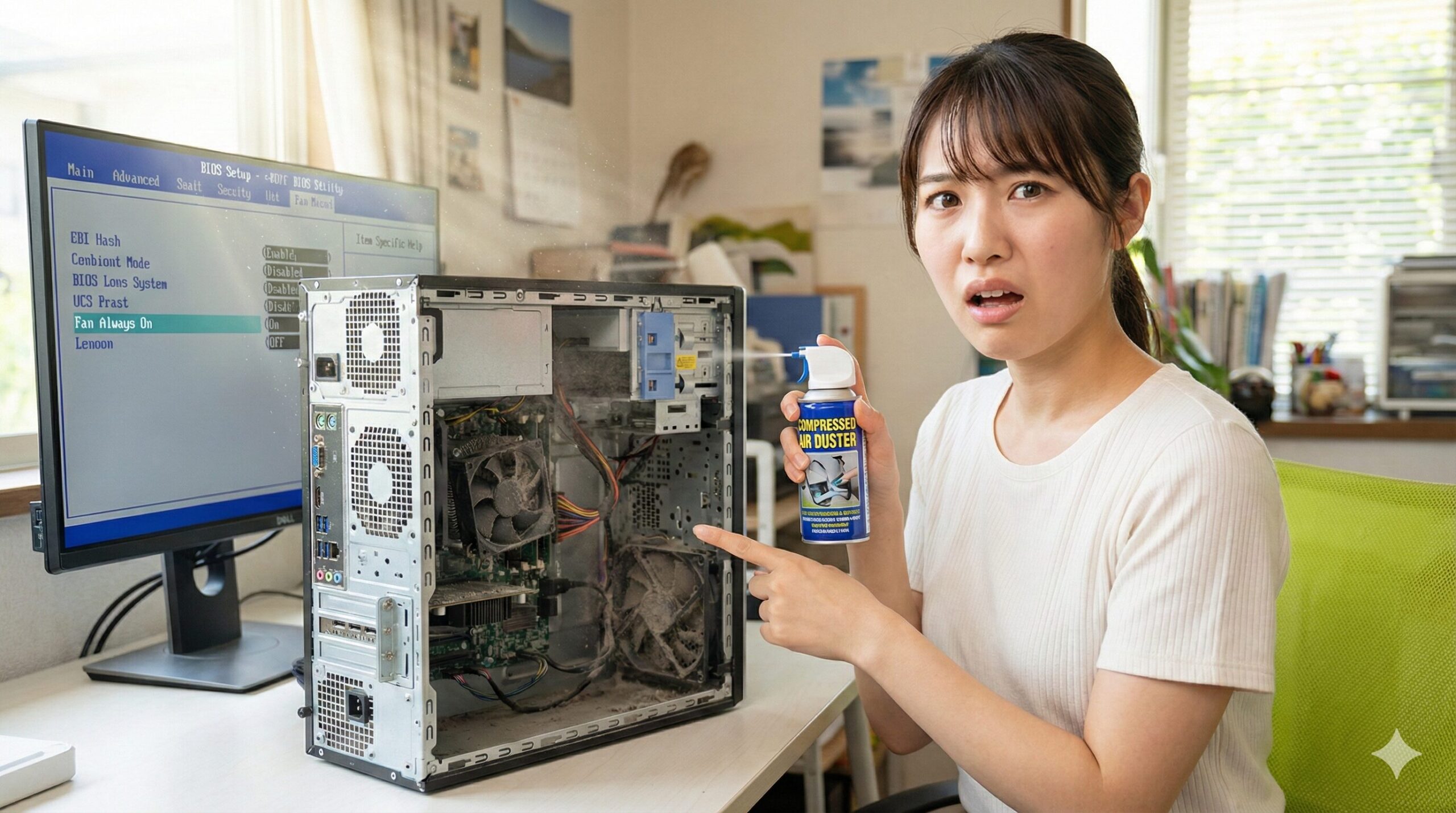
仕事中も動画を観ているときも、HPのデスクトップPCからブーンという低い唸り音がずっと鳴り続けている。特に重い作業をしているわけでもないのに、なぜこんなにファンが回るのか——音が気になりだすと、もう集中どころではありません。
HPのデスクトップPCは、Windowsの電源設定やHP独自のBIOS設定がデフォルトのままだと、必要以上にファンが回転する仕組みになっています。特にWindows 11では電源設定の項目が非表示になっているケースもあり、どこをいじればいいのかわからず放置してしまう方が多いのが実情です。
この記事では、HPのデスクトップPCに対応したBIOSのシリーズ別ファン設定(ProDesk・EliteDesk・Pavilionごとの違い)や、HP内蔵の診断ツールを使った故障判定の手順まで、具体的なステップ付きで解説しています。自分のPCがどの状態かを見極めたうえで、費用をかけずに適切な対処ができるようになります。
結論からいえば、まず試すべきは「最大のプロセッサの状態」を99%に下げること。この設定ひとつで、体感できるレベルでファン音が静かになるケースは少なくありません。
HPデスクトップのファンがうるさくなる原因
ファンが必要以上にうるさくなる原因は、大きく5つに分けられます。自分のPCがどれに当てはまるかを確認し、対処法のセクションに進んでください。
CPU負荷が高く発熱が増えている
動画編集やゲーム、大量のブラウザタブを開いた状態など、CPU使用率が高い作業をしているとファンは回転数を上げて冷却しようとします。
タスクマネージャー(Ctrl + Shift + Esc)でCPU使用率を確認してください。常時80%以上になっている場合は、負荷の高いアプリを終了させるだけでもファン音が下がることがあります。
一見何もしていないのにCPU使用率が高い場合は、バックグラウンドでWindows Updateやウイルススキャンが動いている可能性があります。タスクマネージャーの「プロセス」タブで、何がCPUを使っているか確認してみてください。頻繁にフリーズも起きている場合は、パソコンが頻繁にフリーズする原因と対処法も参考にしてください。
→ この原因に該当する場合は「電源オプションの設定変更でファンを静かにする方法」へ進んでください。
内部にホコリが溜まって冷却効率が落ちている
デスクトップPCは床置きで使われることが多く、吸気口や排気口にホコリが溜まりやすい構造です。ホコリが溜まると冷却効率が下がり、同じ温度を保つためにファンがより強く回る必要が出てきます。
購入から1年以上経過していて、一度も内部清掃をしていない場合は、ホコリが原因の可能性が高いです。
→ この原因に該当する場合は「ホコリ除去と内部清掃でファン音を改善する」へ進んでください。
BIOS設定でファンの最低回転数が高くなっている
HPのデスクトップPCには、BIOSでファンの最低回転数(アイドル時のベースライン)を設定する項目があります。この値がデフォルトで中間レベルになっている機種があり、PCがアイドル状態でもファンが回り続ける原因になります。
特に中古PCを購入した場合やBIOSアップデート後に、この設定が変わっていることがあります。
⚠️ なお、ネット上では「Fan Always On」を無効にするという対処法がよく紹介されていますが、「Fan Always On」はノートPC専用の設定であり、HPのデスクトップPCには存在しません。デスクトップのBIOSで探しても見つからないのは正常です。デスクトップでは後述する「Fan Idle Mode」や「Increase Idle Fan Speed」でファン速度を調整します。
→ この原因に該当する場合は「BIOS設定でファンの回転数を調整する方法」へ進んでください。
Windowsの電源設定が最適化されていない
Windowsの電源プランが「高パフォーマンス」になっていたり、冷却ポリシーが「アクティブ」に設定されていると、必要以上にファンが回転することがあります。
デフォルト設定のままでも最適とは限りません。また、Windows Updateやドライバ更新後に電源設定がリセットされることがあり、「急にファンがうるさくなった」というケースではこれが原因であることが少なくありません。
→ この原因に該当する場合は「電源オプションの設定変更でファンを静かにする方法」へ進んでください。
ファン自体が故障している(異音・軸ブレ)
上記のどれにも当てはまらず、カラカラ、ガラガラといった異音がする場合は、ファンの軸受け(ベアリング)の劣化や故障が考えられます。
起動時に「System Fan (90B)」や「Cooling Fan Error 902」などのエラーメッセージが表示される場合も、ファンの物理的な異常を示しています。この場合は設定変更では解決できないため、ファンの交換が必要です。
→ この原因に該当する場合は「ファンの故障が疑われる場合の対処法」へ進んでください。
電源オプションの設定変更でファンを静かにする方法【Windows】
Windowsの電源設定を変更することで、ファンの回転を抑えることができます。費用もかからず、すぐに試せる方法です。
「最大のプロセッサの状態」を99%に下げてターボブーストを無効化する
CPUにはターボブーストという機能があり、負荷がかかると一時的にクロック数を引き上げます。この機能が働くと発熱が増え、それに応じてファンが強く回ります。
「最大のプロセッサの状態」を100%から99%に下げると、ターボブーストが無効になり、発熱とファン音を大幅に抑えられます。
📝 設定手順:
- 「コントロールパネル」を開く
- 「ハードウェアとサウンド」→「電源オプション」を選択
- 使用中のプランの「プラン設定の変更」をクリック
- 「詳細な電源設定の変更」をクリック
- 「プロセッサの電源管理」→「最大のプロセッサの状態」を開く
- 「電源に接続」を**99%**に変更
- 「OK」で保存
この設定により、CPU温度が5〜10℃程度下がるケースもあります。通常の作業(ブラウザ、Office、動画視聴など)であれば体感速度への影響はほとんどありません。
⚠️ 注意: Windows Updateやドライバ更新後に、この設定が100%にリセットされることがあります。「急にまたうるさくなった」という場合は、この値が戻っていないか確認してください。
「システムの冷却ポリシー」をパッシブに変更する
冷却ポリシーには「アクティブ」と「パッシブ」の2種類があります。
| 設定 | 動作 |
|---|---|
| アクティブ | CPU温度が上がるとファンの回転数を上げて冷却する |
| パッシブ | ファンの回転数を上げる前にCPUのクロックを下げて発熱を抑える |
パッシブに変更すると、ファンが全力で回る前にCPU側で発熱を抑えようとするため、静音性が向上します。
📝 設定手順:
- 上記と同じ「詳細な電源設定の変更」画面を開く
- 「プロセッサの電源管理」→「システムの冷却ポリシー」を開く
- 「電源に接続」をパッシブに変更
- 「OK」で保存
Windows 11で「プロセッサの電源管理」が表示されない場合
Windows 11では、デフォルトで「プロセッサの電源管理」の項目が非表示になっていることがあります。この場合はレジストリを編集して表示させる必要があります。
⚠️ 注意: レジストリの編集は誤った操作をするとシステムに影響を与える可能性があります。操作に不安がある場合は、次のBIOS設定の方法を試してください。
📝 レジストリ編集手順:
- 「Windows + R」キーを押して「ファイル名を指定して実行」を開く
- 「regedit」と入力してEnter
- 以下のパスに移動:
HKEY_LOCAL_MACHINE\SYSTEM\CurrentControlSet\Control\Power\PowerSettings\54533251-82be-4824-96c1-47b60b740d00\be337238-0d82-4146-a960-4f3749d470c7 - 右側の「Attributes」をダブルクリック
- 値のデータを「1」から**「2」**に変更
- 「OK」をクリックしてPCを再起動
再起動後、電源オプションに「プロセッサの電源管理」が表示されるようになります。
BIOS設定でファンの回転数を調整する方法【HP固有】
HPのデスクトップPCには、BIOS(UEFI)からファンの動作を設定できる機能があります。Windows側の設定で改善しない場合は、こちらも確認してみてください。
HPデスクトップのBIOS画面を開く方法(F10キー)
📝 BIOS起動手順:
- PCの電源を入れる(または再起動する)
- HPのロゴが表示されたらF10キーを連打
- BIOS Setup画面が表示される
F10キーを押すタイミングが難しい場合は、電源を入れた直後から連打し続けてください。
シリーズ別のファン設定項目と調整手順
HPのデスクトップでは、BIOSのファン設定で変更できるのは**「最低回転数(アイドル時のベースライン速度)」**です。高負荷時にはシステムが自動的に回転数を上げるため、最低回転数を下げても安全性は確保されます。
ただし、設定の項目名・配置・段階数はシリーズや世代によって異なります。以下の表で自分のモデルに該当する項目を確認してください。
| シリーズ・世代 | BIOSメニューの場所 | 設定項目名 | 設定範囲 |
|---|---|---|---|
| ProDesk / EliteDesk(G1〜G3) | Power > Thermal | Fan Idle Mode | 0〜6の7段階 |
| ProDesk / EliteDesk(G4以降) | Advanced > Built-In Device Options | Increase Idle Fan Speed (%) | 0〜100% |
| Pavilion Desktop | Advanced > Built-in Device Options | Customized Fan Control Options | 0〜15の16段階 |
📝 設定手順(共通の流れ):
- BIOS画面で上表のメニューに移動
- 該当するファン設定項目を選択
- 値を下げる(ProDesk G1〜G3なら0〜2、Pavilionならデフォルト0、HPの推奨値は3〜4)
- F10キーを押して「Save and Exit」で保存・再起動
⚠️ 設定項目が見つからない場合: 機種によってはファン制御の項目自体がないモデルもあります。その場合はWindowsの電源設定(前セクション参照)で対処してください。
BIOSアップデートでファン制御が改善される場合がある
HPのデスクトップでは、ファン制御がBIOSのファームウェアに依存しています。そのため、ファームウェアのバグが原因でファンが正常に制御されないケースが報告されています。
HP Support Communityでは、BIOSアップデートの適用後にファンの異常回転が解消されたという報告が複数あります。設定を変更しても改善しない場合は、BIOSのバージョンが古くないか確認してみてください。
📝 BIOSアップデートの確認方法:
- HP Support Assistantを起動する(タスクバーのアイコン、またはスタートメニューから検索)
- 「更新」タブで利用可能なアップデートを確認
- BIOSの更新が表示されていれば適用する
- 画面の指示に従い、再起動して更新を完了
HP Support Assistantが未導入の場合は、HP Support Assistantのダウンロードページからインストールできます。
⚠️ BIOSアップデート時の注意点:
- アップデート中は絶対に電源を切らないでください。途中で電源が落ちるとPCが起動しなくなるリスクがあります
- アップデート後にファンの設定がリセットされることがあります。完了後は前述のBIOS設定を再確認してください
設定変更後はCPU温度を確認する
ファンの回転数を下げると、当然ながら冷却能力は低下します。設定変更後は、CPU温度が異常に上がっていないか確認することをおすすめします。
🔧 温度監視の方法:
- HWMonitorやCore TempなどのフリーソフトでCPU温度を確認
- アイドル時:40〜50℃程度が目安
- 高負荷時:80℃を超えるようなら設定を見直す
温度が高すぎる場合は、ファン設定を元に戻すか、次のセクションで解説する内部清掃を行ってください。
ホコリ除去と内部清掃でファン音を改善する
設定を変更しても改善しない場合、内部にホコリが溜まっている可能性があります。デスクトップPCはノートPCに比べて内部にアクセスしやすいため、自分で清掃できます。
エアダスターで吸排気口を清掃する
まずはPCを開けずにできる簡易清掃から試してみましょう。
📝 清掃手順:
- PCの電源を切り、電源ケーブルを抜く
- 吸気口(前面・側面)と排気口(背面)の位置を確認
- エアダスターで吸排気口のホコリを吹き飛ばす
- 掃除機の弱モードで周囲に飛んだホコリを吸い取る
⚠️ 注意点:
- 掃除機のノズルを直接吸排気口に当てない(静電気でパーツが壊れる可能性があります)
- エアダスターは必ず缶を立てた状態で使用してください(傾けると液体が噴出します)


 ポチップ
ポチップ
サイドパネルを開けて内部を清掃する
外側からの清掃で改善しない場合は、サイドパネルを開けて内部を清掃します。
📝 内部清掃の手順:
- PCの電源を切り、電源ケーブルを抜く
- 金属部分に触れて静電気を逃がす(静電気対策用リストストラップがあればなお安全です)
- サイドパネルを外す(多くの機種はネジ1〜2本で固定されています)
- CPUファン、ケースファン、電源ユニット周辺のホコリをエアダスターで除去
- ヒートシンク(放熱フィン)の隙間に詰まったホコリも念入りに除去
- サイドパネルを戻して電源を入れる
内部清掃だけでファン音が大幅に改善するケースは多いです。年に1回程度の清掃を習慣にすると、ファンの寿命やPCの安定性にも好影響があります。
繰り返し使うなら、ガス缶不要の電動エアダスターも便利です。
 ポチップ
ポチップ
 ポチップ
ポチップ
ファンの故障が疑われる場合の対処法
設定変更や清掃を行っても改善しない場合、ファン自体の故障が考えられます。
ファン故障のサイン
以下のような症状がある場合は、ファンの交換が必要です。
🔍 故障の代表的な症状:
- カラカラ・ガラガラ音:軸受け(ベアリング)の劣化・破損
- ブーンという振動音:ファンの軸ブレ、バランス崩れ
- ファンが回らない:モーターの故障
- 回転が不安定(回ったり止まったりする):寿命が近い
HPのデスクトップでは、起動時に「System Fan (90B)」や「Cooling Fan Error 902」などのエラーメッセージが表示されることもあります。このメッセージが出た場合は、ファンの物理的な異常がシステムによって検知されています。起動時にCapsLockランプが点滅する症状を伴う場合は、HP CapsLockが白く点滅して起動しない原因と対処法もあわせて確認してください。
HP PC Hardware Diagnostics UEFIでファンテストを実行する
HPのデスクトップPCには、OSとは独立して動作する**ハードウェア診断ツール「HP PC Hardware Diagnostics UEFI」**が内蔵されています。ファンが故障しているかどうかを客観的に判定できるため、修理に出す前に実行しておくと無駄がありません。
📝 診断ツールの起動手順:
- PCの電源を完全に切る(スリープではなくシャットダウン)
- 電源ボタンを押した直後からEscキーを繰り返し押す
- 「Startup Menu」が表示されたらF2キーを押す
- 「HP PC Hardware Diagnostics UEFI」が起動する
📝 ファンテストの実行手順:
- メインメニューから「コンポーネントテスト」を選択
- テスト対象のリストから「ファン」(または「プロセッサ」配下のファン項目)を選択
- 「1回実行」をクリックしてテスト開始
⚠️ テスト中はファンが最大回転して大きな音がしますが、これは正常な動作です。プログレスバーが完了するまで電源を切らずに待ってください。
🔍 テスト結果の見方:
- 「合格」:ファンのハードウェアは正常です。ホコリの詰まり、CPUグリスの劣化、またはソフトウェア要因(バックグラウンドプロセスの暴走など)を疑ってください
- 「不合格」:ファンまたはマザーボード側の物理的な故障が確定しています。画面に表示される**24桁の「障害ID」**をメモまたは写真で記録してください。この障害IDをHPサポートに伝えると、故障内容をサポート側が即座に把握できるため、修理手続きがスムーズに進みます
診断ツールの詳細はHP PC Hardware Diagnosticsの公式ページで確認できます。
ファン交換の修理費用の目安
ファン交換を依頼する場合の費用目安です。
| 依頼先 | 費用目安 | 特徴 |
|---|---|---|
| HPサポート(メーカー修理) | 要見積もり | 純正パーツ使用、保証対応 |
| パソコン修理専門店 | 10,000〜20,000円程度 | 比較的安価、即日対応の店舗も |
| 自分で交換 | 2,000〜5,000円程度(パーツ代) | 技術と知識が必要 |
メーカー保証期間内であれば、まずHPカスタマーサポートに問い合わせることをおすすめします。前述のHP診断ツールで「不合格」の結果と障害IDが出ている場合は、それを伝えてください。
保証期間外で費用を抑えたい場合は、パソコン修理専門店への依頼が現実的な選択肢です。
HPのノートPCでファン音にお悩みの場合は、HPノートパソコンのファンがうるさい原因と静かにする方法で対処法を解説しています。
まとめ
HPデスクトップのファンがうるさい場合、まずはWindowsの電源設定から試してみてください。「最大のプロセッサの状態」を99%に下げ、冷却ポリシーをパッシブに変更するだけで、体感できるレベルで静かになるケースは少なくありません。
それでも改善しない場合は、BIOSでファンの最低回転数を下げる、内部のホコリを清掃するといった対処が有効です。BIOSのファン設定はシリーズや世代によって項目名が異なるため、記事中の表で自分のモデルに該当する項目を確認してください。設定を変更しても直らない場合はBIOSアップデートの適用も試す価値があります。
カラカラ音や振動がする場合はHP PC Hardware Diagnostics UEFIでファンテストを実行し、ハードウェアの故障かどうかを切り分けてください。不合格の場合は24桁の障害IDを記録し、HPサポートまたはパソコン修理専門店(1〜2万円程度)への依頼を検討しましょう。
よくある質問
- HPのファンが急にうるさくなったのはなぜ?
-
Windows Updateやドライバ更新で電源設定がリセットされた可能性があります。「最大のプロセッサの状態」が100%に戻っていないか確認してください。バックグラウンドでウイルススキャンやシステム更新が動いていることもあるため、タスクマネージャーでCPU使用率も確認しましょう。
- 新品のHPデスクトップなのにファンがうるさい
-
BIOSのファン設定がデフォルトで中間値になっている機種があります。BIOSの「Fan Idle Mode」や「Increase Idle Fan Speed」を最低値に下げるか、Windowsの電源設定を見直してください。
- ファンの音を完全に無音にできる?
-
デスクトップPCではCPU冷却にファンが必要なため、完全な無音化は難しいです。ただし、この記事で紹介した設定変更と内部清掃で、気にならないレベルまで下げられるケースが多いです。
- BIOSにファン設定が見つからない
-
HPデスクトップのファン設定は機種によって項目名や配置が異なります。ProDesk/EliteDeskの旧世代は「Power > Thermal」、G4以降やPavilionは「Advanced > Built-In Device Options」に配置されています。ファン制御項目がないモデルもあるため、その場合はWindowsの電源設定で対処してください。
- SpeedFanなどのソフトでファンを制御できない?
-
HP製デスクトップでは、ファン制御がマザーボード上のエンベデッドコントローラーによって管理されており、OSからの回転数変更はシステムレベルでブロックされています。SpeedFan等で温度やRPMの読み取りはできる場合がありますが、回転数の変更はできない機種がほとんどです。ファン速度を調整する正規の方法はBIOS設定のみです。
- BIOSが起動しないがファンは回っている
-
ファンは回るのに画面が映らない場合は、メモリの接触不良やGPU・マザーボードの故障が考えられます。ファンの問題ではなく起動系のトラブルの可能性が高いため、パソコンが起動しないのにファンは回る原因と対処法を参照してください。
【参考情報】