
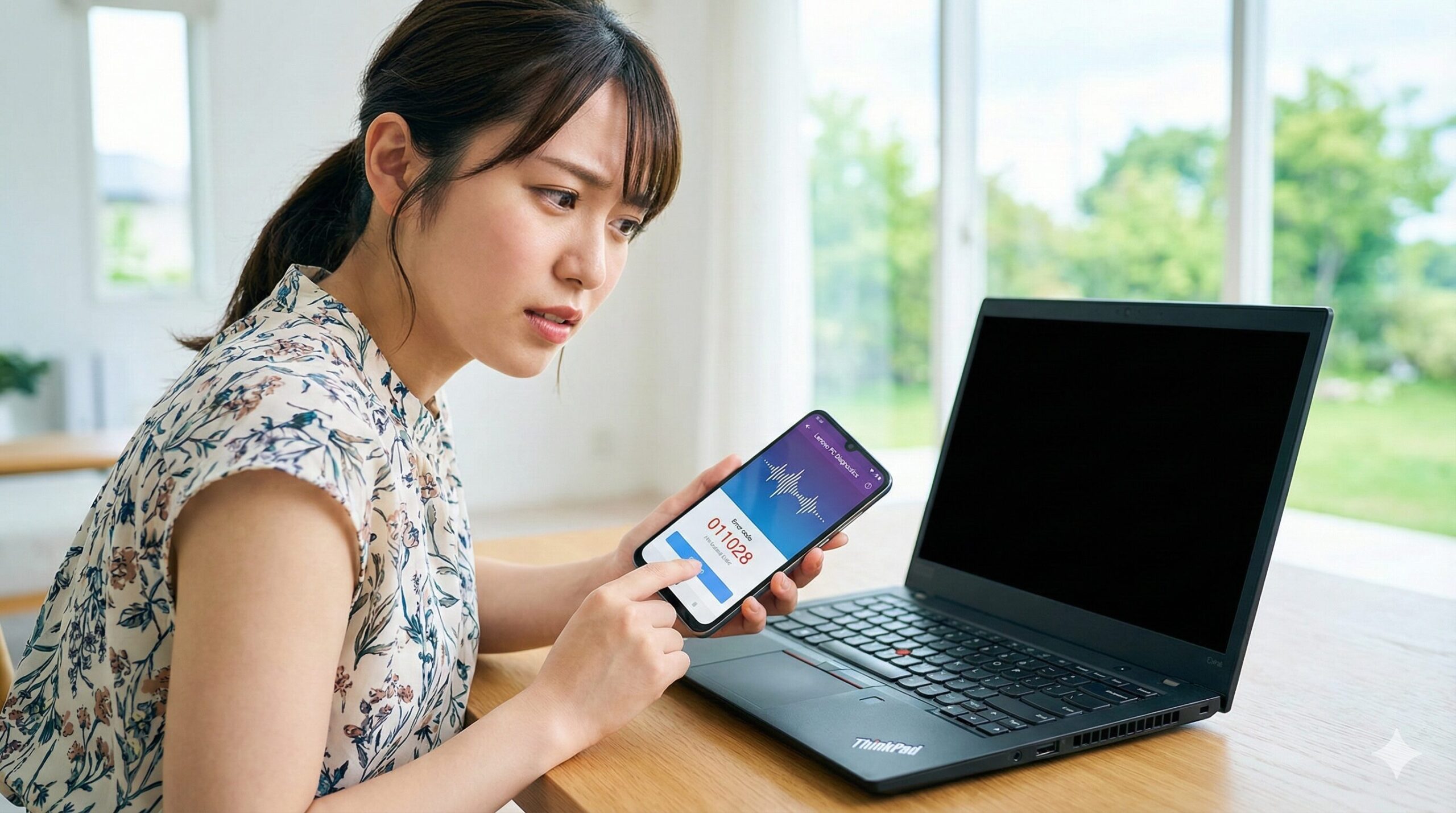
パソコンを起動したら、聞いたことのないメロディのような音が鳴って画面は真っ暗なまま。普通のビープ音とも違うし、何が起きているのかまったくわからない——そんな状況で焦っていませんか?
この不思議な音の正体は、Lenovo独自の「Smart Beep」という診断機能です。一般的なビープ音とは異なる仕組みのため、ネットで調べても情報が見つかりにくく、途方に暮れてしまう方が多いのが現状です。
この記事では、Lenovo公式情報と実際の修理費用データをもとに、以下の内容を解説します:
- 📱 スマホアプリでメロディ音を診断する方法
- 🔢 ビープ音の回数別の意味一覧
- 🔧 自分でできる対処法(放電・メモリ再装着)
- 💰 修理費用の目安と買い替え判断基準
読み終える頃には、「修理に出すべきか」「自分で直せるか」を正しく判断できるようになります。
結論からお伝えすると、まず放電作業とメモリの再装着を試してください。これで改善するケースも少なくありません。それでも直らない場合の次のステップも、詳しく解説していきます。
Lenovoのビープ音がメロディで鳴る原因|Smart Beep機能とは
Lenovoのパソコンで起動時にメロディのような音が鳴る場合、それはSmart Beepという診断機能が作動しています。
従来のビープ音との違い
パソコンのビープ音は、BIOSがハードウェアの異常を検知した際に鳴らす警告音です。従来のビープ音とSmart Beepでは、鳴り方が大きく異なります。
従来のビープ音の特徴
- 単調な「ピー」「ピッピッ」という電子音
- 長音・短音の組み合わせでエラー内容を表現
- 音の回数を自分で数えて判断する必要がある
Smart Beepの特徴
- 音階のあるメロディ形式の音
- スマートフォンのアプリで録音・解析できる
- エラーコードが自動で判定される
従来ビープ音とメロディ音の聞き分け方
実際に聞いたときの違いは明確です。
従来型の場合:「ピーーー」「ピッ・ピッ・ピッ」のような単純な電子音の繰り返し
Smart Beepの場合:「ピポパポ〜」のような音階を持ったメロディ。着信音のような印象を受けることもある
迷った場合は、音に高低差や抑揚があればSmart Beepと判断してください。
Smart Beep対応モデル一覧(ThinkPad・ThinkStation)
Smart Beep機能は、2017年以降に発売されたThinkPadとThinkStationの一部モデルに搭載されています。
対応している主なシリーズ
- ThinkPad 13(第2世代以降)
- ThinkPad X/T/Lシリーズ(2017年以降のモデル)
- ThinkStation P520、P720、P920 など
正確な対応状況は、Lenovoのサポートサイトまたはお使いの機種の仕様書で確認できます。
Smart Beep非対応機種(IdeaPad等)の場合
IdeaPadシリーズやLegionシリーズなど、コンシューマー向けモデルはSmart Beepに対応していません。
これらの機種でビープ音が鳴った場合は、従来型のビープ音として、音の回数や長短の組み合わせでエラー内容を判断する必要があります。
メロディ音が示す故障の深刻度
Smart Beepが鳴るということは、パソコンが正常に起動できないレベルのハードウェア障害が発生している可能性が高いです。
主に以下のような深刻な故障を示します。
- マザーボード(システムボード)の故障:最も深刻。修理または交換が必要
- メモリの不具合:接触不良なら自分で直せる可能性あり
- ディスプレイ系統の障害:液晶パネルやケーブルの問題
- CPUの異常:非常に稀だが発生することもある
ビープ音のパターンから原因を特定する【症状別】
ビープ音が鳴るときの画面の状態によって、原因をある程度絞り込めます。
黒い画面+メロディ音が鳴る場合
電源は入るが画面が真っ暗で、メロディ音だけが鳴る場合、以下の原因が考えられます。
可能性が高い原因
- マザーボードの故障:最も多いケース。特に電源回路やチップセットの異常
- メモリの認識エラー:メモリが正しく装着されていない、または故障
- CPU関連の障害:CPUファンの接続不良やCPU自体の問題
まず試すこと
- 電源を切り、ACアダプターとバッテリーを取り外す
- 電源ボタンを20秒ほど長押しして放電する
- 再度電源を入れて確認する
ロゴ画面で止まる+ビープ音が鳴る場合
Lenovoのロゴは表示されるが、そこでビープ音が鳴って先に進まない場合。
可能性が高い原因
- ストレージ(SSD/HDD)の認識エラー:起動ディスクが見つからない
- BIOSの設定異常:起動順序の問題やセキュアブートの設定
- メモリの部分的な不具合:一部のメモリモジュールだけ故障
電源は入るが何も表示されない場合
ファンは回っている、電源ランプは点灯しているのに、画面には何も映らない場合。
可能性が高い原因
- 液晶パネルの故障:バックライト切れ、パネル自体の破損
- ディスプレイケーブルの断線:ヒンジ部分での断線が多い
- グラフィックチップの故障:マザーボード上のGPU異常
確認方法:外部モニターに接続して映るかどうかで、液晶の問題かマザーボードの問題かを切り分けできます。
Lenovoのビープ音 回数別の意味一覧
ビープ音の回数によって、故障箇所を特定できます。
ビープ音1回:正常起動のサイン
短いビープ音が1回だけ鳴って正常に起動する場合、これは異常ではありません。 POSTチェック(電源投入時の自己診断)が正常に完了したことを示す合図です。
ビープ音2回:メモリ関連のエラー
ビープ音が2回鳴る場合、メモリ(RAM)に関連する問題が発生しています。
考えられる原因
- メモリモジュールの接触不良
- メモリの故障
- メモリスロット(差し込み口)の故障
対処法:メモリの抜き差しを試すと改善することがあります。
ビープ音3回:メモリまたはマザーボードの不具合
短音3回+長音1回のパターンは、メモリが検出できないエラーを示します。
考えられる原因
- メモリが正しく装着されていない
- メモリの完全な故障
- マザーボード上のメモリコントローラの故障
メモリの再装着で改善しない場合は、マザーボードの故障を疑う必要があります。
ビープ音4回以上:深刻なハードウェア障害
ビープ音が4回以上鳴る場合、マザーボードやCPUなど中核部品の深刻な故障の可能性が高いです。
4回:電源・電圧関連の異常 5回:CPU関連のエラー 連続して鳴り続ける:複合的な障害、または致命的な故障
長音・短音の組み合わせパターン
従来型のビープ音では、長音と短音の組み合わせでエラー内容が異なります。
| パターン | 意味 |
|---|---|
| 長音1回 | 正常起動(POST完了) |
| 短音2回 | メモリエラー |
| 短音3回+長音1回 | メモリ検出不可 |
| 長音3回+短音1回 | システムボードエラー |
| 連続音 | 電源またはマザーボードの致命的故障 |
鳴り続ける・止まらない場合の意味
ビープ音が止まらず鳴り続ける場合は、非常に深刻な状態です。
考えられる原因
- マザーボードの重大な故障
- 電源ユニットの異常
- キーボードの故障(キーが押されっぱなしになっている)
まずキーボードに物が乗っていないか確認し、それでも止まらない場合は速やかに電源を切ってください。
ThinkCentre(デスクトップ)のビープ音パターン
ThinkCentreなどのデスクトップPCでは、ビープ音のパターンがノートPCと異なる場合があります。機種固有の情報は、Lenovoサポートサイトで型番を入力して確認することをおすすめします。
Lenovo PC Diagnosticsアプリでビープ音を診断する方法
Smart Beepのメロディ音は、スマートフォンアプリで録音・解析することでエラーコードを特定できます。
アプリのダウンロードと初期設定
Lenovo PC Diagnosticsというアプリを使用します。
ダウンロード先
- Android:Google Playストア
- iPhone:App Store
アプリをインストールしたら、特別な設定は不要です。起動して「Smart Beep」機能を選択するだけで使えます。
メロディ音の録音とエラーコードの確認手順
診断の手順
- スマートフォンでアプリを起動する
- 「Smart Beep」を選択する
- 「録音開始」をタップする
- パソコンの電源を入れ、メロディ音を録音する
- 録音が完了すると、エラーコードが表示される
ポイント:スマートフォンのマイクをパソコンのスピーカー付近に近づけると、より正確に録音できます。
エラーコードの実例と意味
アプリで表示されるエラーコードの例を紹介します。
コード例:011028(末尾0288)
- 意味:Computer display error(ディスプレイ関連のエラー)
- 原因:液晶パネル、ディスプレイケーブル、またはグラフィックチップの問題
エラーコードが表示されたら、その番号をLenovoサポートに伝えることで、より正確な診断を受けられます。
診断結果の見方と注意点
注意すべきポイント
- エラーコードは故障箇所の目安であり、最終的な原因特定には専門家の診断が必要な場合があります
- 同じエラーコードでも、複数の原因が考えられることがあります
- アプリで診断できない場合は、従来型のビープ音の可能性があります
Lenovoでビープ音が鳴って起動しない時の対処法
専門業者に依頼する前に、自分でできる対処法を試してみましょう。
対処前の注意点(やってはいけないNG行動)
絶対に避けるべき行為
- 何度も電源を入れ直す:故障を悪化させる可能性がある
- 分解して内部を触る:静電気で部品を破損させるリスク
- 叩いて直そうとする:物理的ダメージを追加するだけ
まずは落ち着いて、以下の手順を順番に試してください。
放電作業で帯電を解消する
パソコン内部に溜まった静電気(帯電)が原因で誤動作することがあります。
放電の手順
- パソコンの電源を切る
- ACアダプターを抜く
- バッテリーを取り外す(取り外せる場合)
- 電源ボタンを20〜30秒間長押しする
- 5分ほど放置する
- バッテリーとACアダプターを接続し、電源を入れる
内蔵バッテリーで取り外せない場合は、ACアダプターを抜いた状態で電源ボタンの長押しを行ってください。
メモリの抜き差し・再装着を試す
ビープ音の原因がメモリの接触不良であれば、メモリの再装着で改善することがあります。
メモリ再装着の手順
- 電源を切り、ACアダプターとバッテリーを外す
- 底面カバーを開ける(機種により方法が異なる)
- メモリスロットの両端のツメを外側に広げる
- メモリを斜めに引き抜く
- メモリの端子部分(金色の部分)を柔らかい布で拭く
- しっかりと差し込み、ツメがカチッとロックされるまで押し込む
- 底面カバーを閉じて電源を入れる
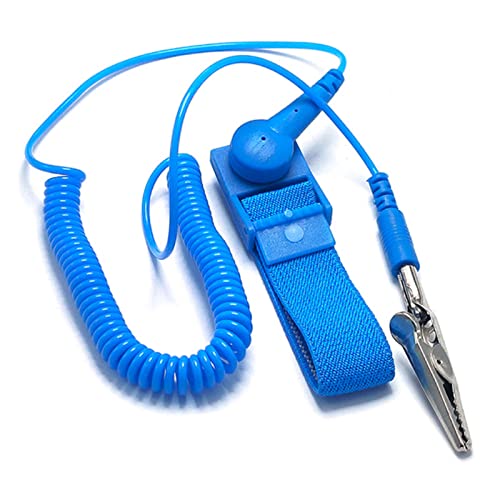
注意:静電気対策として、作業前に金属に触れて体の静電気を逃がしてください。

 ポチップ
ポチップ
外部モニターに接続して画面出力を確認する
画面が真っ暗でもビープ音以外の動作音(ファンの回転音など)がある場合、液晶の故障の可能性があります。
確認方法
- HDMIケーブルまたはVGAケーブルで外部モニターに接続する
- パソコンの電源を入れる
- キーボードの「Fn」+「F7」(または「Windows」+「P」)で画面出力を切り替える
外部モニターに映れば、パソコン本体は動作しており、液晶パネルの故障が原因と判断できます。
 ポチップ
ポチップ
BIOSを初期化(デフォルト設定に戻す)
BIOSの設定異常が原因の場合、初期化で改善することがあります。
BIOS初期化の手順
- 電源を入れ、Lenovoロゴが表示されたらすぐに「F1」キーを連打
- BIOSセットアップ画面に入る
- 「Restart」または「Exit」タブを選択
- 「Load Setup Defaults」または「Load Optimal Defaults」を選択
- 「Yes」を選択して確定
- 「Exit Saving Changes」で保存して終了
画面が表示されない場合、この方法は使えません。
修理が必要なケースの判断基準
上記の対処法を試しても改善しない場合、専門業者への相談を検討してください。
自分で対処できる症状
以下の場合は、自分での対処で改善する可能性があります。
- メモリ再装着後にビープ音が止まった:接触不良が原因だった
- 放電作業後に正常起動した:一時的な帯電が原因だった
- 外部モニターに映った:液晶パネルの交換で対応可能
専門業者への相談が必要な症状
以下の場合は、専門業者への相談をおすすめします。
- すべての対処法を試してもビープ音が止まらない
- メロディ音のエラーコードがマザーボード関連を示している
- 焦げたような臭いがする:内部部品の焼損の可能性
- 以前から異音や動作不良があった:経年劣化の可能性
データは消える?修理前に確認すべきこと
修理でデータが消えるかどうかは、故障箇所によります。
データが残る可能性が高いケース
- マザーボードの交換
- メモリの交換
- 液晶パネルの交換
データが消える可能性があるケース
- SSD/HDDの交換が必要な場合
- 修理業者の判断でストレージを初期化した場合
事前の対策:日頃からバックアップを取っておくことが重要です。起動しない状態では、自分でデータを救出することは困難です。
修理費用の目安
Lenovoの修理費用は、故障箇所と修理方法によって大きく異なります。
Lenovo公式(引き取り修理)の場合
| 修理内容 | 概算費用(税込) |
|---|---|
| 検査・見積もりのみ(キャンセル時) | 約8,000円 |
| メモリ交換 | 15,000円〜30,000円 |
| 液晶パネル交換 | 30,000円〜50,000円 |
| システムボード(マザーボード)交換 | 約80,000円〜 |
注意:システムボード交換は、作業費+送料+部品代で高額になります。
街のパソコン修理店の場合:メーカー修理の半額〜3分の1程度で対応してもらえることもあります。
メーカー保証・延長保証の確認方法
修理を依頼する前に、保証期間内かどうかを確認しましょう。
確認方法
- パソコンの底面または背面にあるシリアル番号を確認
- Lenovo保証確認ページにアクセス
- シリアル番号を入力して保証状況を確認
保証期間内であれば、無償または低額で修理を受けられる可能性があります。
修理と買い替えの判断基準
買い替えを検討すべきケース
- 修理費用がパソコンの価値の50%を超える場合
- 購入から5年以上経過している場合
- 他にも不具合が出始めている場合
特にマザーボード交換が必要な場合、修理費用が新品購入価格に近くなることがあります。パソコンの購入年数と修理費用を比較して判断してください。
よくある質問
- Lenovoのビープ音を消す方法はありますか?
-
ビープ音はハードウェア異常を知らせる警告音です。音を消す設定はなく、原因となっている故障を解消する必要があります。
- ThinkPad以外のLenovoでもメロディ音は鳴りますか?
-
Smart Beep機能はThinkPadとThinkStationの一部モデル専用です。IdeaPadやLegionでは従来型のビープ音が鳴ります。
- ビープ音が鳴るがWindowsは起動する場合は問題ない?
-
起動後に正常動作するなら緊急性は低いですが、ハードウェアの劣化を示している可能性があります。早めに点検を受けることをおすすめします。
- ビープ音が鳴る前に予兆はありますか?
-
フリーズの頻発、起動時間の長期化、ファンの異音、突然の再起動などが前兆として現れることがあります。
- 自分でマザーボードを交換することはできますか?
-
技術的には可能ですが、静電気対策、適合部品の選定、組み立て技術が必要です。一般ユーザーにはおすすめしません。
- Lenovoの修理にはどのくらい日数がかかりますか?
-
メーカー引き取り修理は1〜2週間程度です。部品の在庫状況や混雑状況によって変動します。
まとめ
Lenovoのパソコンでメロディのようなビープ音が鳴る場合、Smart Beep機能によるハードウェア障害の警告です。
この記事のポイント
- メロディ音はSmart Beep機能によるエラー通知。ThinkPadとThinkStationの2017年以降モデルに搭載
- ビープ音の回数で故障箇所を特定できる。1回は正常、2回以上はメモリやマザーボードの異常
- Lenovo PC Diagnosticsアプリでメロディ音を録音すると、エラーコードが分かる
- まず放電とメモリ再装着を試す。これで改善しなければ修理を検討
- マザーボード交換は約8万円と高額。修理費用と買い替え費用を比較して判断
すべての対処法を試しても改善しない場合は、Lenovoサポートまたはパソコン修理の専門業者に相談することをおすすめします。