
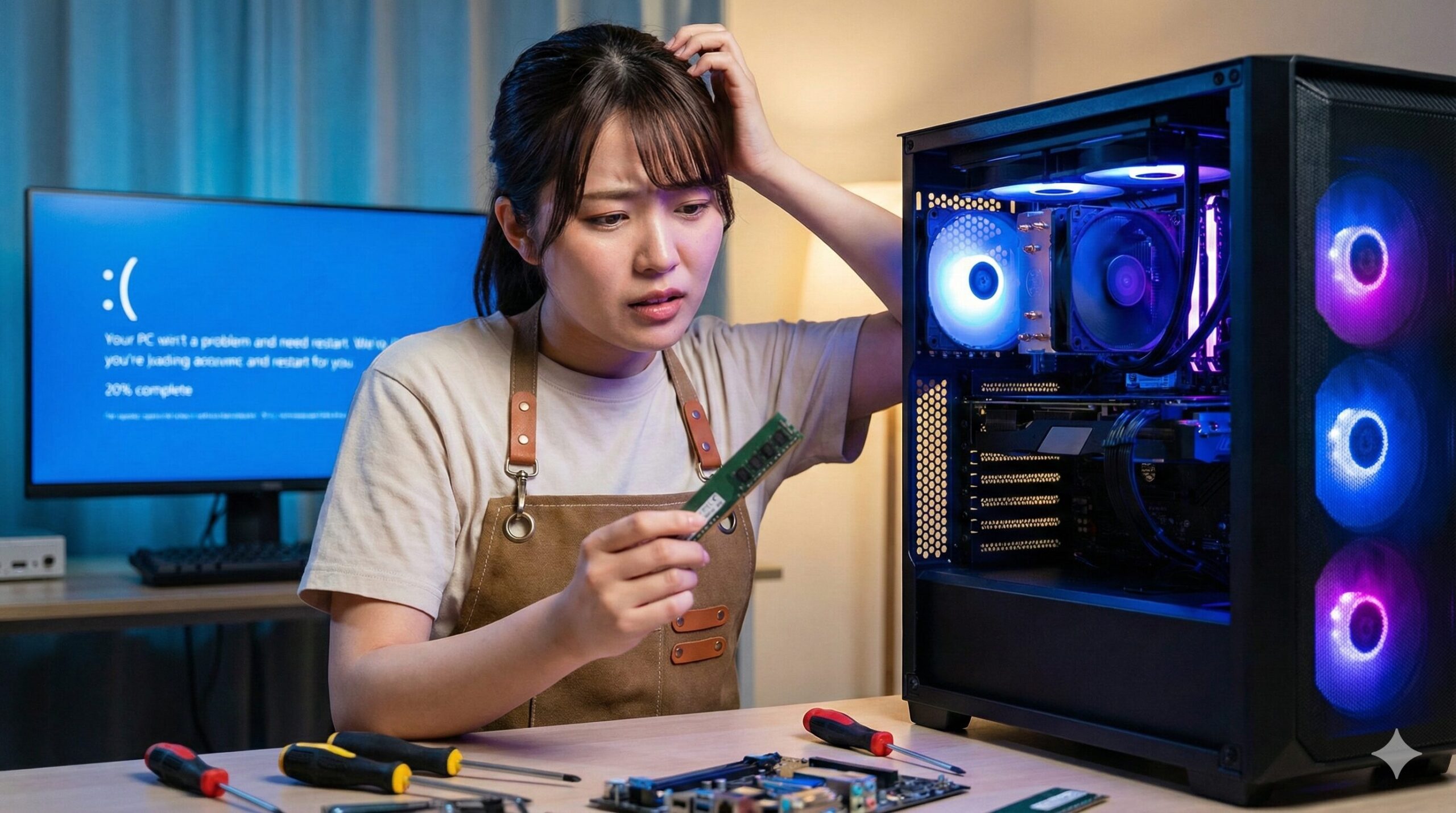
「せっかくメモリを増設したのに、ブルースクリーンで起動しない…」。増設前は何の問題もなかったPCが、メモリを追加した途端にエラーを吐き出す状況に途方に暮れていませんか?
メモリ増設は比較的簡単な作業とされていますが、実際には装着不良・相性問題・初期不良など、ブルースクリーンを引き起こす原因は多岐にわたります。ネットで調べても情報が断片的で、「結局どこから手をつければいいのか」がわからないまま時間だけが過ぎていく——そんな方も多いはずです。
この記事では、メモリ増設後のブルースクリーンについて原因の特定方法から症状別の対処法、診断ツールの使い方、BIOS設定の確認まで、解決に必要な情報を網羅的に解説します。
読み終える頃には、自分の状況に合った対処法が明確になり、自力で解決できるケースと専門店に相談すべきケースの判断基準も身についているはずです。
結論から言えば、メモリ増設後のトラブルは正しい順番で対処法を試せば、多くの場合は自己解決が可能です。まずは原因の切り分けから始めましょう。
メモリ増設後にブルースクリーンが発生する5つの原因
メモリ増設後にブルースクリーンが発生する場合、原因は大きく5つに分類できます。まずは原因を把握し、自分の状況に当てはまるものがないか確認しましょう。
メモリの装着不良(差し込み不足・接触不良)
最も多い原因がメモリの装着不良です。メモリモジュールがスロットに正しく差し込まれていないと、接触不良を起こしてブルースクリーンが発生します。
特にデスクトップPCのメモリスロットは、しっかりと押し込まないとロックがかからない構造になっています。「カチッ」という音がするまで差し込めていない場合、認識が不安定になりトラブルの原因となります。
メモリの相性問題(メーカー・規格・クロックの不一致)
異なるメーカーや規格のメモリを混在させると、相性問題が発生することがあります。
相性問題が起きやすいケース:
- 🔸 メーカーが異なるメモリの組み合わせ
- 🔸 クロック速度(MHz)が異なるメモリの混在
- 🔸 CASレイテンシ(CL値)が異なるメモリの組み合わせ
- 🔸 シングルランクとデュアルランクの混在
メモリ自体に問題がなくても、組み合わせによっては正常に動作しないケースがあります。
メモリの初期不良・物理故障
新品のメモリでも初期不良の可能性はゼロではありません。製造過程での不具合や、輸送中の静電気によるダメージが原因で、最初から正常に動作しないケースがあります。
また、増設作業中に静電気でメモリが故障することもあります。メモリは静電気に非常に弱い精密部品であるため、取り扱いには注意が必要です。
電源容量の不足(大容量メモリ増設時)
大容量のメモリを増設した場合、電源容量が不足してシステムが不安定になることがあります。特に古いPCや、もともと電源容量にあまり余裕がないPCでは注意が必要です。
メモリ1枚あたりの消費電力は数ワット程度ですが、複数枚増設した場合や、他のパーツと合わせて電源の限界に近づくとトラブルの原因になります。
BIOS設定の問題(メモリ認識・XMP設定)
BIOS設定が原因でブルースクリーンが発生することもあります。
BIOS関連の問題:
- 🔸 メモリが正しく認識されていない
- 🔸 XMP/DOCP設定が有効になっており動作が不安定
- 🔸 メモリクロックの設定が高すぎる
- 🔸 BIOSのバージョンが古く新しいメモリに対応していない
特にXMP(eXtreme Memory Profile)設定は、メモリを定格以上のクロックで動作させる機能のため、システムによっては不安定になることがあります。
メモリ増設後に発生する症状別トラブルシューティング
メモリ増設後のトラブルはブルースクリーンだけではありません。症状によって原因と対処法が異なるため、自分の状況に合った項目を確認してください。
電源は入るがモニターに何も映らない場合
電源ランプは点灯するものの、画面に何も表示されない場合はメモリの認識エラーが疑われます。
確認すべきポイント:
- 🔸 メモリがスロットに正しく装着されているか
- 🔸 メモリの規格がマザーボードに対応しているか
- 🔸 複数枚挿している場合、正しいスロットの組み合わせか
まずはメモリを一度取り外し、装着し直すことで解決する場合があります。
ファンは回るが起動しない場合
ファンは回転しているのにBIOS画面すら表示されない場合、メモリまたはマザーボードの問題が考えられます。
この症状では、メモリを1枚だけ挿して起動を試みることで、問題のあるメモリを特定できます。元のメモリのみで正常に起動する場合は、増設したメモリに問題がある可能性が高いです。
ビープ音が鳴って起動しない場合
起動時に「ピーピー」といったビープ音が鳴る場合、メモリエラーを示している可能性があります。ビープ音のパターンはマザーボードメーカーによって異なりますが、連続した短いビープ音はメモリ関連のエラーを示すことが多いです。
メーカー別のビープ音の意味は、マザーボードのマニュアルまたはメーカーのサポートページで確認できます。
再起動を繰り返す・ループする場合
Windowsのロゴが表示された後に再起動を繰り返す場合、メモリの不安定動作が原因である可能性があります。
この症状は、メモリの相性問題やBIOS設定(特にXMP設定)が原因で発生することが多いです。セーフモードで起動できるか試し、起動できた場合はドライバやWindows Updateの問題も併せて確認してください。
ブルースクリーンが一瞬で消えて再起動する場合
ブルースクリーンが表示されても一瞬で再起動してしまう場合、エラーコードを確認できず原因特定が難しくなります。
自動再起動を無効にする方法:
- Windowsの設定を開く
- 「システム」→「詳細情報」→「システムの詳細設定」を選択
- 「起動と回復」の「設定」をクリック
- 「自動的に再起動する」のチェックを外す
この設定により、ブルースクリーンが表示されたまま停止するため、停止コードを確認できます。
起動はするが動作が遅くなった・フリーズする場合
メモリ増設後に動作が遅くなったりフリーズしたりする場合、メモリが正しく認識されていない可能性があります。
タスクマネージャーでメモリ容量を確認し、増設分が反映されているかチェックしてください。増設分が認識されていない場合は、装着不良や相性問題が考えられます。
メモリ増設後のブルースクリーンを解決する対処法
原因を把握したら、実際に対処法を試していきましょう。難易度の低いものから順に紹介するため、上から順番に試すことをおすすめします。
メモリを抜き差しして装着し直す
最初に試すべきはメモリの再装着です。接触不良が原因の場合、これだけで解決することがあります。
再装着の手順:
- PCの電源を切り、電源ケーブルを抜く
- 静電気を放電するため、金属部分に触れる
- メモリスロットの両端のレバーを外側に倒す
- メモリを垂直に引き抜く
- メモリの接点部分を確認し、再度しっかりと差し込む
- 「カチッ」と音がしてレバーが戻れば装着完了
⚠️ 注意:メモリは静電気に弱いため、作業前に必ず金属部分に触れて体の静電気を放電してください。
メモリを1枚ずつ挿して動作確認する
複数枚のメモリを使用している場合、1枚ずつテストすることで問題のあるメモリを特定できます。
確認手順:
- すべてのメモリを取り外す
- 元から付いていたメモリを1枚だけ挿して起動
- 正常に起動したら、増設したメモリに交換して起動
- 各メモリの動作を個別に確認する
特定のメモリでのみ問題が発生する場合、そのメモリの初期不良や故障が疑われます。
メモリの接点を清掃する(エタノール・接点復活剤)
メモリの**接点部分(金色の端子)**に汚れや酸化被膜が付着していると、接触不良の原因になります。
清掃方法:
- 🔸 メガネ拭きなど繊維の細かい布で接点を拭く
- 🔸 無水エタノールを布に含ませて清掃する
- 🔸 接点復活剤を使用する(使用後は十分に乾燥させる)
⚠️ 注意:水や一般的なアルコールは使用しないでください。錆や故障の原因になります。
別のメモリスロットに挿し替える
メモリスロット自体に問題がある可能性もあります。別のスロットに挿し替えて動作を確認してください。
デスクトップPCでメモリスロットが4本ある場合、通常は1番目と3番目、または2番目と4番目のスロットを使用するのが推奨されます。マザーボードのマニュアルで推奨スロットを確認してください。
放電処置を行う(CMOSクリア)
PC内部に残った電気が原因で、ハードウェアが正しく認識されないことがあります。放電処置を行うことで解決する場合があります。
放電処置の手順:
- PCの電源を切り、電源ケーブルを抜く
- 電源ボタンを10秒程度長押しする
- そのまま5〜10分放置する
- 電源ケーブルを接続して起動する
より確実な方法として、マザーボード上のCMOSクリアジャンパを使用する方法や、ボタン電池を一時的に取り外す方法もあります。
元のメモリだけに戻して起動を確認する
上記の対処法を試しても解決しない場合、元のメモリ構成に戻して正常に起動するか確認してください。
元の構成で正常に動作する場合、増設したメモリに問題がある(初期不良・相性問題)可能性が高いです。メモリの交換または返品を検討してください。
Windowsメモリ診断でメモリの故障をチェックする方法
対処法を試しても解決しない場合、メモリ自体に故障がないかを診断ツールで確認しましょう。Windows標準の「Windowsメモリ診断」を使えば、特別なソフトをインストールせずにメモリのテストが可能です。
Windowsメモリ診断の実行手順
Windows10/11でメモリ診断を実行する手順:
- スタートメニューで「Windowsメモリ診断」と検索
- 「Windowsメモリ診断」をクリック
- 「今すぐ再起動して問題の有無を確認する(推奨)」を選択
- PCが再起動し、自動的にメモリ診断が開始される
- 診断完了後、自動的にWindowsが起動する
診断には数分〜数十分かかります。診断中はPCを操作できないため、時間に余裕があるときに実行してください。
診断結果の確認方法(イベントビューアー)
メモリ診断の結果はイベントビューアーで確認できます。
確認手順:
- スタートメニューで「イベントビューアー」と検索して起動
- 左側のツリーから「Windowsログ」→「システム」を選択
- 右側の「現在のログをフィルター」をクリック
- イベントソースで「MemoryDiagnostics-Results」を選択
- 「OK」をクリックして結果を表示
メモリ診断の結果が表示されない場合の確認方法
診断後にデスクトップに通知が表示されないことがあります。その場合は上記のイベントビューアーで確認してください。
イベントビューアーにも結果がない場合、診断が正常に完了していない可能性があります。再度メモリ診断を実行するか、後述のMemtest86+を使用してください。
「ハードウェアの問題が検出されました」と表示された場合の対応
診断結果に「ハードウェアの問題が検出されました」と表示された場合、メモリに何らかの異常がある可能性が高いです。
対応の選択肢:
- 🔸 増設したメモリを取り外し、元のメモリのみで動作確認
- 🔸 元のメモリでも問題が出る場合は、元のメモリの故障を疑う
- 🔸 メモリの交換・返品を検討
- 🔸 Memtest86+でより詳細な診断を実施
Windowsメモリ診断の信頼性と限界
Windowsメモリ診断は手軽に実行できる反面、検出精度に限界があります。軽微なメモリエラーや断続的に発生するエラーは検出できないことがあります。
Windowsメモリ診断で「問題なし」と表示されても、実際にはメモリに問題があるケースは珍しくありません。より詳細な診断が必要な場合は、Memtest86+の使用を推奨します。
Memtest86+との違いと使い分け
**Memtest86+**は、Windowsを介さずにメモリを直接テストする専用ツールです。Memtest86+公式サイトから無料でダウンロードできます。
| 項目 | Windowsメモリ診断 | Memtest86+ |
|---|---|---|
| 手軽さ | ⭐⭐⭐ 簡単 | ⭐⭐ やや手間 |
| 検出精度 | ⭐⭐ 標準 | ⭐⭐⭐ 高精度 |
| 起動メディア | 不要 | USBメモリまたはCD/DVDが必要 |
| テスト時間 | 数分〜数十分 | 数時間(推奨は3周以上) |
| DDR4/DDR5対応 | 〇 | 〇(最新版) |
Windowsメモリ診断で問題が検出されなくても、ブルースクリーンが続く場合はMemtest86+での診断を試してください。
BIOS設定の確認と調整
メモリの装着や診断に問題がない場合、BIOS設定が原因でトラブルが発生している可能性があります。
BIOSでメモリが認識されているか確認する
まずはBIOS画面でメモリが正しく認識されているか確認します。
確認手順:
- PCを再起動し、起動直後にF2キーまたはDelキーを連打
- BIOS画面が表示されたら、メモリ情報を確認
- 増設分を含めた合計容量が表示されているか確認
メモリが認識されていない場合は、装着不良や相性問題が考えられます。
メモリクロック(XMP/DOCP)設定の見直し
XMP(Intel環境)またはDOCP(AMD環境)は、メモリを定格より高いクロックで動作させる機能です。この設定が有効になっていると、システムが不安定になることがあります。
XMP/DOCPを無効にする手順(一般的な例):
- BIOS画面でメモリ設定の項目を探す
- 「XMP」または「DOCP」の設定を「Disabled」に変更
- 設定を保存して再起動
XMPを無効にして安定動作する場合、メモリまたはマザーボードがXMP動作に対応していない可能性があります。
セキュアブートの影響と無効化の方法
まれにセキュアブートがメモリ増設後のトラブルに関係することがあります。セキュアブートは、認識していないハードウェア構成の変更を検知してブロックする場合があるためです。
一時的にセキュアブートを無効にして動作確認し、正常に起動したら再度有効にすることで解決する場合があります。
BIOS初期化(CMOSクリア)の手順
BIOS設定を初期状態に戻すことで、設定の問題を解消できる場合があります。
BIOS画面からの初期化手順:
- BIOS画面を開く
- 「Load Optimized Defaults」または「Load Setup Defaults」を選択
- 確認画面で「Yes」を選択
- 「Save & Exit」で保存して再起動
BIOS画面に入れない場合は、マザーボード上のCMOSクリアジャンパを使用するか、ボタン電池を取り外す方法でリセットできます。
Windows11でメモリ増設後にブルースクリーンが出る場合の対処法
Windows11特有の機能やツールを使った対処法を紹介します。
Windows11でのメモリ診断結果の確認方法
Windows11でも基本的な手順は同じですが、設定画面の構成が若干異なります。
イベントビューアーへのアクセス:
- スタートボタンを右クリック
- 「イベントビューアー」を選択
- 「Windowsログ」→「システム」から結果を確認
システムの復元で以前の状態に戻す
メモリ増設前の状態にシステムの復元で戻すことで、ソフトウェア的な問題を解消できる場合があります。
システムの復元手順:
- スタートメニューで「回復」と検索
- 「回復」→「システムの復元を開く」を選択
- 復元ポイントを選択して「次へ」
- 確認画面で「完了」をクリック
⚠️ 注意:システムの復元はハードウェアの問題を解決するものではありません。ドライバやWindows Update起因の問題に有効です。
コマンドプロンプトでシステムファイルを修復する(sfc /scannow)
システムファイルが破損している場合、SFCコマンドで修復できることがあります。
実行手順:
- スタートメニューで「cmd」と検索
- 「コマンドプロンプト」を右クリックし「管理者として実行」
- 以下のコマンドを入力してEnter
sfc /scannowスキャンが完了するまで待ち、「破損したファイルが見つかりましたが、正常に修復されました」と表示されれば修復成功です。
セーフモードで起動して原因を切り分ける
セーフモードでは最小限のドライバとサービスのみで起動するため、問題の切り分けに有効です。
Windows11でセーフモード起動する方法:
- 電源ボタンを押し、Windowsロゴが表示されたら電源ボタン長押しで強制終了
- この操作を3回繰り返す
- 「自動修復」画面が表示されたら「詳細オプション」を選択
- 「トラブルシューティング」→「詳細オプション」→「スタートアップ設定」
- 「再起動」をクリック
- 再起動後、「4」キーまたは「F4」キーを押してセーフモード起動
セーフモードで安定動作する場合、ドライバやスタートアップアプリが原因の可能性があります。
DISMコマンドでWindowsイメージを修復する
SFCコマンドで解決しない場合、DISMコマンドでWindowsイメージの修復を試みます。
実行手順(管理者権限のコマンドプロンプト):
DISM /Online /Cleanup-Image /RestoreHealthこのコマンドはWindows Updateから正常なファイルをダウンロードして修復するため、インターネット接続が必要です。
ブルースクリーンの停止コード別 原因と対処法
ブルースクリーンに表示される停止コードから、より具体的な原因を特定できます。メモリ増設後によく発生する停止コードと対処法を解説します。
MEMORY_MANAGEMENT(メモリ管理エラー)
MEMORY_MANAGEMENTは、メモリ管理に重大なエラーが発生した際に表示されます。メモリ増設後にこのエラーが出る場合、以下が考えられます。
原因と対処:
- 🔸 メモリの初期不良 → メモリ交換
- 🔸 メモリの相性問題 → 同一メーカー・規格のメモリに変更
- 🔸 メモリの装着不良 → 再装着
- 🔸 ドライバの不具合 → ドライバ更新
PAGE_FAULT_IN_NONPAGED_AREA
PAGE_FAULT_IN_NONPAGED_AREAは、メモリ上の無効な領域へのアクセスが発生した際に表示されます。メモリの物理的な故障が原因であることが多いです。
このエラーが発生した場合、Windowsメモリ診断やMemtest86+でメモリの故障を確認してください。
KERNEL_DATA_INPAGE_ERROR
KERNEL_DATA_INPAGE_ERRORは、ページングファイルからデータを読み込めなかった際に発生します。メモリだけでなく、ストレージ(HDD/SSD)の問題が原因の場合もあります。
メモリ診断で問題がなければ、ストレージのエラーチェックも実施してください。
IRQL_NOT_LESS_OR_EQUAL
IRQL_NOT_LESS_OR_EQUALは、ドライバが不正なメモリアドレスにアクセスした際に発生します。
対処法:
- 🔸 ドライバを最新版に更新
- 🔸 最近インストールしたドライバをアンインストール
- 🔸 メモリの抜き差し
CRITICAL_PROCESS_DIED
CRITICAL_PROCESS_DIEDは、Windowsの重要なプロセスが停止した際に表示されます。メモリ増設後にこのエラーが出る場合、メモリの不安定動作が間接的な原因になっていることがあります。
セーフモードで起動し、システムの復元やSFCコマンドでの修復を試みてください。
停止コードの確認方法と調べ方(QRコード・イベントビューアー)
ブルースクリーンに表示されるQRコードをスマートフォンで読み取ると、Microsoftのトラブルシューティングページにアクセスできます。
また、過去のブルースクリーンの停止コードはイベントビューアーで確認できます。「Windowsログ」→「システム」から「エラー」レベルのイベントを探してください。
メモリ増設後のブルースクリーンが直らない場合の判断基準
これまでの対処法を試しても解決しない場合、専門的な対応が必要な可能性があります。自己解決の限界と、プロに依頼すべきケースの判断基準を解説します。
メモリの物理故障が疑われるケース
以下の状況では、メモリの物理故障が疑われます。
メモリ故障の可能性が高いケース:
- 🔸 Memtest86+で複数回エラーが検出される
- 🔸 特定のメモリを挿した時だけ問題が発生する
- 🔸 どのスロットに挿しても同じメモリでエラーが出る
この場合、メモリの交換が必要です。保証期間内であればメーカーに連絡し、交換または返品を依頼してください。
メモリスロット(マザーボード側)の故障の可能性
特定のスロットに挿した時だけ問題が発生する場合、メモリスロット自体の故障が考えられます。
スロット故障が疑われるケース:
- 🔸 正常なメモリでも特定スロットで起動しない
- 🔸 スロット内部にゴミや異物が見える
- 🔸 スロットの接点に変色や損傷がある
スロットの故障はマザーボードの修理または交換が必要になるため、修理業者への相談を推奨します。
メモリ以外に原因がある場合の見分け方
ブルースクリーンの原因がメモリ以外にある可能性もあります。
メモリ以外の原因を疑うべきケース:
- 🔸 元のメモリ構成に戻してもブルースクリーンが発生
- 🔸 Memtest86+で問題が検出されない
- 🔸 特定のアプリ使用時やWindows Update後に発生
この場合、ストレージの故障、ドライバの問題、Windowsシステムの破損などが考えられます。
自己解決が難しい場合の選択肢(修理・買い替え)
自己解決が難しい場合の選択肢:
- 🔸 メーカーサポートに相談:保証期間内であれば無償修理の可能性
- 🔸 パソコン修理業者に依頼:診断から修理までワンストップで対応
- 🔸 メモリ増設を諦める:相性問題が解決しない場合の現実的な選択
- 🔸 PC買い替えを検討:古いPCで修理費用が高額になる場合
メモリ増設の失敗で途方に暮れている場合は、専門店に相談することで原因特定と解決の近道になります。
メモリ増設で失敗しないために確認すべきこと
これからメモリ増設を行う方、または再度チャレンジする方のために、トラブルを防ぐためのポイントを解説します。
対応メモリの規格を確認する(DDR4/DDR5・クロック・容量上限)
メモリ増設前に必ず確認すべき項目:
| 確認項目 | 確認方法 |
|---|---|
| メモリ規格(DDR4/DDR5) | PCまたはマザーボードの仕様書 |
| 最大対応容量 | マザーボードの仕様書 |
| 対応クロック | マザーボードの仕様書、CPU仕様 |
| スロット数・空きスロット | PC内部を目視確認 |
⚠️ 重要:DDR4とDDR5は互換性がありません。スロット形状が異なるため、誤って購入しても物理的に装着できません。
同一メーカー・同一規格のメモリを選ぶ理由
相性問題を避けるため、同一メーカー・同一型番のメモリを揃えることを推奨します。
理想的な組み合わせ:
- 🔸 同じメーカー
- 🔸 同じ型番(製品シリーズ)
- 🔸 同じ容量
- 🔸 同じクロック速度
2枚組(デュアルチャネルキット)として販売されているメモリを購入すると、相性問題のリスクを最小限に抑えられます。
メモリスロットの位置と正しい装着順序
デュアルチャネル動作のため、メモリは指定されたスロットの組み合わせで装着する必要があります。
一般的な装着順序(4スロットの場合):
- 2枚装着時:スロット2と4(または1と3)
- 4枚装着時:すべてのスロット
マザーボードによって推奨スロットが異なるため、必ずマニュアルを確認してください。
静電気対策と作業時の注意点
メモリは静電気に非常に弱い精密部品です。以下の対策を徹底してください。
静電気対策のポイント:
- 🔸 作業前に金属部分に触れて放電
- 🔸 静電気防止手袋の使用(推奨)
- 🔸 カーペットの上での作業を避ける
- 🔸 メモリの端子部分には触れない
- 🔸 冬場は特に注意(乾燥で静電気が発生しやすい)
メモリ増設後にやるべき確認作業
メモリ増設が完了したら、正しく認識されているか、安定動作しているかを確認しましょう。
BIOSでメモリ容量が正しく認識されているか確認
まずはBIOS画面でメモリ容量を確認します。
確認手順:
- PCを再起動し、起動時にF2またはDelキーを押してBIOSに入る
- メモリ情報の項目を確認
- 増設分を含めた合計容量が表示されているか確認
増設分が認識されていない場合、装着不良や相性問題が考えられます。
Windowsでメモリ容量を確認する方法
Windowsでもメモリ容量を確認できます。
確認方法:
- 「設定」→「システム」→「詳細情報」を開く
- 「実装RAM」の項目で確認
- または「タスクマネージャー」→「パフォーマンス」→「メモリ」で確認
BIOSでは認識されていてもWindowsで認識されていない場合、32bit版Windowsの制限(最大約3.2GB)や、オンボードグラフィックへのメモリ割り当てが原因の可能性があります。
初回起動が遅い場合は正常?(メモリトレーニングとは)
メモリ増設後の初回起動が遅い場合、故障ではなくメモリトレーニングが行われている可能性があります。
メモリトレーニングとは、マザーボードが新しいメモリの特性を学習し、最適な動作設定を決定するプロセスです。初回または数回の起動時に時間がかかることがありますが、正常な動作です。
ただし、毎回起動が遅い場合や、5分以上待っても起動しない場合は、別の問題が考えられます。
安定動作の確認方法(負荷テスト)
増設後の安定性を確認するため、負荷テストを実施することをおすすめします。
確認方法:
- 🔸 Memtest86+で3周以上のテストを実行
- 🔸 普段使用するアプリケーションを一定時間使用
- 🔸 動画編集やゲームなど負荷の高い作業を実行
数日間問題なく動作すれば、増設は成功と判断できます。
よくある質問
- Windows11でメモリ増設後にブルースクリーンが出るのはなぜ?
-
Windows11特有の問題ではなく、メモリの装着不良、相性問題、初期不良のいずれかが原因であることがほとんどです。Windows10と同様の対処法で解決できます。
- 異なるメーカーのメモリを混在させても大丈夫?
-
動作する場合もありますが、相性問題のリスクが高まります。安定動作を優先するなら、同一メーカー・同一型番のメモリを揃えることを推奨します。
- DDR4とDDR5のメモリは混在できる?
-
できません。DDR4とDDR5はスロット形状が異なるため、物理的に装着できない仕様になっています。マザーボードがどちらか一方にしか対応していないため、対応規格を確認してください。
- ブルースクリーンの停止コード「MEMORY_MANAGEMENT」の意味は?
-
メモリ管理に重大なエラーが発生したことを示します。メモリの故障、相性問題、ドライバの不具合などが原因です。まずはメモリの抜き差しと診断を試してください。
- メモリ増設後に再起動を繰り返す場合はどうすればいい?
-
メモリを1枚ずつテストして問題のあるメモリを特定してください。また、BIOSでXMP設定が有効になっている場合は無効にして動作を確認してください。
- Memtest86+とWindowsメモリ診断はどちらを使うべき?
-
まずは手軽なWindowsメモリ診断で確認し、問題が検出されなくてもブルースクリーンが続く場合はMemtest86+で詳細な診断を行ってください。Memtest86+の方が検出精度が高いです。
- メモリ診断で問題なしでもブルースクリーンが出る場合は?
-
メモリ以外の原因(ドライバ、ストレージ、Windowsシステムの破損など)が考えられます。SFCコマンドでのシステム修復や、ドライバの更新を試してください。
- メモリ増設後に起動が遅くなったのは故障?
-
初回または数回の起動時に遅くなるのは「メモリトレーニング」による正常な動作です。ただし、毎回遅い場合やWindowsでメモリ容量が正しく認識されていない場合は、装着不良や相性問題を確認してください。
まとめ
メモリ増設後のブルースクリーンは、装着不良・相性問題・初期不良が主な原因です。焦らず順番に対処法を試すことで、多くのケースは自己解決できます。
まずはメモリの抜き差しと1枚ずつのテストで原因を切り分け、Windowsメモリ診断やMemtest86+で故障の有無を確認してください。BIOS設定(特にXMP)の見直しも忘れずに行いましょう。
対処法を一通り試しても解決しない場合は、メモリの物理故障やマザーボード側の問題が考えられます。保証期間内であればメーカーに相談し、自己解決が難しい場合は専門の修理業者に依頼することも検討してください。
【参考情報】