
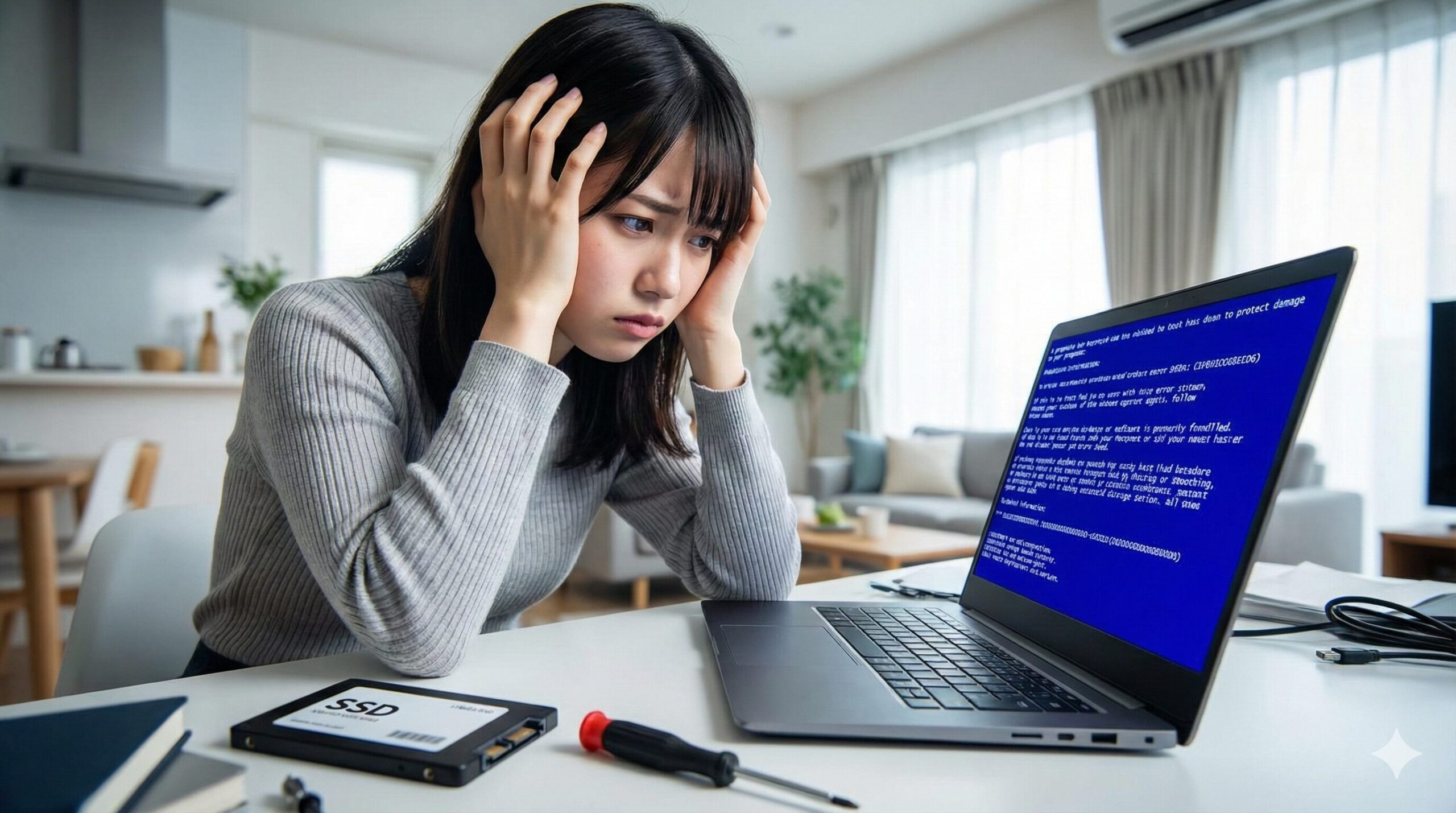
パソコンが頻繁にフリーズして作業が止まってしまう。再起動すれば直るけど、また固まる——この繰り返しにストレスを感じている方は多いはずです。
フリーズが頻発する原因は、メモリ不足・ストレージの劣化・熱暴走・ドライバの不具合など多岐にわたります。原因によって対処法が異なるため、まずは「なぜフリーズするのか」を特定することが重要です。
この記事では、今フリーズしている場合の緊急対処から、原因の調べ方、症状別の対処法、修理に出すべきか・寿命なのかの判断基準まで、順を追って解説します。
【緊急】今パソコンがフリーズしている場合の対処手順
まずは「今まさにフリーズしている」状態からの復帰方法を解説します。状況に応じて、適切な手順を選んでください。
Ctrl+Alt+Deleteが効く場合の対処法
キーボードが反応するなら、強制終了せずに復旧できる可能性があります。
⚙️ 手順:
- Ctrl+Alt+Deleteを同時に押す
- 青い画面が表示されたら「タスクマネージャー」を選択
- 「応答なし」と表示されているアプリを選択
- 「タスクの終了」をクリック
この方法で固まっているアプリだけを終了できれば、作業中のデータを保存してから再起動できます。
Ctrl+Alt+Deleteも効かない場合の強制終了方法
キーボードもマウスも反応しない完全フリーズの場合は、強制終了するしかありません。
⚙️ 手順:
- 電源ボタンを5〜10秒間長押しする
- 電源が切れたら、30秒ほど待つ
- 再度電源を入れる
ノートパソコンの場合、電源ボタンで切れないときはACアダプタを抜き、バッテリーが取り外せる機種なら外すことで強制的に電源を落とせます。
強制終了時のデータ消失リスクと注意点
強制終了には以下のリスクがあります。
⚠️ 注意点:
- 保存していないデータは消える(自動保存機能があるアプリなら復旧の可能性あり)
- ファイルが破損する可能性がある(特に書き込み中だったファイル)
- システムファイルが壊れることがある(頻繁に繰り返すとOS不調の原因に)
強制終了は最終手段です。フリーズが頻発する場合は、根本原因を特定して対処することが重要です。
パソコンが頻繁にフリーズする主な原因
フリーズの原因は大きく分けてハードウェアの問題とソフトウェアの問題に分類できます。
| 分類 | 主な原因 |
|---|---|
| ハードウェア | メモリ不足、ストレージ劣化、熱暴走、電源ユニット不良 |
| ソフトウェア | ドライバ不具合、Windows Update、マルウェア感染 |
メモリ(RAM)の容量不足
メモリ不足はフリーズの最も一般的な原因の一つです。
Windowsは最低限の動作に4GB程度のメモリを使用します。ブラウザで複数のタブを開いたり、複数のアプリを同時に使ったりすると、すぐにメモリが足りなくなります。
🔍 メモリ不足の兆候:
- 複数のアプリを開くと重くなる
- ブラウザのタブを増やすと固まる
- 起動直後は問題ないが、使っているうちに遅くなる
4GBのメモリでは不足です。Windows10/11を快適に使うには最低8GB、できれば16GB以上を推奨します。
ストレージ(HDD/SSD)の劣化・空き容量不足
ストレージの問題は2種類あります。
① 空き容量不足
Windowsは仮想メモリやシステムファイルの更新に空き容量を使います。ストレージの空きが10%を切ると動作が不安定になりやすくなります。
② ストレージの物理的な劣化
HDDは機械的な部品が摩耗し、SSDは書き込み回数に上限があります。劣化が進むと読み書き速度が低下し、フリーズの原因になります。
🔍 ストレージ劣化の兆候:
- 起動が極端に遅くなった
- ファイルを開くのに時間がかかる
- 「カリカリ」「カチカチ」という異音がする(HDDの場合)
熱暴走(CPUの過熱)
CPUが高温になると、自己保護のために動作を制限します。これがフリーズの原因になることがあります。
🔍 熱暴走の兆候:
- 本体が異常に熱い
- ファンが常に全開で回っている
- 重い作業をすると固まる
ノートパソコンは排熱が弱いため、長時間の使用や夏場に発生しやすい傾向があります。
デバイスドライバの不具合
ドライバとは、パソコンの部品(グラフィックボード、ネットワークアダプタなど)を制御するソフトウェアです。
🔍 ドライバ不具合の兆候:
- 特定の操作をすると必ずフリーズする
- 新しい周辺機器を接続した後から不調になった
- Windows Updateの後から問題が発生した
特にグラフィックドライバの不具合はフリーズの原因になりやすいです。
Windows Updateの問題
Windows Updateは基本的にセキュリティ向上に必要ですが、アップデート直後に不具合が発生することがあります。
🔍 Windows Update起因の兆候:
- アップデート直後からフリーズが始まった
- 特定の日付以降に問題が発生するようになった
この場合、問題のある更新プログラムをアンインストールすることで解決する場合があります。
マルウェア・ウイルス感染
マルウェアがバックグラウンドで動作し、CPUやメモリを消費してフリーズを引き起こすことがあります。
🔍 マルウェア感染の兆候:
- 身に覚えのないソフトがインストールされている
- ブラウザに見慣れないツールバーが追加されている
- 突然広告が表示される
フリーズの原因を特定する方法
「なんとなく遅い」ではなく、原因を特定してから対処することで、無駄な作業を避けられます。
イベントビューアーでエラーログを確認する
イベントビューアーは、Windowsが自動的に記録しているエラーログを確認できるツールです。フリーズ発生時刻のエラーを調べることで、原因を特定できる場合があります。
⚙️ 確認手順:
- スタートボタンを右クリック→「イベントビューアー」を選択
- 左メニューから「Windowsログ」→「システム」を開く
- 「レベル」列で「エラー」または「重大」を探す
- フリーズが発生した日時のエラーをダブルクリックして詳細を確認
🔍 よく見るエラーの意味:
| エラーのキーワード | 意味 |
|---|---|
| Kernel-Power | 予期しない電源断(強制終了した記録) |
| disk | ストレージの読み書きエラー |
| WHEA-Logger | ハードウェアエラー(メモリやCPU) |
| Display / dxgkrnl | グラフィックドライバの問題 |
タスクマネージャーでリソース使用率をチェック
フリーズしそうなとき(動作が重いとき)にタスクマネージャーを開くと、何がリソースを消費しているかわかります。
⚙️ 確認手順:
- Ctrl+Shift+Escでタスクマネージャーを開く
- 「パフォーマンス」タブを選択
- CPU、メモリ、ディスクの使用率を確認
🔍 判断の目安:
| 項目 | 正常 | 要注意 |
|---|---|---|
| CPU | 30%以下(アイドル時) | 常に80%以上 |
| メモリ | 60%以下 | 常に90%以上 |
| ディスク | 10%以下(アイドル時) | 常に100% |
**ディスクが常に100%**の場合は、ストレージの劣化またはアプリの暴走が疑われます。
ストレージの健康状態を診断する(CrystalDiskInfo)
CrystalDiskInfoは、ストレージの健康状態を確認できる無料ソフトです。
⚙️ 使い方:
- CrystalDiskInfo公式サイトからダウンロード
- インストールして起動
- 「健康状態」の表示を確認
🔍 判断の目安:
| 表示 | 意味 |
|---|---|
| 正常(青) | 問題なし |
| 注意(黄) | 劣化が始まっている。バックアップを推奨 |
| 異常(赤) | すぐに交換が必要 |
「注意」以上が表示されたら、早めにデータをバックアップしてください。
メモリ診断ツールで異常を検出する
Windows標準のメモリ診断ツールで、メモリの物理的な故障をチェックできます。
⚙️ 実行手順:
- スタートメニューで「Windows メモリ診断」と検索
- 「今すぐ再起動して問題の有無を確認する」を選択
- 自動的に再起動し、診断が始まる(10〜30分程度)
- 診断後、結果が通知される
エラーが検出された場合は、メモリの交換が必要です。
【症状別】パソコンがフリーズしたときの対処法
フリーズの症状によって、原因と対処法が異なります。
マウスもキーボードも動かない場合
完全フリーズです。この場合はハードウェアの問題が疑われます。
🔍 可能性の高い原因:
- メモリの故障または接触不良
- ストレージの深刻な劣化
- 電源ユニットの不安定(デスクトップの場合)
- 熱暴走
⚙️ 対処法:
- 電源ボタン長押しで強制終了
- 10分程度放置して冷却
- 再起動してイベントビューアーでエラーを確認
- メモリ診断・ストレージ診断を実行
頻繁に発生する場合は、ハードウェアの故障が疑われるため、修理を検討してください。
マウスは動くが画面が固まる場合
アプリケーションのフリーズまたはグラフィックドライバの問題が疑われます。
⚙️ 対処法:
- Ctrl+Alt+Deleteでタスクマネージャーを開く
- 「応答なし」のアプリを終了
- 改善しない場合はグラフィックドライバを再起動:Win+Ctrl+Shift+Bを同時押し
Win+Ctrl+Shift+Bは画面が一瞬暗くなりますが、グラフィックドライバだけを再起動するショートカットです。
音は出るが画面だけフリーズする場合
グラフィック関連の問題がほぼ確定です。
🔍 可能性の高い原因:
- グラフィックドライバの不具合
- グラフィックボードの故障(デスクトップの場合)
- ディスプレイケーブルの接触不良
⚙️ 対処法:
- Win+Ctrl+Shift+Bでドライバ再起動を試す
- グラフィックドライバを最新版に更新
- 改善しない場合、ドライバを一度アンインストールして再インストール
特定のアプリ使用中にフリーズする場合
そのアプリ自体に問題がある可能性が高いです。
⚙️ 対処法:
- アプリを最新版にアップデート
- アプリを再インストール
- アプリの設定をリセット(ハードウェアアクセラレーションをオフにするなど)
- 他のアプリとの競合を確認(セキュリティソフトなど)
特にブラウザでフリーズする場合は、拡張機能を無効化して問題が解消するか確認してください。
Windows10とWindows11で異なるフリーズ対策
OSのバージョンによって、フリーズの原因や対処法が若干異なります。
Windows10特有のフリーズ原因と対処法
Windows10は比較的安定していますが、以下の問題が報告されています。
🔍 よくある原因:
- Cortanaの不具合:バックグラウンドで暴走することがある
- 検索インデックスの問題:ディスク使用率100%の原因になりやすい
- 古いドライバとの非互換:長期間使用しているPCで発生しやすい
⚙️ Windows10向けの対処法:
- 検索インデックスの再構築
- 設定→検索→Windowsの検索→「高度な検索インデクサー設定」
- 「詳細設定」→「再構築」
- SysMain(旧Superfetch)の無効化
- サービス一覧から「SysMain」を探し、スタートアップを「無効」に設定
- Windows Updateの確認
- 未適用の更新がないか確認
Windows11アップデート後にフリーズが増えた場合
Windows11は新しい機能が多い分、アップデート後の不具合が報告されることがあります。
🔍 よくある原因:
- VBS(仮想化ベースのセキュリティ):古いPCではパフォーマンスに影響
- エクスプローラーの不具合:ファイル操作中にフリーズ
- 互換性のないドライバ:Windows10用ドライバが正常に動作しない
⚙️ Windows11向けの対処法:
- 問題のあるアップデートをアンインストール
- 設定→Windows Update→更新の履歴→更新プログラムをアンインストールする
- エクスプローラーを再起動
- タスクマネージャーで「エクスプローラー」を右クリック→「再起動」
- VBSの無効化(セキュリティが低下するため注意)
- 設定→プライバシーとセキュリティ→Windowsセキュリティ→デバイスセキュリティ→コア分離→メモリ整合性をオフ
フリーズを防ぐための根本的な対策
一時的な対処ではなく、フリーズを予防するための対策を紹介します。
不要なスタートアップアプリを無効化する
起動時に自動で立ち上がるアプリが多いと、メモリとCPUを消費してフリーズの原因になります。
⚙️ 設定方法:
- タスクマネージャーを開く(Ctrl+Shift+Esc)
- 「スタートアップ」タブを選択
- 不要なアプリを選択して「無効化」
🔍 無効化しても問題ないアプリの例:
- メーカー独自のユーティリティソフト
- クラウドストレージの同期アプリ(必要なときに手動起動でOK)
- チャット・コミュニケーションアプリ
セキュリティソフトやドライバ関連は無効化しないでください。
ストレージの空き容量を確保する
空き容量は最低でも20%以上を維持してください。
⚙️ 空き容量を増やす方法:
- ディスククリーンアップ
- エクスプローラーでCドライブを右クリック→プロパティ→ディスクのクリーンアップ
- 不要なアプリのアンインストール
- 設定→アプリ→インストールされているアプリ
- 大きなファイルを外付けHDDやクラウドに移動
ドライバを更新・再インストールする
特にグラフィックドライバは定期的に更新することをおすすめします。
⚙️ 更新方法:
- NVIDIA:GeForce Experienceで自動更新
- AMD:AMD Softwareで自動更新
- Intel:インテル ドライバー & サポート・アシスタントで自動更新
PC内部の清掃で熱暴走を防ぐ
ホコリが溜まると排熱効率が下がり、熱暴走の原因になります。
⚙️ 清掃のポイント:
- デスクトップ:カバーを開けてエアダスターでホコリを飛ばす
- ノートパソコン:吸気口・排気口をエアダスターで清掃(分解は自己責任)
- 頻度:半年〜1年に1回程度
ノートパソコンの分解清掃は難易度が高いため、不安な場合は修理店への依頼をおすすめします。
初期化で直るケース・直らないケース
初期化(リカバリ)はソフトウェアの問題をリセットする方法です。
🔍 初期化で直る可能性が高いケース:
- ドライバの不具合
- マルウェア感染
- システムファイルの破損
- 不要なアプリの蓄積による動作遅延
🔍 初期化では直らないケース:
- メモリの故障
- ストレージの物理的な劣化
- 熱暴走(ハードウェアの問題)
- 電源ユニットの不良
初期化する前に、必ずデータをバックアップしてください。
メモリ増設・SSD換装を検討する
4GBのメモリやHDDのみ搭載のパソコンは、パーツ交換で劇的に改善する可能性があります。
| 交換内容 | 費用目安(部品代) | 効果 |
|---|---|---|
| メモリ 8GB→16GB | 3,000〜8,000円 | マルチタスクが快適に |
| HDD→SSD換装 | 5,000〜15,000円 | 起動・読み込みが劇的に高速化 |
自分で交換する場合は機種ごとの互換性を確認してください。交換に不安がある場合は、修理店に依頼することをおすすめします。
修理・買い替え・寿命の判断基準
自分で対処しても改善しない場合、修理に出すか、買い替えるかの判断が必要です。
修理に出すべきケース
以下の症状はハードウェア故障の可能性が高いため、修理を検討してください。
🔧 修理を検討すべき症状:
- メモリ診断でエラーが検出された
- CrystalDiskInfoで「注意」「異常」と表示された
- 異音(カリカリ、カチカチ)がする
- 異臭(焦げ臭い)がする
- 突然電源が落ちる
修理の費用相場と期間の目安
| 修理内容 | 費用相場 | 期間 |
|---|---|---|
| 診断のみ | 無料〜5,000円 | 即日〜3日 |
| メモリ交換 | 5,000〜15,000円 | 即日〜1週間 |
| SSD/HDD交換 | 10,000〜30,000円 | 1〜2週間 |
| マザーボード修理 | 30,000〜60,000円 | 2〜4週間 |
| グラフィックボード交換 | 20,000〜50,000円 | 1〜2週間 |
※費用は部品代・工賃込みの目安です。機種や故障状況によって変動します。
マザーボードの修理費用が高額になる場合は、買い替えを検討した方が合理的なケースもあります。
買い替えを検討すべきケース
修理費用と本体価格のバランスを考慮して判断してください。
🛒 買い替えを検討すべき状況:
- 修理費用が本体価格の50%を超える
- 購入から5年以上経過している
- 複数のパーツに不具合がある
- スペック不足で最新OSやアプリが快適に動かない
「寿命」と判断できる症状とは
パソコンの一般的な寿命は5〜7年程度です。以下の症状が複数当てはまる場合は、寿命と判断して良いでしょう。
⏰ 寿命のサイン:
- 起動に5分以上かかる
- 頻繁にブルースクリーンが発生する
- 何をしても動作が重い
- 異音・異臭がする
- 修理しても別の不具合がすぐ発生する
無理に延命するより、新しいパソコンに移行した方がトータルコストが安いケースも多いです。
よくある質問
- フリーズ中に電源ボタン長押しで強制終了しても大丈夫?
-
基本的に問題ありませんが、保存していないデータは消えることと、頻繁に繰り返すとシステムファイルが破損するリスクがあります。フリーズが頻発する場合は根本原因を解決してください。
- フリーズが頻発するのはウイルスのせい?
-
可能性はありますが、メモリ不足やストレージ劣化の方が多いです。セキュリティソフトでスキャンして問題なければ、他の原因を調べてください。
- 買ったばかりなのにフリーズするのはなぜ?
-
初期不良またはスペック不足が考えられます。購入店やメーカーのサポートに連絡して、保証期間内の対応を依頼してください。特にメモリ4GBのPCは新品でもフリーズしやすいです。
- ゲーミングPCがフリーズしやすい原因は?
-
熱暴走とグラフィックドライバの問題が多いです。高負荷時に温度が上がりやすいため、冷却対策とドライバの更新を確認してください。電源ユニットの容量不足も原因になります。
まとめ
パソコンが頻繁にフリーズする場合は、まずイベントビューアーやタスクマネージャーで原因を特定することが第一歩です。メモリ不足・ストレージ劣化・熱暴走・ドライバ不具合など、原因によって対処法は異なります。
自分で対処しても改善しない場合や、異音・異臭がある場合は、早めに修理を検討してください。購入から5年以上経過し、複数の不具合が重なっている場合は買い替えも視野に入れましょう。