
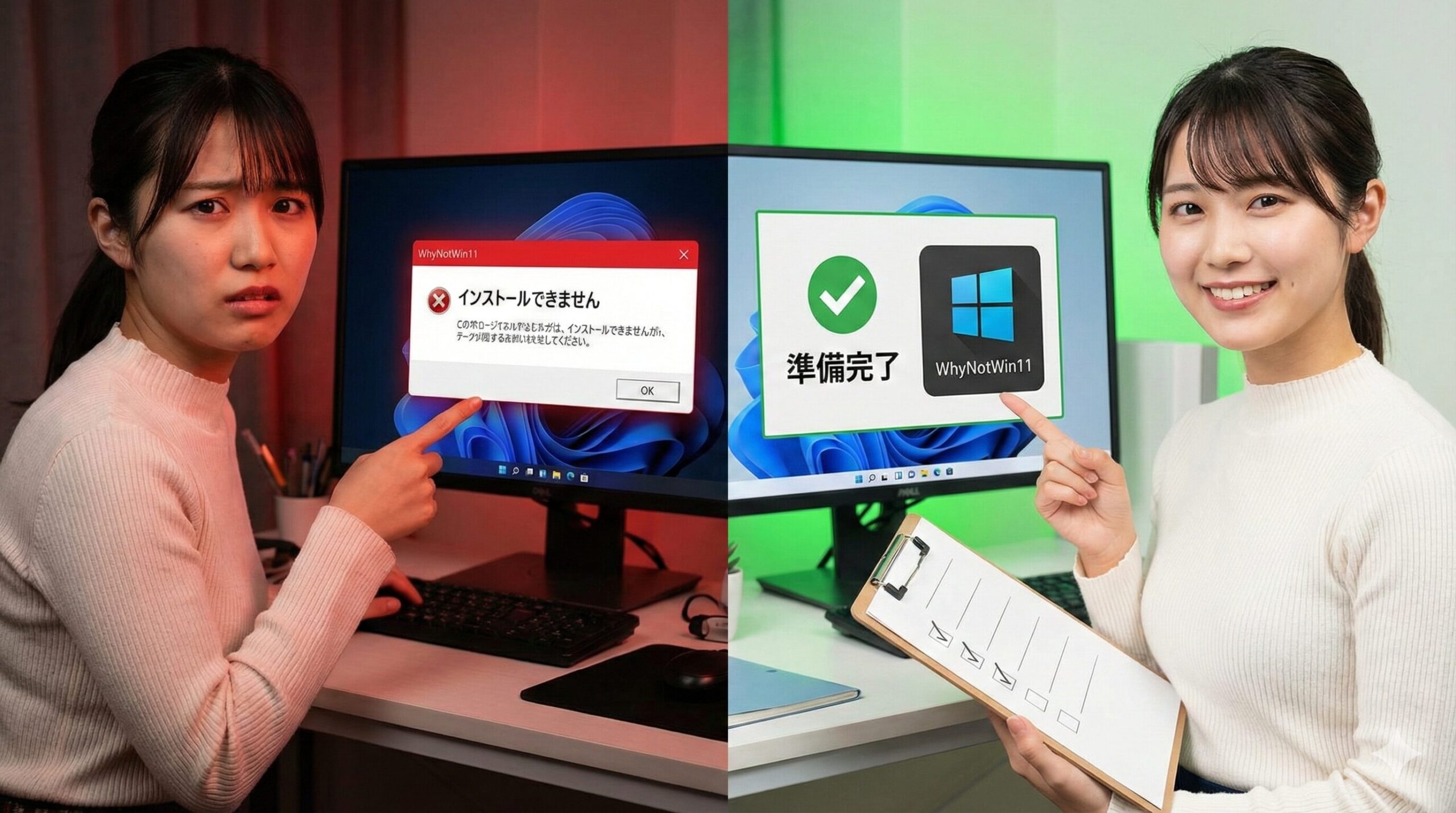
Windows 11にアップグレードできるか確認しようと思ったのに、肝心のPC正常性チェックアプリがインストールできない。エラーメッセージは出るけど意味がわからない、検索しても情報がバラバラで結局どこから手をつければいいのか…。そんな状況で手が止まっていませんか?
このインストールエラーは、セキュリティソフトのブロック、権限の問題、システム設定の不整合など原因が多岐にわたるため、闇雲に試しても解決しにくいのが厄介なところです。
本記事では、PC正常性チェックのインストールエラーを網羅的に調査し、エラーメッセージ別の原因と対処法を整理しました。
📋 この記事でわかること:
- 表示されるエラーメッセージごとの具体的な解決手順
- 簡単な方法から試せるチェックリスト
- どうしてもインストールできない場合の代替手段
自分の状況に合った対処法がすぐに見つかり、最短ルートで問題を解決できます。
実は、多くのケースは「管理者として実行」や「ファイルのブロック解除」といった数クリックの操作で解決します。まずはチェックリストを確認してみてください。
PC正常性チェックアプリがインストールできない主な原因
PC正常性チェックアプリのインストールに失敗する原因は、大きく分けて以下のパターンがあります。
| 原因カテゴリ | 具体例 |
|---|---|
| 環境の問題 | Windowsのバージョンが古い、32bit版を使用している |
| セキュリティの問題 | ウイルス対策ソフトがブロック、ファイルがブロック状態 |
| 権限の問題 | 管理者権限がない、組織のポリシーで制限 |
| システムの問題 | Windows Installerサービス停止、以前のバージョンの残骸 |
| ファイルの問題 | 保存場所のパスに問題、ダウンロードファイルの破損 |
原因によって対処法が異なるため、まずは自分の状況がどれに該当するかを確認しましょう。
インストールする前に確認すべきこと
インストールエラーの中には、そもそもインストールできない環境で試しているケースがあります。トラブルシューティングの前に、以下の3点を確認してください。
Windowsのバージョンを確認する方法
PC正常性チェックアプリは、Windows 10 バージョン1809以降で動作します。古いバージョンを使っている場合は、まずWindows Updateを実行してください。
📋 確認手順:
- キーボードで
Windowsキー + Rを押す - 「winver」と入力してEnter
- 表示されたバージョン番号を確認
バージョンが1809未満の場合は、設定 → 更新とセキュリティ → Windows Updateからアップデートを実行しましょう。
32bit版Windowsでは使えない点に注意
PC正常性チェックアプリは64bit版Windows専用です。32bit版Windowsでは動作しません。
📋 確認手順:
- 設定を開く
- 「システム」→「バージョン情報」を選択
- 「システムの種類」を確認
「32ビット オペレーティングシステム」と表示された場合、PC正常性チェックアプリは使用できません。なお、32bit版WindowsはそもそもWindows 11の要件を満たさないため、アップグレード対象外となります。
公式サイト以外からダウンロードしていないか確認
PC正常性チェックアプリは、必ずMicrosoft公式サイトからダウンロードしてください。非公式サイトからダウンロードしたファイルは、破損していたり、マルウェアが仕込まれている可能性があります。
🔗 公式ダウンロードリンク: Microsoft公式 – PC正常性チェックアプリ
原因を特定するためのチェックリスト
簡単な方法から試すべき順序
インストールエラーが発生したら、以下の順番で対処法を試してください。簡単なものから順に並べているので、上から順番に確認していくのが効率的です。
| 順番 | 確認・対処内容 | 該当セクション |
|---|---|---|
| 1 | 公式サイトからダウンロードし直す | 上記「インストール前の確認」 |
| 2 | インストーラーを「管理者として実行」 | 管理者権限の解決策 |
| 3 | ファイルのプロパティで「許可する」にチェック | ファイルブロックの対処法 |
| 4 | セキュリティソフトを一時的に無効化 | セキュリティソフトの対処法 |
| 5 | ファイルをCドライブ直下など簡単なパスに移動 | 保存場所の問題 |
| 6 | 旧バージョンをアンインストール後に再試行 | 以前のバージョンの対処法 |
| 7 | Windows Installerサービスを再起動 | サービス停止の直し方 |
| 8 | 「組織が管理」表示の場合はレジストリ確認 | 組織管理の対処法 |
多くの場合、1〜4の手順で解決します。それでもダメな場合は、表示されているエラーメッセージを確認し、該当するセクションを参照してください。
エラーメッセージ別の原因と対処法
インストール時に表示されるエラーメッセージによって、原因と対処法が異なります。自分の画面に表示されたメッセージを確認し、該当する項目を参照してください。
「Windows 10 version 1803が必要です」と表示される場合
実際にはWindows 10の新しいバージョン(22H2など)を使っているのに、このエラーが表示されることがあります。
⚠️ 原因:
- インストーラーファイルが破損している
- ダウンロードが不完全だった
- 古いバージョンのインストーラーを使用している
✅ 解決策:
- ダウンロード済みのインストーラーを削除
- Microsoft公式サイトから最新版を再ダウンロード
- ダウンロード完了後、ファイルを右クリック →「管理者として実行」
「ディスクに書き込み中にエラーが発生しました」と表示される場合
このエラーは、実際のディスク容量不足ではなく、書き込み権限の問題で発生することがほとんどです。
⚠️ 原因:
- インストール先フォルダへの書き込み権限がない
- セキュリティソフトが書き込みをブロックしている
- ファイルがWindowsによってブロックされている
✅ 解決策:
- インストーラーを右クリック →「プロパティ」を開く
- 「全般」タブの下部にある「許可する」にチェックを入れる
- 「適用」→「OK」をクリック
- インストーラーを右クリック →「管理者として実行」
「選択した機能は現在使用できないネットワークリソースにあります」と表示される場合
このエラーは、Windows Installerサービスの問題や、以前のインストール情報の残骸が原因で発生します。
⚠️ 原因:
- Windows Installerサービスが正常に動作していない
- 以前のバージョンのアンインストールが不完全
- レジストリに古い情報が残っている
✅ 解決策:
- まず「Windows Installerサービスの再起動」(後述)を試す
- それでも解決しない場合は「旧バージョンのアンインストール」(後述)を実行
- PCを再起動してから再度インストールを試す
セキュリティソフトがインストールをブロックしている場合の対処法
ウイルス対策ソフトが、PC正常性チェックアプリのインストーラーを誤って脅威と判定し、ブロックしてしまうことがあります。
ウイルス対策ソフトを一時的に無効化する手順
インストール作業の間だけ、セキュリティソフトを一時停止します。
📋 一般的な手順:
- タスクバー右下のシステムトレイを開く
- セキュリティソフトのアイコンを右クリック
- 「保護を一時停止」「リアルタイムスキャンを無効化」などを選択
- PC正常性チェックをインストール
- インストール完了後、必ずセキュリティソフトを再度有効化
⚠️ 注意: セキュリティソフトを無効化している間は、信頼できるサイト以外にはアクセスしないでください。
Windows Defenderのリアルタイム保護を一時停止する方法
サードパーティのセキュリティソフトを使っていない場合は、Windows Defenderが原因の可能性があります。
📋 手順:
- 設定を開く(Windowsキー + I)
- 「プライバシーとセキュリティ」→「Windowsセキュリティ」を選択
- 「ウイルスと脅威の防止」をクリック
- 「設定の管理」をクリック
- 「リアルタイム保護」をオフにする
- PC正常性チェックをインストール
- インストール完了後、リアルタイム保護をオンに戻す
管理者権限がなくてインストールできない場合の解決策
PC正常性チェックアプリのインストールには管理者権限が必要です。標準ユーザーアカウントでは、インストールに失敗する場合があります。
「管理者として実行」でインストーラーを起動する方法
📋 手順:
- ダウンロードしたインストーラー(WindowsPCHealthCheckSetup.msi)を探す
- ファイルを右クリック
- 「管理者として実行」を選択
- ユーザーアカウント制御(UAC)の確認画面が出たら「はい」をクリック
これでも「管理者権限がありません」と表示される場合は、そのPCの管理者アカウントでログインし直す必要があります。会社や学校のPCの場合は、IT管理者に相談してください。
ダウンロードしたファイルがブロックされている場合の対処法
インターネットからダウンロードしたファイルは、Windowsのセキュリティ機能によって自動的にブロックされることがあります。
ファイルのプロパティから「許可する」にチェックを入れる手順
📋 手順:
- ダウンロードしたインストーラーを右クリック
- 「プロパティ」を選択
- 「全般」タブを開く
- 画面下部の「セキュリティ」欄にある**「許可する」にチェック**を入れる
- 「適用」→「OK」をクリック
- 再度インストーラーを実行
「許可する」の項目が表示されていない場合は、ファイルがブロックされていないため、別の原因を確認してください。
Windows Installerサービスが停止している場合の直し方
Windowsのインストール機能を担うWindows Installerサービスが停止していると、あらゆるアプリのインストールが失敗します。
services.mscからWindows Installerを再起動する手順
📋 手順:
Windowsキー + Rを押して「ファイル名を指定して実行」を開く- 「services.msc」と入力してEnter
- サービス一覧から「Windows Installer」を探す
- 右クリックして「再起動」を選択(停止中の場合は「開始」)
- 状態が「実行中」になったことを確認
- PC正常性チェックのインストールを再試行
サービスが「無効」になっている場合は、右クリック →「プロパティ」→「スタートアップの種類」を「手動」に変更してから開始してください。
ファイルの保存場所が原因でインストールに失敗する場合
ダウンロードしたファイルの**保存場所(パス)**が原因で、インストールに失敗することがあります。
シンプルなフォルダパスに保存し直す方法
⚠️ 問題が起きやすいパスの例:
- 日本語を含むパス(例:
C:\Users\田中\Downloads\) - 特殊文字を含むパス(例:
C:\Users\test#1\) - 長すぎるパス(260文字以上)
- OneDriveなどクラウド同期フォルダ内
✅ 解決策:
- Cドライブ直下に新しいフォルダを作成(例:
C:\PCHealthCheck\) - インストーラーをそのフォルダにコピー
- コピーしたインストーラーを右クリック →「管理者として実行」
以前のバージョンが残っていてインストールできない場合の対処法
PC正常性チェックアプリの旧バージョンが完全に削除されていないと、新しいバージョンのインストールが失敗することがあります。
旧バージョンを完全にアンインストールしてから再インストールする手順
📋 手順:
- 設定を開く(Windowsキー + I)
- 「アプリ」→「インストールされているアプリ」を選択
- 「PC正常性チェック」または「Windows PC Health Check」を探す
- 見つかったら「…」→「アンインストール」を選択
- PCを再起動
- 再度インストールを試す
サードパーティ製アンインストーラーを使った場合の復旧方法
GeekUninstallerやRevo Uninstallerなどのサードパーティ製アンインストーラーでPC正常性チェックを削除した場合、レジストリやファイルの一部が不整合を起こしてインストールできなくなることがあります。
✅ 解決策:
- システムの復元を試す
- 「コントロールパネル」→「回復」→「システムの復元を開く」
- アンインストール前の復元ポイントを選択
- システムの復元で解決しない場合は、「Windowsの修復インストール」(後述)を検討
「このPCでの更新プログラムは組織が管理しています」と表示される場合
このメッセージが表示される場合、Windows Updateの設定が制限されている状態です。
企業・組織管理のPCで表示される理由
会社や学校から支給されたPCでは、IT管理者がグループポリシーや**WSUS(Windows Server Update Services)**を使って更新を一元管理していることがあります。
この場合、ユーザー自身でPC正常性チェックアプリをインストールすることは基本的にできません。IT管理者に相談し、インストールの許可を得るか、代わりにインストールしてもらう必要があります。
個人PCなのに表示される場合のレジストリ修正方法
個人所有のPCなのにこのメッセージが表示される場合は、過去に何らかの設定変更やソフトウェアによってレジストリが変更されている可能性があります。
⚠️ 注意: レジストリの編集は誤操作するとシステムに深刻な影響を与える可能性があります。必ずバックアップを取ってから作業してください。
📋 手順:
Windowsキー + R→「regedit」と入力してEnter- 以下のパスに移動:
HKEY_LOCAL_MACHINE\SOFTWARE\Policies\Microsoft\Windows\WindowsUpdate\AU - 「AUOptions」と「UseWUServer」という値があれば、それぞれ右クリックして「削除」または「名前の変更」(先頭に「_」をつけるなど)
- レジストリエディタを閉じてPCを再起動
- PC正常性チェックのインストールを再試行
それでもインストールできない場合の最終手段
ここまでの対処法をすべて試してもインストールできない場合は、Windowsシステム自体の問題が考えられます。
Windowsの修復インストール(上書きインストール)を行う方法
修復インストール(インプレースアップグレード)は、個人ファイルやアプリを保持したままWindowsを再インストールする方法です。システムファイルの破損が原因の場合に有効です。
📋 概要:
- Microsoftの公式サイトからメディア作成ツールをダウンロード
- ツールを実行し、「このPCを今すぐアップグレードする」を選択
- 「個人用ファイルとアプリを引き継ぐ」オプションを選択してインストール
所要時間は1〜2時間程度です。作業前に重要なデータのバックアップを取っておくことをおすすめします。
代替ツール「WhyNotWin11」でWindows 11対応状況を確認する
PC正常性チェックアプリがどうしてもインストールできない場合は、サードパーティ製のWhyNotWin11を代替として使用できます。
🔧 WhyNotWin11の特徴:
- インストール不要(ポータブル版あり)
- Microsoft公式よりも詳細な診断結果を表示
- どの要件を満たしていないかが具体的にわかる
- オープンソースで透明性が高い
WhyNotWin11はGitHubの公式ページからダウンロードできます。PC正常性チェックの代わりとして十分な情報を得られます。
PC正常性チェックがアンインストールできない場合の対処法
インストールの問題とは逆に、アンインストールできないというトラブルもあります。
設定アプリからアンインストールする手順
📋 手順:
- 設定を開く(Windowsキー + I)
- 「アプリ」→「インストールされているアプリ」を選択
- 検索ボックスに「PC正常性」と入力
- 表示された項目の「…」→「アンインストール」をクリック
コントロールパネルからアンインストールする手順
設定アプリからアンインストールできない場合は、コントロールパネルを使用します。
📋 手順:
- スタートメニューで「コントロールパネル」と検索して開く
- 「プログラムのアンインストール」をクリック
- 「Windows PC Health Check」を探して選択
- 「アンインストール」をクリック
インストール成功後の使い方と次のステップ
PC正常性チェックアプリのインストールに成功したら、実際に使ってみましょう。
PC正常性チェックの起動方法と画面の見方
📋 起動方法:
- スタートメニューで「PC正常性チェック」と検索
- アプリを起動
- 「今すぐチェック」ボタンをクリック
チェック結果は数秒で表示されます。「このPCはWindows 11の要件を満たしています」と表示されれば、アップグレード可能です。
「このPCはWindows 11の要件を満たしていません」と出た場合の選択肢
要件を満たしていない場合、「すべての結果を表示」をクリックすると、どの項目が不足しているかを確認できます。
🔍 主な不適合項目と対処法:
| 不適合項目 | 対処法 |
|---|---|
| TPM 2.0 | BIOS設定で有効化できる場合あり |
| セキュアブート | BIOS設定で有効化 |
| CPU | 対処不可(ハードウェア交換が必要) |
| メモリ | 増設で対応可能な場合あり |
| ストレージ | 空き容量の確保、またはストレージ交換 |
CPUが要件を満たさない場合は、基本的にPCの買い替えが現実的な選択肢となります。
要件を満たしている場合のWindows 11アップグレード手順
📋 アップグレード手順:
- 設定を開く(Windowsキー + I)
- 「更新とセキュリティ」→「Windows Update」を選択
- 「Windows 11へのアップグレードの準備ができました」と表示されていれば、「ダウンロードしてインストール」をクリック
表示されていない場合は、Windows Updateを最新の状態にしてから再確認してください。
よくある質問
- PC正常性チェックアプリは必ずインストールする必要がある?
-
必須ではありません。Windows 11にアップグレードする予定がなければインストールは不要です。また、代替ツール「WhyNotWin11」でも同様の確認ができます。
- Windows 10のままでもPC正常性チェックは使える?
-
はい、使えます。Windows 10 バージョン1809以降(64bit版)であれば、PC正常性チェックアプリをインストールして、Windows 11への対応状況を確認できます。
- PC正常性チェックの公式ダウンロード先はどこ?
-
Microsoft公式のダウンロードページ(https://aka.ms/GetPCHealthCheckApp)からダウンロードしてください。検索結果に表示される非公式サイトからのダウンロードは避けてください。
まとめ
PC正常性チェックアプリがインストールできない原因は、セキュリティソフトのブロック、管理者権限の不足、ファイルのブロック状態など多岐にわたります。
まずは「管理者として実行」「ファイルのプロパティで許可する」といった簡単な対処法から順番に試すのが効率的です。エラーメッセージが表示されている場合は、そのメッセージに対応した解決策を参照してください。
どうしてもインストールできない場合は、代替ツールのWhyNotWin11を使えば、PC正常性チェックと同等以上の診断結果を得られます。Windows 11へのアップグレード可否を確認するという目的は、どちらのツールでも達成できます。