
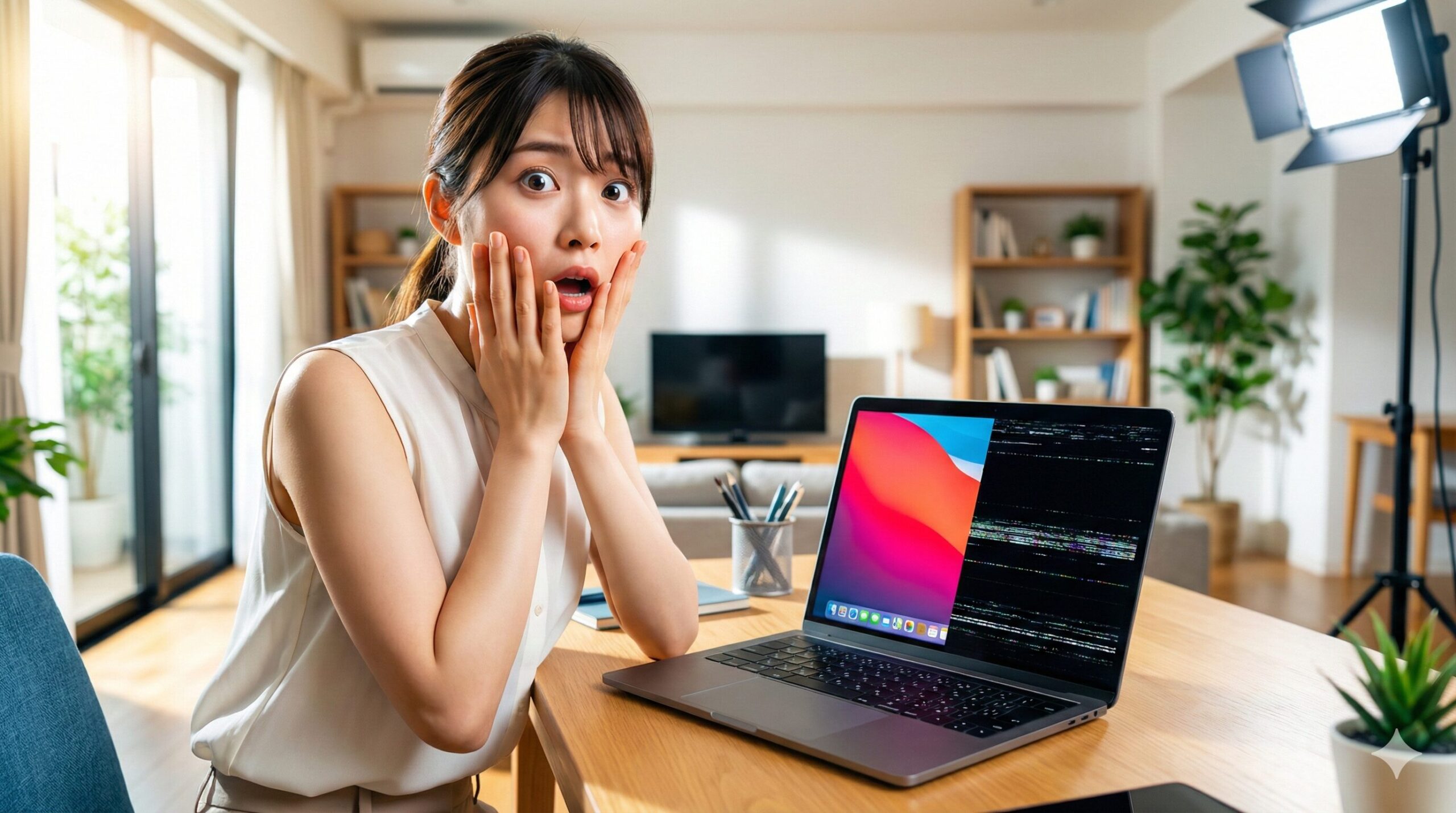
パソコンを開いたら画面の半分が真っ黒——。昨日まで普通に使えていたのに、突然この状態になると「壊れた?」「修理にいくらかかる?」と焦ってしまいますよね。
実は「画面が半分映らない」症状には複数のパターンがあり、原因も対処法も異なります。ウィンドウ表示の問題なら設定変更だけで解決することもあれば、液晶パネルの故障で修理が必要なケースもあります。
この記事では、症状パターン別の原因早見表から、放電処置・ドライバーリセットなど自分で試せる9つの対処法、そして外部モニターを使った故障箇所の切り分け方まで詳しく解説します。修理費用の相場(専門店で2〜4万円程度)や、修理・買い替えの判断基準もお伝えします。
読み終えれば、今すぐ何をすべきかが明確になります。まずはあなたの症状がどのパターンに該当するか、確認していきましょう。
パソコン画面が半分映らない症状のパターンを確認する
まず、あなたのパソコンがどの症状に該当するかを確認しましょう。症状によって原因と対処法が大きく異なります。
症状パターン別:考えられる原因の早見表
| 症状 | 主な原因 | 対処の方向性 |
|---|---|---|
| ウィンドウやアプリが画面の半分にしか表示されない | Windowsの設定・スナップ機能 | 設定変更で解決可能 |
| 画面の上下・左右の一部が黒い | 液晶パネル・バックライト・ケーブルの故障 | ハードウェア修理が必要な可能性 |
| 画面全体が真っ暗(電源は入る) | グラフィック・メモリ・帯電 | 放電処置・ドライバリセットで改善する場合あり |
ウィンドウやアプリが画面の半分にしか表示されない場合
アプリやブラウザが画面の上半分や左半分にしか表示されない場合は、Windowsの「スナップ機能」や解像度設定が原因であることがほとんどです。この場合、画面自体は正常に動作しており、設定を変更するだけで解決できます。
確認ポイント:
- 🔍 デスクトップの壁紙やタスクバーは正常に表示されているか
- 🔍 特定のアプリだけでなく、すべてのウィンドウが同じ状態か
- 🔍 マウスカーソルは画面全体で動かせるか
これらが「はい」であれば、ソフトウェア設定の問題である可能性が高いです。
画面の一部(上下・左右)が黒くなっている場合
画面の下半分が真っ黒、左側が映らないといった症状は、液晶パネルやバックライトの故障が疑われます。特にノートパソコンで多い症状で、経年劣化や物理的な衝撃が原因となることがあります。
この症状の特徴:
- ⚠️ 壁紙やデスクトップアイコンも黒い部分には表示されない
- ⚠️ 起動直後(BIOS画面)から症状が出ている
- ⚠️ 画面を開閉すると症状が変化することがある
画面全体が真っ暗で何も映らない場合
電源ランプは点灯しているのに画面が真っ暗な場合は、グラフィック出力やメモリの問題、または帯電による一時的な不具合の可能性があります。この記事では「半分映らない」症状を中心に解説しますが、完全に映らない場合も一部の対処法は共通です。
ノートパソコンとデスクトップで異なるポイント
パソコンの種類によって、原因の切り分け方や対処法が異なります。
| 項目 | ノートパソコン | デスクトップ |
|---|---|---|
| 液晶の構造 | 本体と一体型 | モニターが独立 |
| 原因の切り分け | 外部モニター接続で確認 | モニター交換で確認 |
| ケーブルトラブル | LCDケーブル(内部) | HDMIやDisplayPortケーブル |
| 修理の難易度 | 分解が必要で難しい | モニター交換なら簡単 |
デスクトップの場合は、まず別のモニターに接続してみることで、モニター側の問題かパソコン本体の問題かを簡単に切り分けられます。
自分で試せる対処法
修理に出す前に、以下の対処法を順番に試してみてください。ソフトウェアや一時的な不具合が原因であれば、自分で解決できる可能性があります。
放電処置を行う
パソコン内部に溜まった**静電気(帯電)**が原因で、画面表示に不具合が起きることがあります。放電処置は簡単にできる基本的な対処法です。
放電処置の手順:
- ⚡ パソコンの電源を完全に切る(シャットダウン)
- ⚡ 電源ケーブルをコンセントから抜く
- ⚡ ノートパソコンの場合、可能であればバッテリーを取り外す
- ⚡ 電源ボタンを10〜15秒ほど長押しする
- ⚡ そのまま1〜2分放置する
- ⚡ ケーブルやバッテリーを接続し直して電源を入れる
この処置で、一時的なエラーや帯電による誤作動が解消されることがあります。
グラフィックドライバーをリセットする
グラフィックドライバーの一時的な不具合で画面表示がおかしくなることがあります。以下のショートカットキーでドライバーをリセットできます。
リセット方法:
- ⌨️ Windows + Ctrl + Shift + B を同時に押す
画面が一瞬暗くなり、「ピッ」という音が鳴れば成功です。この操作でグラフィックドライバーが再起動され、表示の問題が解消される場合があります。
画面の解像度設定を確認・変更する
解像度の設定が正しくないと、画面の一部が表示されなかったり、ウィンドウが画面内に収まらなくなることがあります。
確認手順(Windows 10/11):
- 🖥️ デスクトップで右クリック →「ディスプレイ設定」を選択
- 🖥️ 「ディスプレイの解像度」を確認
- 🖥️ 「推奨」と表示されている解像度を選択
- 🖥️ 「拡大縮小とレイアウト」が100%になっているか確認
解像度を変更したら、症状が改善するか確認してください。
ウィンドウのスナップ機能を確認する
Windowsには、ウィンドウを画面の端にドラッグすると自動的に半分サイズにスナップする機能があります。意図せずこの機能が働いている可能性があります。
スナップを解除する方法:
- 🪟 ウィンドウのタイトルバーをドラッグして画面中央に移動
- 🪟 ウィンドウを最大化(タイトルバーの□ボタン)してみる
スナップ機能を無効にしたい場合:
- 「設定」→「システム」→「マルチタスク」を開く
- 「ウィンドウのスナップ」をオフにする
BIOS画面を表示して原因を切り分ける
BIOS画面はWindowsが起動する前に表示されるため、ここでも症状が出るかどうかで原因を切り分けられます。
BIOS画面の表示方法:
- 💻 パソコンの電源を入れる
- 💻 メーカーロゴが表示されたら、F2キー(またはDelete、F10など)を連打
BIOS画面での症状別判断:
- BIOS画面でも半分映らない → ハードウェア故障の可能性が高い
- BIOS画面は正常に表示される → Windowsやドライバーの問題
セーフモードで起動して確認する
セーフモードは必要最小限のドライバーでWindowsを起動するモードです。ドライバーの問題かどうかを切り分けられます。
セーフモードでの起動方法(Windows 10/11):
- 🔧 「設定」→「システム」→「回復」を開く
- 🔧 「今すぐ再起動」をクリック
- 🔧 「トラブルシューティング」→「詳細オプション」→「スタートアップ設定」
- 🔧 「再起動」→「4」または「F4」でセーフモードを選択
セーフモードで正常に表示される場合は、グラフィックドライバーの更新や再インストールで解決する可能性があります。
システムの復元を試す
画面の表示が正常だった時点の復元ポイントがあれば、システムを以前の状態に戻すことで解決できる場合があります。
システムの復元手順:
- 🔄 「スタート」→「Windows ツール」→「コントロールパネル」
- 🔄 「回復」→「システムの復元を開く」
- 🔄 正常に動作していた日付の復元ポイントを選択
- 🔄 画面の指示に従って復元を実行
復元してもデータは消えませんが、復元ポイント以降にインストールしたアプリは再インストールが必要になることがあります。
映像ケーブルの接続を確認する(デスクトップ)
デスクトップパソコンの場合、映像ケーブルの接触不良や断線が原因で画面に異常が出ることがあります。
確認ポイント:
- 🔌 ケーブルがしっかり挿さっているか(抜き差ししてみる)
- 🔌 ケーブルに断線や折れ曲がりがないか
- 🔌 別のケーブルに交換して症状が変わるか
- 🔌 別の映像端子(HDMI → DisplayPortなど)で接続してみる
また、グラフィックボードを搭載している場合は、グラフィックボードの端子に接続しているか確認してください。マザーボード側の端子に接続していると映像が出力されないことがあります。
外部モニターに接続して原因を切り分ける
外部モニターへの接続は、原因を切り分ける最も確実な方法です。
接続方法:
- 🖥️ HDMI、DisplayPort、VGAなどのケーブルで外部モニターに接続
- 🖥️ Windows + P を押して「複製」または「拡張」を選択
- 🖥️ 外部モニターに正常に表示されるか確認
判断基準:
- 外部モニターでは正常 → ノートパソコンの液晶側に問題あり
- 外部モニターでも同じ症状 → パソコン本体(GPU・マザーボード)に問題あり
ハードウェア故障が疑われるケースと症状
上記の対処法で改善しない場合は、ハードウェアの故障が原因である可能性が高いです。
液晶パネルの故障(バックライト・回路の異常)
液晶パネルの故障は、画面が半分映らない症状の最も多い原因の一つです。
液晶パネル故障の特徴:
- 📺 画面の一部(上下・左右)が常に暗い、または黒い
- 📺 うっすらと表示が見える(バックライト故障)
- 📺 外部モニターでは正常に表示される
- 📺 経年劣化や長時間使用で発生しやすい
液晶パネルの構造上、バックライトや内部回路の一部が故障すると、画面の特定部分だけが暗くなる症状が出ます。
LCDケーブルの断線・接触不良
ノートパソコンでは、本体と液晶をつなぐLCDケーブルの断線や接触不良で表示異常が起きることがあります。
LCDケーブル故障の特徴:
- 🔗 画面を開閉すると症状が変化する
- 🔗 特定の角度で正常に表示されることがある
- 🔗 ちらつきや線が入ることがある
ノートパソコンの開閉部分はケーブルに負荷がかかりやすく、長期間の使用で断線するケースがあります。
マザーボードやグラフィックボードの故障
外部モニターに接続しても同じ症状が出る場合は、マザーボードやグラフィックボード(GPU)の故障が疑われます。
GPU故障の特徴:
- 🔧 外部モニターでも画面の一部が映らない
- 🔧 画面にノイズや色の異常が出る
- 🔧 BIOS画面でも症状が出る
この場合は、パーツの交換や基板修理が必要になります。
水濡れや衝撃を受けた場合の注意点
パソコンに水をこぼした、落として衝撃を与えた後に画面が半分映らなくなった場合は、内部で深刻なダメージが発生している可能性があります。
水濡れ後にやるべきこと:
- ❗ すぐに電源を切る(シャットダウンではなく電源ボタン長押し)
- ❗ バッテリーが外せる場合は取り外す
- ❗ 絶対に電源を入れない(通電による腐食が進行する)
- ❗ 専門の修理業者に相談する
水濡れの場合、一時的に動作していても内部で腐食が進行し、後から故障範囲が広がることがあります。できるだけ早く専門家に診てもらうことをおすすめします。
やってはいけないNG行動
画面に異常が出たとき、状況を悪化させる行動があります。
やってはいけないこと:
- ❌ パソコンを叩く → 昔のテレビと違い、叩いて直ることはほぼない。むしろ他の部品も壊れる
- ❌ 知識なく分解する → 特にノートパソコンは構造が複雑で、分解すると元に戻せなくなることがある
- ❌ 水濡れ後に通電する → 回路がショートして被害が拡大する
- ❌ 液晶の割れた部分に触る → 熱を持っている場合があり危険
症状が悪化すると修理費用も高くなるため、無理に自分で直そうとせず、判断に迷ったら専門家に相談しましょう。
修理と買い替えの判断基準
ハードウェア故障の場合、修理するか買い替えるかを判断する必要があります。
修理に出す前にやるべき準備
修理に出す前に、以下の準備をしておきましょう。
事前準備:
- 📋 データのバックアップ → 外付けHDDやクラウドに重要なデータをコピー
- 📋 保証書・購入証明の確認 → 保証期間内なら無償修理の可能性あり
- 📋 パスワードの控え → ログインパスワードが必要になる場合がある
- 📋 症状の記録 → いつから、どんな症状か、再現条件をメモしておく
外部モニターで操作できる場合は、修理に出す前にバックアップを取っておくことを強くおすすめします。
メーカー保証・延長保証を確認する
修理費用を抑えるために、まず保証の適用範囲を確認しましょう。
保証の確認ポイント:
- 📝 メーカー保証期間内か(通常1年、延長保証で3〜5年)
- 📝 保証対象の故障か(自然故障か、破損・水濡れか)
- 📝 購入店の延長保証やクレジットカード付帯の保証があるか
自然故障で保証期間内であれば、無償または低額で修理できる可能性があります。
修理費用の目安と修理すべきケース
液晶パネル交換の修理費用の目安は以下の通りです。
| 修理依頼先 | 費用目安 | 特徴 |
|---|---|---|
| メーカー修理 | 5〜10万円程度 | 純正部品使用、データ初期化の場合あり |
| 専門修理店 | 2〜4万円程度 | 部品代+工賃、データそのままが多い |
| 部品交換のみ(自己修理) | 数千円〜1万円程度 | 知識と技術が必要、失敗リスクあり |
専門修理店の場合、一般的なノートパソコンの液晶交換は約70%が2万円台、約20%が3万円台という統計があります。
修理すべきケース:
- ✅ 購入から2〜3年以内の比較的新しいパソコン
- ✅ 高スペックで買い替えると高額になる機種
- ✅ データや環境をそのまま使い続けたい
- ✅ 保証期間内で無償・低額修理が可能
修理依頼先の選び方(メーカー・専門店)
修理依頼先には、大きく分けて「メーカー」と「専門修理店」があります。
| 比較項目 | メーカー修理 | 専門修理店 |
|---|---|---|
| 費用 | 高め | 比較的安い |
| 部品 | 純正部品 | 互換部品も使用 |
| データ | 初期化されることが多い | 保持してもらえることが多い |
| 納期 | 1〜2週間程度 | 最短即日〜数日 |
| 保証 | メーカー保証継続 | 店舗独自の修理保証 |
データをそのまま残したい場合や費用を抑えたい場合は、専門修理店への依頼がおすすめです。
買い替えを検討すべきケース
修理よりも買い替えた方が良いケースもあります。
買い替えを検討すべき状況:
- 💰 修理費用がパソコンの現在価値の50%を超える
- 💰 購入から5年以上経過している
- 💰 他にも不具合(バッテリー劣化、動作が遅いなど)がある
- 💰 メーカーのサポート期間が終了している
特に古いパソコンの場合、液晶を修理しても他の部品が次々と故障するリスクがあります。中古パソコンへの買い替えも選択肢として検討してみてください。
よくある質問
- ノートパソコンの画面半分が黒いのですが、外部モニターでは正常に映ります。原因は何ですか?
-
液晶パネル、バックライト、またはLCDケーブルの故障が考えられます。パソコン本体の映像出力は正常なので、液晶周りの部品交換で修理できる可能性が高いです。
- 画面が半分映らなくなる前兆のような症状はありますか?
-
画面のちらつき、一時的に暗くなる、線が入る、色がおかしくなるなどの症状が前兆として現れることがあります。これらの症状が出始めたら、早めにバックアップを取っておくことをおすすめします。
- 自分で液晶パネルを交換することはできますか?
-
技術的には可能ですが、ノートパソコンの分解は難易度が高く、ケーブルの破損や他の部品の故障を引き起こすリスクがあります。自信がなければ専門店への依頼をおすすめします。
- 画面が半分映らない状態で使い続けても大丈夫ですか?
-
液晶パネルの故障が原因の場合、使い続けること自体は可能ですが、症状が悪化して完全に映らなくなる可能性があります。外部モニターを接続して使用しながら、修理や買い替えを検討してください。
- 水をこぼしてから画面が半分映らなくなりました。どうすればいいですか?
-
すぐに電源を切り、バッテリーを外してください。自分で乾かそうとせず、できるだけ早く専門の修理業者に相談することをおすすめします。通電を続けると腐食が進行し、被害が拡大します。
- 修理費用はいくらくらいかかりますか?
-
液晶パネル交換の場合、メーカー修理で5〜10万円程度、専門修理店で2〜4万円程度が目安です。機種やパネルの種類によって異なるため、まずは見積もりを取ることをおすすめします。
まとめ
パソコンの画面が半分映らない症状は、ソフトウェアの設定問題からハードウェアの故障まで、原因がさまざまです。
まずは症状のパターンを確認し、放電処置やドライバーリセット、外部モニター接続による切り分けなど、自分で試せる対処法から順番に実行してみてください。これらで改善しない場合は、液晶パネルやケーブルなどのハードウェア故障が考えられます。
修理か買い替えかの判断は、パソコンの年数、修理費用、保証の有無などを総合的に考慮しましょう。特に外部モニターで正常に表示される場合は液晶周りの修理で済むことが多いため、専門店に相談してみることをおすすめします。