
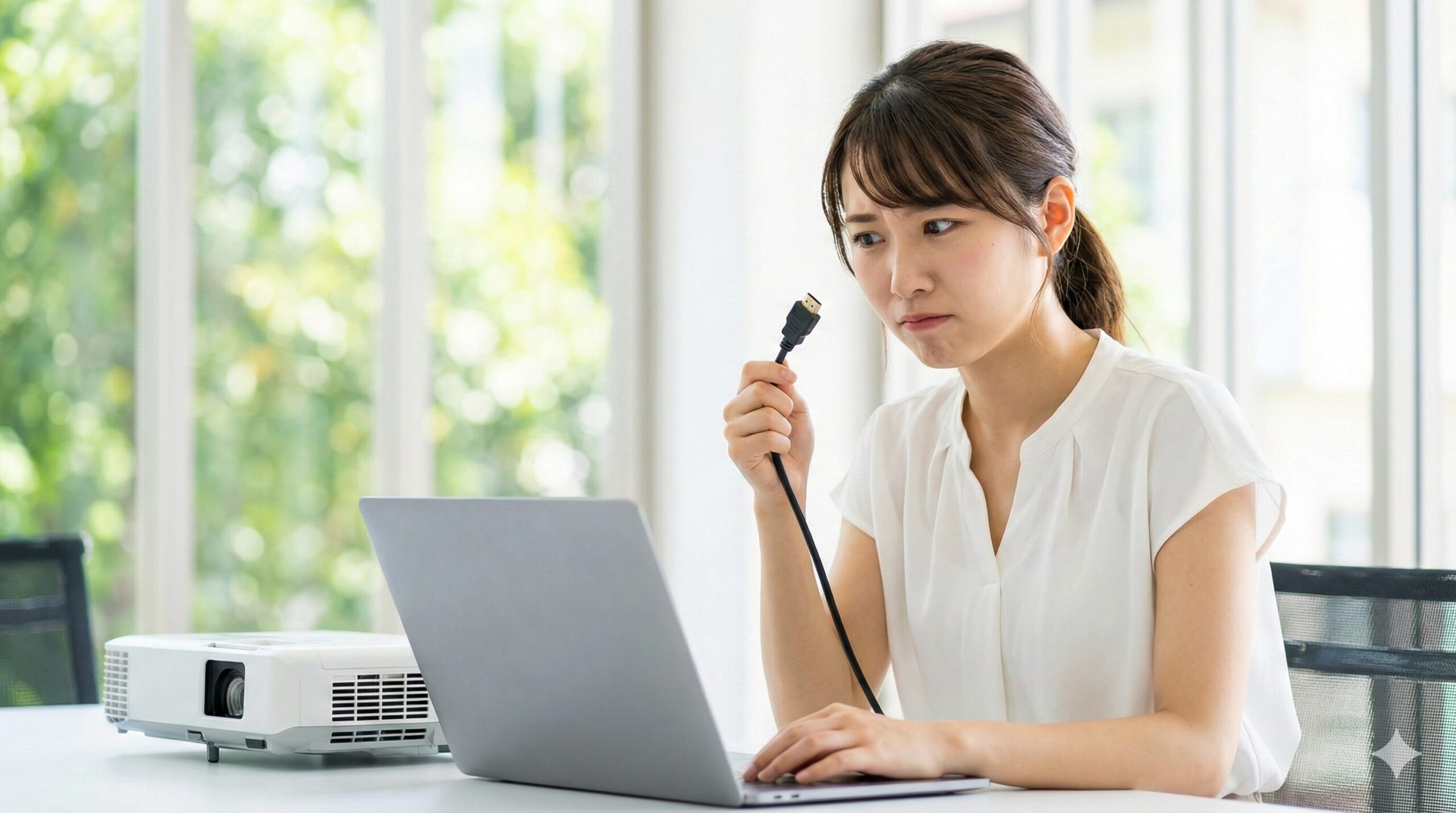
会議やプレゼンの直前、プロジェクターに画面が映らなくて冷や汗をかいた経験はありませんか?参加者の視線を感じながら、焦ってケーブルを抜き差しするあの瞬間は、何度経験しても慣れないものです。
この問題の多くはケーブルの接続不良やパソコン側の出力設定ミスが原因です。しかし、正しい確認手順を知らないと、何を試せばいいかわからず時間だけが過ぎていきます。
この記事では、Windows 10/11・Mac・Chromebookそれぞれの設定手順に加え、メーカー別ファンクションキー一覧や、HDMI・VGA・ワイヤレス接続ごとのトラブルシューティングを網羅しました。
読み終える頃には、どのパソコン・どの接続方法でも迷わず対処できるようになります。事前チェックリストを使えば、本番前のトラブル予防も可能です。
💡 結論から言えば、Windows + Pで「複製」を選び、プロジェクターの入力切替を確認するだけで8割以上は解決します。それでも映らない場合の対処法も、この記事で詳しく解説しています。
パソコンとプロジェクターの接続方法と端子の種類
パソコンとプロジェクターを接続する方法は複数あります。使用する端子によって特徴が異なるため、まず自分の環境を確認しましょう。
HDMI接続(映像+音声)
HDMIは現在最も普及している接続方式です。1本のケーブルで映像と音声の両方を伝送でき、デジタル信号のため画質劣化がありません。
ノートパソコンによっては標準サイズのHDMI端子がなく、Mini HDMIやMicro HDMIを搭載している場合があります。その場合は変換アダプタが必要です。
VGA接続(映像のみ)
VGA(D-Sub 15ピン) は古くから使われているアナログ接続方式です。青い台形のコネクタが特徴で、会議室の備え付けプロジェクターでは今でもよく見かけます。
VGAは映像のみを伝送するため、音声が必要な場合は別途オーディオケーブルを接続するか、パソコン本体のスピーカーを使用します。
USB-C・Thunderbolt接続
最近のノートパソコン(特に薄型モデル)では、USB-CやThunderbolt端子のみを搭載している機種が増えています。
この場合、USB-C to HDMI変換アダプタを使用してプロジェクターに接続します。変換アダプタを選ぶ際は、映像出力(DisplayPort Alt Mode)に対応しているか確認してください。
無線(ワイヤレス)接続
ケーブル不要で接続できる方式です。主な方法は以下のとおりです。
🔹 Miracast:Windows標準のワイヤレス投影機能 🔹 Chromecast:Googleのストリーミングデバイス経由で接続 🔹 プロジェクター内蔵Wi-Fi:メーカー専用アプリで接続
無線接続はケーブルの取り回しが不要な反面、遅延が発生する場合があります。動画再生やリアルタイムのデモには有線接続が適しています。
プロジェクターにパソコン画面が映らない主な原因
プロジェクターに画面が映らない場合、原因は大きく4つに分類されます。
ケーブルの接続不良・断線
最も多い原因はケーブルの物理的な問題です。
🔹 ケーブルがしっかり差し込まれていない 🔹 ケーブルが断線している 🔹 変換アダプタの接触不良
特にVGAケーブルは両端のネジを締めないと抜けやすく、HDMIケーブルも端子部分が緩んでいることがあります。一度抜き差しして確実に接続してください。
パソコン側の映像出力設定
パソコンがプロジェクターを認識していても、映像出力の設定が正しくないと画面は映りません。
Windowsの場合、デフォルトでは「PC画面のみ」になっていることがあり、この状態ではプロジェクターに何も表示されません。「複製」または「拡張」に切り替える必要があります。
プロジェクター側の入力切替設定
プロジェクターには複数の入力端子(HDMI1、HDMI2、VGAなど)があり、使用している端子に合わせて入力を切り替える必要があります。
リモコンまたは本体の「入力切替」「Source」ボタンで正しい入力ソースを選択してください。
解像度・リフレッシュレートの不一致
パソコンの出力解像度がプロジェクターの対応解像度を超えている場合、映像が表示されないことがあります。
一般的なプロジェクターの解像度は以下のとおりです。
| 解像度 | 名称 | 備考 |
|---|---|---|
| 1920×1080 | フルHD | ビジネス用途で主流 |
| 1280×800 | WXGA | やや古いモデル |
| 1024×768 | XGA | 古いモデル |
パソコン側の解像度が高すぎる場合は、プロジェクターの対応解像度に合わせて変更します。
【まず試す】パソコン画面をプロジェクターに映す設定方法(Windows)
Windowsパソコンでプロジェクターに画面を映す最も簡単な方法は、キーボードショートカットを使うことです。
Windows + Pキーで画面出力を切り替える
Windowsキー + P を同時に押すと、画面右側に出力モードの選択画面が表示されます。
| モード | 動作 |
|---|---|
| PC画面のみ | パソコンのみ表示(プロジェクターには映らない) |
| 複製 | パソコンと同じ画面をプロジェクターに表示 |
| 拡張 | パソコンとプロジェクターを別々の画面として使用 |
| セカンドスクリーンのみ | プロジェクターのみ表示 |
プレゼンテーションでパソコンと同じ画面を映したい場合は**「複製」**を選択してください。
「複製」「拡張」「セカンドスクリーンのみ」の違いと使い分け
🔹 複製:パソコン画面と同じ内容をプロジェクターに表示。プレゼンの基本設定 🔹 拡張:プロジェクターを2台目のモニターとして使用。発表者ツールを使う場合に便利 🔹 セカンドスクリーンのみ:パソコン画面を消してプロジェクターだけに表示
「拡張」を選ぶと、プロジェクター側にはアイコンのないデスクトップ(背景のみ)が表示されます。これは正常な動作であり、ウィンドウをドラッグしてプロジェクター側に移動させる必要があります。
ディスプレイ設定から出力先を選択する方法
Windows + Pが効かない場合や、より詳細な設定が必要な場合は、ディスプレイ設定から変更します。
Windows 10の場合
- デスクトップを右クリック →「ディスプレイ設定」
- 「マルチディスプレイ」の項目を確認
- プルダウンから「表示画面を複製する」を選択
- 「適用」をクリック
Windows 11の場合
- デスクトップを右クリック →「ディスプレイ設定」
- 下にスクロールして「マルチディスプレイ」を展開
- 「表示画面を複製する」を選択
- 「変更の維持」をクリック
プロジェクターが検出されていない場合は、「検出」ボタンをクリックして再認識させてください。
【参考】 ・Microsoftサポート:Windows で複数のモニターを使用する方法
ノートパソコンのファンクションキーで画面を切り替える方法
ノートパソコンでは、Fnキー + ファンクションキーの組み合わせで外部出力を切り替えられます。ただし、使用するキーはメーカーや機種によって異なります。
メーカー別ファンクションキー一覧
外部ディスプレイ(プロジェクター)への出力切り替えに使うキーは以下のとおりです。キーには「モニターのアイコン」や「四角が2つ並んだアイコン」が印字されていることが多いです。
| メーカー | キーの組み合わせ | 備考 |
|---|---|---|
| Dell | Fn + F8 | 機種により異なる場合あり |
| HP | Fn + F4 | 機種により異なる場合あり |
| Lenovo(ThinkPad) | Fn + F7 | 機種により異なる場合あり |
| ASUS | Fn + F8 | 機種により異なる場合あり |
| 富士通 | Fn + F10 | 機種により異なる場合あり |
| NEC | Fn + F3 | 機種により異なる場合あり |
| 東芝/dynabook | Fn + F5 | 機種により異なる場合あり |
| Surface | Fn + F7 または Windows + P | Fnキー単独でロック切替 |
上記はあくまで代表的な例です。お使いのパソコンのキーボードを確認し、モニターアイコンが印字されているファンクションキーを探してください。
ファンクションキーが効かない場合の対処法
ファンクションキーを押しても反応しない場合、以下を確認してください。
🔹 Fnロックがかかっている 最近のノートパソコンでは、ファンクションキーにマルチメディア機能(音量調整など)が割り当てられており、F1〜F12を使うにはFnキーとの同時押しが必要な場合があります。Fn + Esc を押すとロック状態を切り替えられます。
🔹 Windows + P を使う ファンクションキーの割り当てが不明な場合は、Windows + P を使えばメーカーに関係なく画面出力を切り替えられます。
プロジェクターにデスクトップ(背景)しか映らない場合の対処法
プロジェクターに接続すると、壁紙だけが表示されてアイコンやウィンドウが見えないことがあります。これは故障ではなく「拡張」モードになっているだけです。
「拡張」モードから「複製」モードに変更する
Windows + P を押して「複製」を選択すれば、パソコンと同じ画面がプロジェクターに表示されます。
拡張モードでは、プロジェクターは「2台目のモニター」として認識されており、ウィンドウをドラッグして移動させないと表示されません。
PowerPointの発表者ツールが原因で勝手に拡張になる場合
PowerPointの発表者ツールがオンになっていると、プロジェクター接続時に自動で「拡張」モードに切り替わります。
発表者ツールを使わない場合は以下の手順でオフにしてください。
- PowerPointを開く
- 「スライドショー」タブをクリック
- 「発表者ツールを使用する」のチェックを外す
これにより、スライドショー開始時も複製モードが維持されます。
拡張モードで特定のウィンドウだけ映す方法
拡張モードのまま特定のウィンドウをプロジェクターに表示したい場合は、そのウィンドウをドラッグしてプロジェクター側の画面領域に移動させます。
PowerPointでは、スライドショーを開始する際に「モニター」設定で表示先を選択することも可能です。
HDMIで接続してもプロジェクターに映らない場合の確認ポイント
HDMI接続で映像が出ない場合、以下の項目を順番に確認してください。
HDMIケーブルの接続状態と差込口を確認
HDMIケーブルが両端ともしっかり差し込まれているか確認します。
プロジェクターによっては複数のHDMI端子があるため、ケーブルを差し込んだ端子と入力設定が一致しているか確認してください(HDMI1に差したらHDMI1を選択)。
プロジェクターの入力切替を確認
プロジェクターのリモコンまたは本体で入力切替を行い、HDMIを選択します。
🔹 「Source」「Input」「入力切替」などのボタンを押す 🔹 表示される一覧から「HDMI」または「HDMI1」を選択
自動検出機能があるプロジェクターでも、手動で切り替えないと認識しない場合があります。
HDMIケーブルの方向性(入力・出力)を確認
一部のHDMIケーブル(特に長いケーブルや信号増幅機能付き)には方向性があり、「Source」「TV/Display」などの表記がある場合があります。
パソコン側に「Source」、プロジェクター側に「TV/Display」を接続してください。表記がない場合は方向性のないケーブルです。
別のHDMIポート・ケーブルで試す
ケーブルの断線や端子の故障を切り分けるため、以下を試してください。
🔹 別のHDMIケーブルに交換する 🔹 プロジェクターに別のHDMIポートがあれば差し替える 🔹 別のパソコンやDVDプレーヤーで映るか確認する
USB-C変換アダプタ使用時の注意点
USB-CからHDMIに変換するアダプタを使用している場合、以下を確認してください。
🔹 アダプタがDisplayPort Alt Modeに対応しているか 🔹 パソコンのUSB-C端子が映像出力に対応しているか(充電専用端子では映像出力できない) 🔹 アダプタの接触不良がないか
VGAで接続してもプロジェクターに映らない場合の確認ポイント
VGA接続特有の確認ポイントを解説します。
VGAケーブルのピン折れ・ネジの緩みを確認
VGAケーブルのコネクタには15本のピンがあります。ピンが曲がったり折れたりしていないか確認してください。
また、VGAケーブルは両端のネジを締めることで固定されます。ネジが緩んでいると接触不良で映像が出ないことがあります。
音声は別途出力が必要
VGAは映像信号のみを伝送します。音声が必要な場合は以下の方法で対応してください。
🔹 パソコン本体のスピーカーを使用 🔹 別途オーディオケーブル(3.5mmミニプラグ)でプロジェクターに接続 🔹 外部スピーカーを使用
ワイヤレス接続でプロジェクターに映らない場合の対処法
無線接続で映像が出ない場合の確認ポイントです。
Miracast(Windows)で接続できない場合
Windows標準のワイヤレス投影機能「Miracast」を使う場合、以下を確認してください。
🔹 プロジェクターがMiracastに対応しているか 🔹 パソコンのWi-FiとBluetoothがオンになっているか 🔹 Windows + K を押して「ワイヤレスディスプレイに接続」を選択
Miracast非対応のプロジェクターでは、Microsoft Wireless Display Adapterなどの外付けデバイスが必要です。
同一Wi-Fiネットワークに接続されているか確認
ChromecastやプロジェクターのWi-Fi機能を使う場合、パソコンとプロジェクター(またはChromecast)が同じWi-Fiネットワークに接続されている必要があります。
ゲストネットワークや5GHz/2.4GHzの違いで接続できない場合もあるため、同一のSSIDに接続されているか確認してください。
Macでプロジェクターに画面が映らない場合の対処法
MacBookやiMacでプロジェクターに接続する場合の設定方法です。
システム設定でディスプレイの認識を確認
- 画面左上のAppleメニュー →「システム設定」(または「システム環境設定」)
- 「ディスプレイ」をクリック
- プロジェクターが認識されているか確認
プロジェクターが認識されていれば、2つのディスプレイが表示されます。
ミラーリング設定を有効にする
Macでパソコンと同じ画面をプロジェクターに表示するには、ミラーリングを有効にします。
🔹 macOS Ventura以降:「システム設定」→「ディスプレイ」→「配置」タブで「ディスプレイをミラーリング」にチェック 🔹 macOS Monterey以前:「システム環境設定」→「ディスプレイ」→「配置」タブで「ディスプレイをミラーリング」にチェック
ショートカット Command + F1 でもミラーリングを切り替えられます(機種による)。
変換アダプタの互換性を確認
MacBookは標準でHDMI端子を搭載していない機種が多く、USB-C to HDMIやThunderbolt to HDMIのアダプタが必要です。
Apple純正またはMFi認証を取得したアダプタの使用を推奨します。安価な互換品では正常に動作しない場合があります。
Chromebookでプロジェクターに画面が映らない場合の対処法
教育現場で普及しているChromebookでの対処法を解説します。
ディスプレイ設定でミラーリングを有効にする
Chromebookはデフォルトで「拡張」モードになっていることが多く、プロジェクターに背景しか映らない場合があります。
- 画面右下の時刻をクリック
- 設定アイコン(歯車) をクリック
- 「デバイス」→「ディスプレイ」を選択
- 「内蔵ディスプレイをミラーリングする」にチェックを入れる
ショートカット Ctrl + ウィンドウ表示キー(□||アイコン)でもミラーリングと拡張を切り替えられます。
USB-C接続時の注意点
ChromebookのUSB-C端子は機種によって映像出力に対応していない場合があります。仕様書やメーカーサイトで確認してください。
変換アダプタはUSB-C to HDMIが一般的ですが、古いプロジェクターではUSB-C to VGAアダプタが必要な場合もあります。
「デスクトップしか映らない」場合の対処法
Chromebookで壁紙だけが表示される場合は、上記のミラーリング設定を確認してください。
また、Chromebookの画面をプロジェクターのみに表示したい場合は、明るさを下げるキーを長押しすると、Chromebook本体の画面が消えてプロジェクターだけに表示されます。
【参考】 ・Chromebookヘルプ:Chromebook をモニターに接続する
解像度が合わずプロジェクターに正しく映らない場合の対処法
映像は出ているが、画面が切れる・ぼやける・表示がおかしい場合は解像度の問題です。
プロジェクターの対応解像度を確認する方法
プロジェクターの対応解像度は、以下の方法で確認できます。
🔹 プロジェクターのメニュー画面で「情報」「ステータス」を表示 🔹 取扱説明書を確認 🔹 メーカー公式サイトの仕様表を確認
多くのビジネス用プロジェクターは1920×1080(フルHD) または 1280×800(WXGA) に対応しています。
パソコン側の解像度を変更する手順(Windows/Mac)
パソコンの解像度がプロジェクターの対応解像度を超えている場合は、以下の手順で変更します。
Windowsの場合:
- デスクトップを右クリック →「ディスプレイ設定」
- 「ディスプレイの解像度」をプロジェクターの対応解像度に変更
- 「変更の維持」をクリック
Macの場合:
- 「システム設定」→「ディスプレイ」
- 「解像度」で適切な解像度を選択
ミラーリング時は、パソコンとプロジェクターのうち解像度が低い方に合わせて表示されます。
それでも映らない場合のトラブルシューティング
ここまでの対処法で解決しない場合は、以下を試してください。
パソコンとプロジェクターを再起動する
一時的な認識エラーは再起動で解消することがあります。
- パソコンとプロジェクターの接続をすべて外す
- プロジェクターの電源を切る
- パソコンを再起動する
- プロジェクターの電源を入れる
- ケーブルを接続する
この順番で接続することで、パソコンがプロジェクターを正しく認識しやすくなります。
グラフィックドライバーを更新する
グラフィックドライバーが古いと、外部ディスプレイを正しく認識できないことがあります。
Windowsの場合:
- 「デバイスマネージャー」を開く
- 「ディスプレイアダプター」を展開
- グラフィックカードを右クリック →「ドライバーの更新」
Intel、NVIDIA、AMDの各社サイトから最新ドライバーをダウンロードすることもできます。
プロジェクターの設定を初期化する
プロジェクター側の設定が原因の場合、工場出荷時の状態に初期化することで解決することがあります。
初期化の方法はメーカー・機種によって異なるため、取扱説明書を参照してください。
別のパソコン・機器で試して原因を切り分ける
別のパソコンやDVDプレーヤーをプロジェクターに接続し、映像が出るか確認してください。
🔹 別の機器で映る → パソコン側の問題(設定・ドライバー・端子の故障) 🔹 別の機器でも映らない → プロジェクター側の問題(ランプ切れ・基板故障など)
故障が疑われる場合の対応
すべての対処法を試しても映らない場合は、ケーブル・パソコン・プロジェクターのいずれかが故障している可能性があります。
🔹 ケーブルの交換を試す 🔹 メーカーサポートに問い合わせる 🔹 修理業者に相談する
プロジェクターは精密機器のため、自分で分解しないでください。
【参考】 ・Microsoftサポート:Windows での外部モニター接続のトラブルシューティング
プロジェクター接続トラブルを防ぐ事前チェックリスト
大事なプレゼンや会議の前に確認しておくことで、当日のトラブルを防げます。
接続前に確認すること
✅ ケーブルの種類と長さは適切か ✅ 変換アダプタが必要か(USB-C→HDMIなど) ✅ プロジェクターの入力端子を把握しているか ✅ パソコンの映像出力設定を変更できるか(Windows + P) ✅ 会場のプロジェクターが正常に動作しているか
できれば本番前に接続テストを行い、映像が正しく表示されることを確認してください。
当日持参すると安心な予備機材
✅ 予備のHDMIケーブル(断線や紛失に備えて) ✅ USB-C to HDMI変換アダプタ(会場のプロジェクターがUSB-C非対応の場合) ✅ VGAケーブル・変換アダプタ(古いプロジェクター対策) ✅ プレゼンデータのバックアップ(USBメモリやクラウドに保存)
よくある質問
- ファンクションキーで画面を切り替える方法は?
-
Fn + ファンクションキー(F4、F7、F8など)で切り替えられますが、キーの割り当てはメーカーにより異なります。キーボードにモニターアイコンが印字されているキーを探してください。不明な場合はWindows + Pを使えば確実です。
- プロジェクターにパソコンの画面が映らないのはなぜですか?
-
主な原因はケーブルの接続不良、パソコンの映像出力設定(「PC画面のみ」になっている)、プロジェクターの入力切替ミスです。Windows + Pで「複製」を選択し、プロジェクターの入力切替を確認してください。
- パワーポイントのスライドショーだけ映らないのはなぜ?
-
PowerPointの「発表者ツール」がオンになっていると、自動で拡張モードに切り替わり、スライドショーがプロジェクター側に表示されない場合があります。「スライドショー」タブで発表者ツールをオフにしてください。
- Windows + Pを押しても何も表示されない場合は?
-
グラフィックドライバーの不具合や、キーボードの故障が考えられます。「設定」→「システム」→「ディスプレイ」から手動で設定を変更するか、ドライバーを更新してください。
- 複製モードにしても片方にしか映らない場合は?
-
ケーブルの接続不良、プロジェクターがパソコンに認識されていない可能性があります。ディスプレイ設定で「検出」ボタンをクリックし、プロジェクターが認識されているか確認してください。
- テレビにHDMIで接続しても映らない場合は同じ対処法で直る?
-
はい、基本的な対処法は同じです。テレビのリモコンで入力切替を行い、パソコン側でWindows + Pから「複製」を選択してください。
まとめ
プロジェクターにパソコンの画面が映らない場合、まずWindows + Pで「複製」を選択し、プロジェクターの入力切替を確認してください。これで8割以上のトラブルは解決します。
背景(デスクトップ)しか映らない場合は「拡張」モードになっているだけなので、「複製」に切り替えれば解決します。PowerPointの発表者ツールが原因で勝手に拡張になることもあるため、不要であればオフにしておきましょう。
HDMIケーブルの断線や接触不良も多い原因です。予備のケーブルを持参しておくと安心です。すべての対処法を試しても映らない場合は、機器の故障の可能性があるため、メーカーサポートや修理業者に相談してください。