
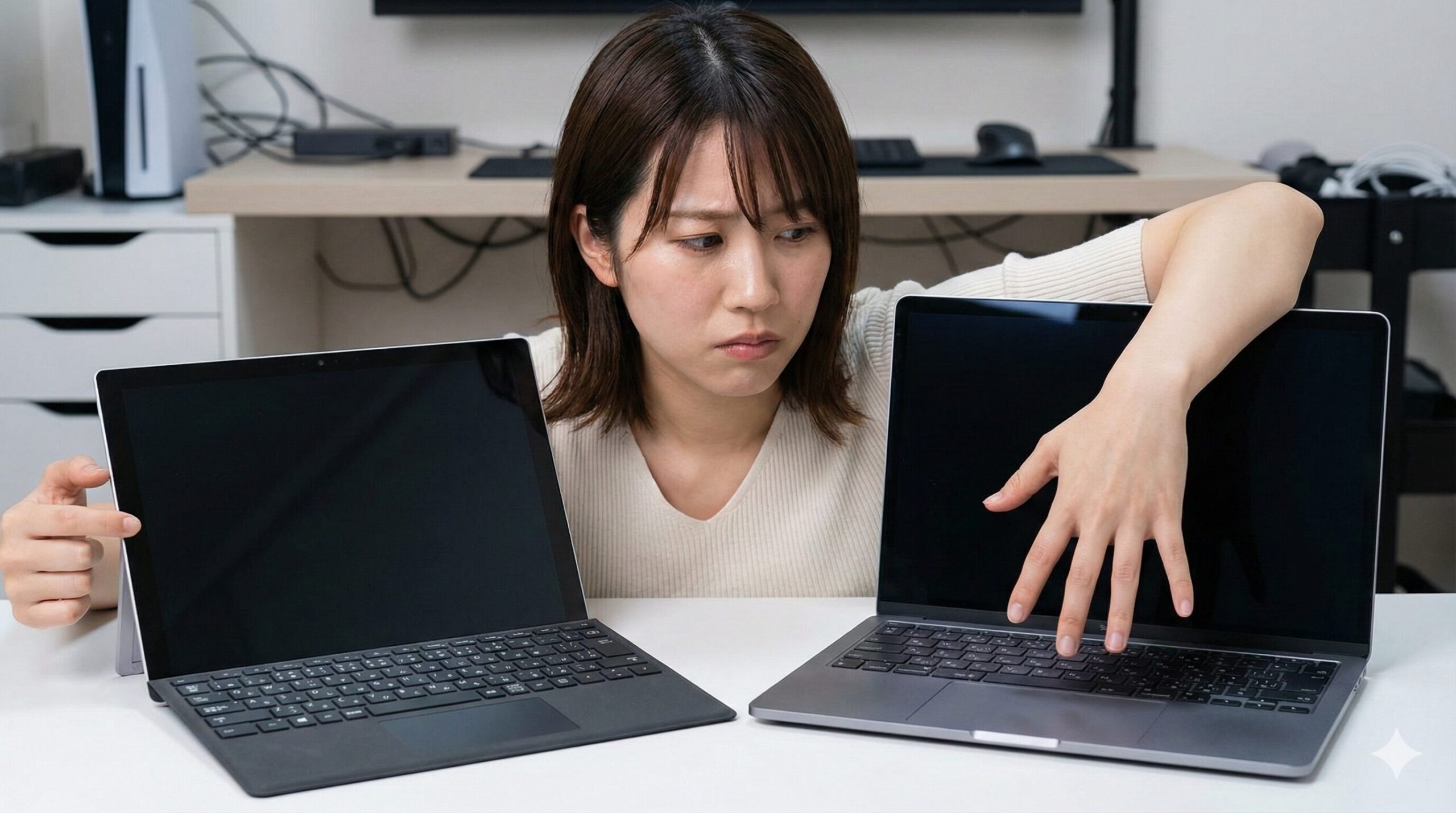
Surfaceがフリーズして電源ボタンを長押ししても、まったく反応しない。画面は真っ暗なまま、うんともすんとも言わない——本当に焦りますよね。
「壊れた?」「保存していなかったデータは?」と不安が頭をよぎるかもしれません。
実は、Surfaceの強制再起動はモデルによって操作方法が異なります。Surface Proでは「音量ボタン+電源ボタン」、Surface Laptopでは「電源ボタンのみ」。間違った方法では、いくら待っても反応しません。
この記事では、Microsoft公式情報に基づいて以下を解説します。
- モデル別の正しい強制再起動方法
- 反応しない場合の対処法(放電処理・充電確認など)
- 症状別のトラブルシューティングと修理判断基準
多くの場合、操作方法の間違いか帯電・充電切れが原因。正しい手順を知っていれば、修理に出さずに解決できる可能性は十分あります。
Surfaceの強制再起動ができない主な原因
強制再起動ができない原因は、大きく分けて5つあります。まずは自分の状況がどれに当てはまるか確認してください。
操作方法が間違っている(モデルによって異なる)
最も多い原因が操作方法の間違いです。
Surfaceはモデルによって強制再起動の操作が異なります。Surface Proでは「音量ボタン+電源ボタン」の同時押しが必要ですが、Surface Laptopでは「電源ボタンのみ」で操作します。
自分のモデルに合った正しい操作方法は、次のセクションで詳しく解説します。
充電切れ・電源接続の問題
バッテリーが完全に放電した状態では、どのボタンを押しても反応しません。
特に長期間使用していなかったSurfaceは、バッテリーが完全放電している可能性があります。ACアダプタを接続し、最低15分以上充電してから再度試してください。
周辺機器の干渉
USB機器、外部モニター、SDカード、Type Coverなどの周辺機器が原因でフリーズが解除されないケースがあります。
すべての周辺機器を取り外し、Surface本体のみの状態で強制再起動を試してください。
帯電による不具合
長時間の使用や急激な温度変化により、Surface内部に静電気が帯電することがあります。
帯電が原因の場合、後述する「放電処理」で解決できることが多いです。
ハードウェア故障の可能性
上記のいずれにも該当しない場合、マザーボード、SSD、電源系統などのハードウェア故障が疑われます。
この場合、強制再起動では解決できないため、修理を検討する必要があります。
【モデル別】Surfaceの正しい強制再起動方法
Surfaceの強制再起動方法は、大きく2種類に分かれます。自分のモデルに合った操作を確認してください。
Surface Pro(全世代)の強制再起動方法
Surface Proシリーズはツーボタン方式で強制再起動します。
⚡ 操作手順:
- 音量アップボタンと電源ボタンを同時に押す
- そのまま15秒以上長押しする
- 両方のボタンを離して10秒間待つ
- 電源ボタンを押して起動する
🎯 対象モデル:
- Surface Pro 3〜9
- Surface Pro X
📍 ボタンの位置: Surface Proの電源ボタンは本体上部の左端にあります。音量ボタンは電源ボタンの隣に並んでいます。タブレットを横向き(画面を自分に向けた状態)にしたとき、左上の角にボタンが集まっています。音量アップボタンは、2つある音量ボタンのうち電源ボタンから遠い方です。
画面が真っ暗になっても、必ず15秒間は押し続けてください。途中で離すと正常に再起動されません。
Surface Laptopの強制再起動方法
Surface Laptopシリーズは電源ボタンのみで強制再起動します。
⚡ 操作手順:
- 電源ボタンを20秒以上長押しする
- Windowsロゴが表示されるまで押し続ける
- ロゴが表示されたらボタンを離す
🎯 対象モデル:
- Surface Laptop 1〜5
- Surface Laptop Go / Go 2 / Go 3
- Surface Laptop Studio / Studio 2
📍 ボタンの位置: Surface Laptopの電源ボタンは、キーボード右上にあります。Deleteキーの上あたりに配置されている小さなボタンです。
Surface Goの強制再起動方法
Surface Goシリーズは、Surface Proと同じツーボタン方式です。
⚡ 操作手順:
- 音量アップボタンと電源ボタンを同時に押す
- そのまま15秒以上長押しする
- 両方のボタンを離して10秒間待つ
- 電源ボタンを押して起動する
🎯 対象モデル:
- Surface Go / Go 2 / Go 3 / Go 4
📍 ボタンの位置: Surface Goも、Surface Proと同様に本体上部にボタンがあります。タブレットを横向きにしたとき、上辺の左側に電源ボタンと音量ボタンが並んでいます。
Surface Bookの強制再起動方法
Surface Bookもツーボタン方式ですが、必ずディスプレイとキーボードがドッキングした状態で操作してください。
⚡ 操作手順:
- ディスプレイとキーボードが接続されていることを確認
- 音量アップボタンと電源ボタンを同時に押す
- そのまま15秒以上長押しする
- 両方のボタンを離して10秒間待つ
- 電源ボタンを押して起動する
📍 ボタンの位置: Surface Bookの電源ボタンと音量ボタンは、ディスプレイ側の左上にあります。キーボード側ではないので注意してください。
【早見表】モデル別の操作方法まとめ
| モデル | 操作方法 | 押す時間 | ボタン位置 |
|---|---|---|---|
| Surface Pro(全世代) | 音量アップ+電源ボタン | 15秒 | 本体上部左側 |
| Surface Go(全世代) | 音量アップ+電源ボタン | 15秒 | 本体上部左側 |
| Surface Book(全世代) | 音量アップ+電源ボタン | 15秒 | ディスプレイ左上 |
| Surface Laptop(全世代) | 電源ボタンのみ | 20秒 | キーボード右上 |
| Surface Laptop Go(全世代) | 電源ボタンのみ | 20秒 | キーボード右上 |
| Surface Laptop Studio(全世代) | 電源ボタンのみ | 20秒 | キーボード右上 |
詳しい操作方法はMicrosoft公式サポート「Surfaceを強制的にシャットダウンして再起動する」でも確認できます。
強制再起動しても反応しない場合の対処法
正しい操作をしても反応しない場合は、以下の手順を順番に試してください。
ステップ1:放電処理を試す
帯電が原因の場合、放電処理で解決することが多いです。
📋 放電処理の手順:
- 電源アダプタを外す
- 電源ボタンを30秒以上長押しする(画面が消えていても実施)
- そのまま5分ほど放置する
- 電源アダプタを接続する
- 電源ボタンを押して起動する
放電処理は、Surface内部に溜まった静電気を逃がす効果があります。特に長時間使用した後や、急に動かなくなった場合に有効です。
ステップ2:充電状態を確認する
電源アダプタを接続した際のLEDランプの状態を確認してください。
🔋 Surface本体のLED状態と意味:
- 白く点灯:正常に充電中
- 点滅:バッテリー残量が極めて少ない
- 消灯:電源が供給されていない(アダプタ故障の可能性)
ACアダプタが正常に動作しているかを確認するには、アダプタ側のLEDランプもチェックしてください。Surface用ACアダプタには、コネクタ部分に小さなLEDがあります。
🔌 ACアダプタのLED状態:
- 白く点灯:正常に通電している
- 消灯:アダプタが故障しているか、コンセント側の問題
LEDが消灯している場合は、別のコンセントで試してください。それでも点灯しなければ、ACアダプタ自体の故障が考えられます。
充電中であれば、15分以上充電してから再度強制再起動を試してください。
ステップ3:周辺機器をすべて外す
接続されているすべての周辺機器を取り外してください。
🔌 取り外すもの:
- USB機器(マウス、キーボード、USBメモリ等)
- 外部モニター
- SDカード
- Type Cover(Surface Pro/Goの場合)
- Surface Dock
Surface本体のみの状態にしてから、再度強制再起動を試してください。
ステップ4:別の電源環境で試す
電源タップや延長コードを経由している場合、コンセントに直接接続して試してください。
電源タップの電圧低下や接触不良が原因で、十分な電力が供給されていない可能性があります。
症状別トラブルシューティング
具体的な症状ごとに、考えられる原因と対処法を解説します。
画面が真っ暗のまま反応しない
画面が真っ暗でも、Surface自体は動作している可能性があります。
📋 確認手順:
- 電源LEDが点灯しているか確認
- キーボードショートカット「Ctrl + Shift + Win + B」を押す(ディスプレイドライバーのリセット)
- 外部モニターを接続して画面が映るか確認
「Ctrl + Shift + Win + B」は、Windowsのディスプレイドライバーを強制的にリセットするショートカットです。画面表示だけがフリーズしている場合、このショートカットで復帰することがあります。
外部モニターで映る場合は、液晶パネルまたはディスプレイケーブルの故障が疑われます。
Surfaceロゴが一瞬だけ表示されて消える
この症状はバッテリー残量不足の典型的なサインです。
電源アダプタを接続した状態で15分以上待ってから、再度電源を入れてください。
15分充電しても同じ症状が続く場合は、以下が考えられます。
🔍 考えられる原因:
- バッテリーの劣化・故障
- 充電回路の故障
- ACアダプタの出力不足
バッテリーが極度に劣化している場合、充電しながらでないと起動できないことがあります。
Surfaceロゴでくるくる回ったまま進まない
Windows Updateが実行中の可能性があります。
まずは30分〜1時間程度そのまま待ってください。大型アップデートの場合、時間がかかることがあります。
1時間以上待っても変わらない場合は、強制再起動を実行してください。それでも改善しない場合は、回復ドライブからの修復が必要になる可能性があります。
再起動を繰り返す(ループ状態)
Windowsが起動途中でエラーを検出し、自動的に再起動を繰り返している状態です。
まずはセーフモードでの起動を試してください。
📋 セーフモードの起動手順:
- 強制シャットダウンを実行(電源ボタン長押し)
- 電源を入れ、Surfaceロゴが表示されたら音量ダウンボタンを押し続ける
- 「オプションの選択」画面が表示されたら「トラブルシューティング」を選択
- 「詳細オプション」→「スタートアップ設定」→「再起動」を選択
- 再起動後、数字キー「4」または「F4」を押してセーフモードで起動
セーフモードで起動できたら、以下を試してください。
🔧 セーフモードでの対処:
- 最近インストールしたアプリやドライバーを削除
- 「高速スタートアップ」を無効化
- 「システムエラー時の自動再起動」を無効化
電源ボタンを押しても何も起きない
電源ボタンを押してもLEDも点灯せず、音も振動もない場合は、原因を切り分ける必要があります。
📋 切り分け手順:
- ACアダプタを接続してLEDが点灯するか確認 → 点灯しなければアダプタ故障の可能性
- 15分以上充電してから電源ボタンを押す → 起動すればバッテリー放電が原因
- 放電処理を試す → 起動すれば帯電が原因
- 上記すべて試しても反応なし → マザーボードまたは電源ボタンの故障
3まで試しても反応がない場合は、自力での解決は困難です。修理を検討してください。
回復ドライブを使った修復方法
セーフモードでも起動できない場合は、回復ドライブからの修復を試してください。
回復ドライブからの起動手順
📋 操作手順:
- 別のPCで作成した**回復ドライブ(USBメモリ)**を用意
- Surfaceの電源を切った状態でUSBを挿入
- 音量ダウンボタンを押しながら電源ボタンを押す
- Surfaceロゴが表示されたら音量ダウンボタンを離す
- 回復メニューが表示されたら「トラブルシューティング」を選択
回復ドライブがない場合
回復ドライブを事前に作成していない場合でも、Microsoftの公式サイトからSurface回復イメージをダウンロードして作成できます。
📋 回復イメージの作成手順:
- 別の正常に動作するPCを用意
- Microsoft公式の回復イメージダウンロードページにアクセス
- Surfaceのモデルとシリアル番号を入力
- 回復イメージをダウンロード
- 16GB以上のUSBメモリに展開
回復イメージを使った修復では、Windowsが初期化されるため、データは消去されます。可能であれば事前にバックアップを取ってください。
Surface診断ツールキットで原因を特定する
起動できる状態であれば、Microsoftが提供するSurface診断ツールキットでハードウェアの状態をチェックできます。
Surface診断ツールキットの使い方
このツールでは、以下の診断が可能です。
🔍 診断できる項目:
- バッテリーの状態と健康度
- ストレージの状態
- メモリのエラーチェック
- ネットワーク接続
- タッチスクリーンの動作
Surface診断ツールキットは、Microsoft Storeから無料でダウンロードできます。
診断結果で異常が検出された場合は、該当するパーツの故障が原因である可能性が高いです。特にバッテリーの健康度が著しく低下している場合は、バッテリー交換が必要になります。
強制再起動する際の注意点
強制再起動は便利な機能ですが、リスクもあることを理解しておきましょう。
頻繁な強制再起動はNG
強制再起動は、Windowsの正常なシャットダウン処理をスキップするため、以下のリスクがあります。
⚠️ リスク:
- 保存していないデータの消失
- システムファイルの破損
- ストレージへのダメージ
あくまで最終手段として使用し、通常はWindowsのスタートメニューから正しくシャットダウンしてください。
アクセスランプ点滅中は実施しない
Surface本体のアクセスランプが点滅している場合は、ストレージへのアクセス中です。
この状態で強制再起動すると、データ破損やシステムファイルの損傷を引き起こす可能性があります。ランプの点滅が止まるまで待ってから実行してください。
Windows Update中も同様に、アップデートファイルが破損する恐れがあるため注意が必要です。
強制再起動と強制シャットダウンの違い
この2つは操作方法は同じですが、結果が異なります。
| 種類 | 動作 | 用途 |
|---|---|---|
| 強制シャットダウン | 電源を完全に落とす | 完全に電源を切りたい場合 |
| 強制再起動 | 電源を落として自動的に再起動 | フリーズからの復帰 |
どちらも電源ボタン長押しで実行できますが、強制シャットダウン後は手動で電源を入れ直す必要があります。
修理が必要なケースの判断基準
ここまでの対処法を試しても解決しない場合は、ハードウェア故障の可能性が高いです。
こんな症状は修理を検討すべき
以下の症状がある場合は、自力での解決は難しいため修理を検討してください。
🔧 修理が必要なサイン:
- 放電処理・充電確認をしても一切反応しない
- 異音(カチカチ音、ビープ音)がする
- 焦げ臭い、異常な発熱がある
- 水濡れ・落下後に症状が発生した
特に異臭や異常発熱がある場合は、使用を中止してすぐに専門家に相談してください。
Microsoft公式修理サービスの利用方法
Surfaceの修理は、Microsoft公式サポートページから依頼できます。
📋 修理依頼の流れ:
- Microsoftアカウントでサインイン
- デバイスを登録(シリアル番号が必要)
- 症状を選択して修理を依頼
- 配送または持ち込みで修理
保証期間内であれば無償修理の対象になる場合があります。保証期間外の場合は、有償修理となります。
修理前にやっておくべきこと
修理に出す前に、以下の準備をしておきましょう。
📋 準備事項:
- 可能であればデータのバックアップ
- Microsoftアカウントのメールアドレス・パスワードの確認
- 購入証明(レシート、注文履歴等)の準備
- BitLockerの回復キーの確認(有効にしている場合)
修理時にデータが初期化される可能性があるため、起動できる場合は必ずバックアップを取ってください。
よくある質問
- 強制再起動したらデータは消える?
-
保存していない作業中のデータは消える可能性がありますが、ストレージに保存済みのデータは基本的に残ります。ただし、頻繁に強制再起動を繰り返すとシステムファイルが破損するリスクがあります。
- 強制再起動と初期化の違いは?
-
強制再起動は電源の入れ直しで、データはそのまま残ります。初期化は工場出荷状態に戻す操作で、すべてのデータが消去されます。まったく別の操作なので混同しないでください。
- Surface ProとSurface Laptopで操作が違う理由は?
-
ハードウェア設計の違いによるものです。Surface Proはタブレット型で音量ボタンが側面にあるため、誤操作防止のために2ボタン方式を採用しています。Surface Laptopはクラムシェル型のため、電源ボタンのみで操作できる設計になっています。
まとめ
Surfaceの強制再起動ができない場合、まず操作方法がモデルに合っているかを確認してください。Surface Pro・Go・Bookは「音量アップ+電源ボタン15秒」、Surface Laptopは「電源ボタン20秒」が正しい方法です。
正しく操作しても反応しない場合は、放電処理→充電確認→周辺機器の取り外しの順で試してください。それでも解決しない場合は、セーフモードや回復ドライブからの修復を試みましょう。
すべて試しても改善しない場合はハードウェア故障の可能性が高いため、Microsoft公式サポートへの修理依頼を検討してください。
【参考情報】