
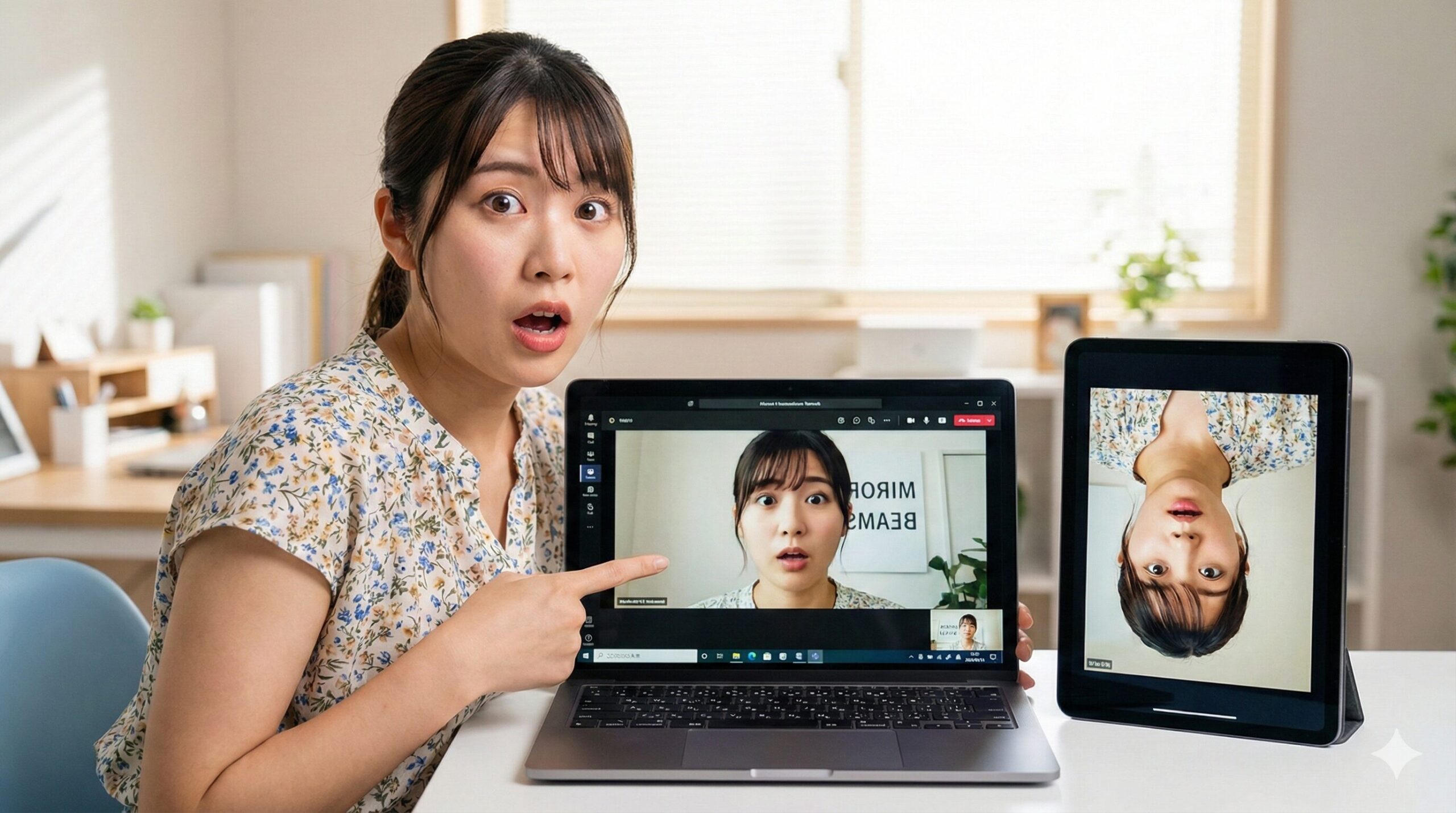
Teamsの会議に参加した瞬間、自分の映像が左右反転しているのを見て「えっ、相手にもこう見えてる?」と焦った経験はありませんか?背景に映り込んだ文字が逆になっている、ロゴが裏返しに見える——「このまま会議を続けていいのか分からない」と不安を抱えながら、ひとまずカメラをオフにしてしまった方もいるかもしれません。
この現象の原因は、Teamsの「ミラーリング」という機能にあります。設定を変えようにも、普通の設定画面には項目が見当たらず、どこから直せばいいのか分かりにくいのが厄介なところです。
本記事では、Microsoft公式の仕様に基づいて、反転の仕組みから設定変更の手順、iPadで発生する上下反転バグへの対処法まで詳しく解説します。読み終える頃には、反転の仕組みを正しく理解し、必要に応じて自分で設定を調整できるようになります。
💡 先に結論をお伝えすると、相手には反転なしの正しい向きで表示されています。まずはご安心ください。その理由と、自分の画面でも反転を解除する方法を、順を追って説明していきます。
Teamsのカメラが反転する仕組み|相手には正しく映っている

まずは「なぜ反転して見えるのか」という仕組みを理解しておきましょう。原因が分かれば、不安も解消されます。
なぜTeamsは自分の映像を反転させるのか
Teamsが自分の映像を反転表示するのは、鏡と同じ感覚で動きを確認できるようにするためです。
たとえば、右手を上げたとき、画面上でも右側が動くほうが直感的に分かりやすいですよね。もし反転されていなければ、右手を上げたのに画面では左側が動くことになり、違和感を覚えてしまいます。
この「ミラーリング(左右反転)」は、あなたの画面だけに適用される表示設定です。相手に送信される映像とは別の処理が行われています。
相手の画面ではどう見えているか
相手には反転されていない、正しい向きの映像が表示されています。
背景に映り込んでいる文字やロゴも、相手の画面では正常な向きで見えています。あなただけが「鏡の世界」を見ている状態だと考えてください。
ポイントをまとめると:
- 🔹 自分の画面 → 左右反転(ミラーリング)されている
- 🔹 相手の画面 → 反転なし、正しい向きで表示
つまり、自分の画面で文字が逆に見えていても、相手には正しく読める状態で届いているということです。
Teamsのカメラ反転を解除・変更する設定方法【PC版】
「自分の画面でも反転を解除したい」という場合は、設定から変更できます。ただし、設定画面の場所が少し分かりにくいので、手順を詳しく説明します。
ミラーリング設定の場所(会議中のみ変更可能)
ここが最大の注意点です。ミラーリング設定は通常の設定画面(歯車アイコン)には存在しません。
会議ウィンドウ内でのみ設定変更が可能です。「設定画面を探したけど見つからない」という方は、会議に参加してから探してみてください。
反転を解除する手順
📝 設定手順:
- Teams会議に参加する(または会議を開始する)
- 会議画面の上部にある「…」(その他のアクション)をクリック
- 「デバイスの設定」を選択
- 右側に設定パネルが表示される
- 「マイ ビデオをミラーリングする」のトグルをオフにする
この設定は次回以降の会議にも引き継がれるため、一度変更すれば毎回設定し直す必要はありません。
⚠️ 注意点:
- Windows / macOSのデスクトップ版Teamsで利用可能
- Together モード(バーチャル空間に全員が並ぶ表示形式)では動作しない
- 会議参加前のプレビュー画面でも変更可能
反転を解除すべきケース
通常はミラーリングをオンのままで問題ありませんが、以下のような場面では解除が便利です:
- 📋 ホワイトボードの文字を見せながら説明するとき
- 📋 自分の画面でも文字やロゴを正しく確認したいとき
- 📋 プレゼン資料を指差しながら解説するとき
相手の見え方は変わらないため、自分が見やすいかどうかで判断してください。
Teamsの背景画像が反転して見える場合の対処法
バーチャル背景を設定している場合、背景の文字やロゴが反転して見えることがあります。これも同じ仕組みが原因です。
バーチャル背景の文字が反転する原因
Teamsのミラーリングは、カメラ映像だけでなくバーチャル背景も含めて反転表示します。そのため、会社のロゴや名刺風の背景を設定していると、自分の画面では文字が逆に見えてしまいます。
「このまま会議して大丈夫?」と不安になる方も多いですが、心配は不要です。
相手には正しく表示されているので心配不要
背景画像も相手には正常な向きで表示されています。
どうしても確認したい場合の方法:
- 📱 スマホやタブレットなど別のデバイスで同じ会議に参加する
- 📱 同僚に「背景の文字は読める?」と確認してもらう
自分の画面で見える反転は、あくまで「自分用の表示」だと理解しておきましょう。
背景画像の推奨設定
バーチャル背景を使用する際は、以下の仕様を参考にしてください:
| 項目 | 推奨値 |
|---|---|
| アスペクト比 | 16:9 |
| 解像度 | 1920×1080ピクセル以上 |
| ファイル形式 | JPEG / PNG / BMP |
4:3の画像を使用すると上下が見切れる可能性があります。背景画像を作成する際は、16:9の比率で作成しましょう。
iPadでTeamsのカメラが上下反転する問題と対処法
ここまでは「左右反転(ミラーリング)」の話でしたが、iPadでは上下が反転するという別の問題が報告されています。
iPad Pro(M4/M3)で発生する上下反転バグ
2024年以降に発売されたiPad Pro(M4チップ / M3チップ搭載モデル)で、Teamsのカメラ映像が上下逆さまに表示される不具合が発生しています。
このバグの特徴:
- ⚠️ Teamsアプリ特有の問題(Zoom、Google Meetなど他のアプリでは発生しない)
- ⚠️ 左右ではなく「上下」が反転する
- ⚠️ 自分の画面でも相手の画面でも逆さまに表示される
通常のミラーリングとは異なり、これは明確なバグです。
Microsoftの対応状況
MicrosoftはこのiPadでの上下反転問題をバグとして認識しており、修正対応を進めています。アプリのアップデートで解消される見込みです。
最新の対応状況はMicrosoft Teams のサポートページで確認できます。
現時点での対処法
アップデートを待つ間、以下の方法で対応できます:
🛠️ 対処法:
- Teamsアプリを最新版にアップデートする → App Storeで更新を確認
- ブラウザ版Teamsを使用する → Safari等でteams.microsoft.comにアクセス
- 別のデバイスで参加する → PC、iPhoneなど別の端末を使用
重要な会議がある場合は、事前に別のデバイスを用意しておくと安心です。
外部カメラ・Webカメラで反転が直らない場合の対処法
Teamsの設定を変更しても反転が直らない場合、カメラ側の設定が原因かもしれません。
カメラ側の設定を確認する
一部のWebカメラは、カメラ独自の反転設定を持っています。Teams側でミラーリングをオフにしても、カメラ側で反転がオンになっていると、映像は反転したままになります。
確認すべき設定:
- 📹 カメラ付属のユーティリティソフトを起動
- 📹 「左右反転」「ミラー」「Mirror」などの設定項目を探す
- 📹 該当する設定があればオフにする
Logicool(ロジクール)やエレコムなど、主要メーカーのWebカメラには専用ソフトが用意されていることが多いです。
カメラドライバーの確認
古いドライバーが原因で映像に問題が発生するケースもあります。
🔧 確認手順:
- カメラメーカーの公式サイトにアクセス
- 使用しているカメラの型番でドライバーを検索
- 最新版のドライバーをダウンロードしてインストール
特に、Windows 11にアップグレードした直後などは、ドライバーの互換性に問題が起きやすいため確認をおすすめします。
相手にも反転して見える場合の原因
Teamsのミラーリング機能は、自分の画面のみに適用される仕様です。
もし「相手にも反転して見えている」と言われた場合は、Teamsの設定ではなくカメラ側の設定が原因である可能性が高いです。
| 症状 | 原因の可能性 |
|---|---|
| 自分の画面だけ反転 | Teamsのミラーリング設定(正常な仕様) |
| 相手にも反転して見える | カメラ側の反転設定がオン |
相手にも反転して見える場合は、まずカメラのユーティリティソフトを確認してみてください。
Teamsのカメラ反転に関するよくある質問
- スマホ版Teamsでミラーリング設定はできますか?
-
スマホ版・タブレット版では、PC版のようなミラーリング設定が用意されていない場合があります。ただし、相手には正しい向きで表示されるため、そのまま使用して問題ありません。
- Together モードでもミラーリング解除は有効ですか?
-
Together モードではミラーリング解除が動作しません。これはTeamsの仕様です。通常のギャラリービューでのみミラーリング設定が有効になります。
- 会議に参加する前にミラーリング設定を変更できますか?
-
会議参加前のプレビュー画面でも変更可能です。「デバイスの設定」から同様の手順で設定できます。通常の設定画面(歯車アイコン)からは変更できません。
- ミラーリングを解除すると相手の見え方は変わりますか?
-
変わりません。ミラーリング設定は自分の画面表示のみに影響します。相手には常に反転なしの正しい向きで表示されています。
- Macでもミラーリング設定は変更できますか?
-
はい、macOS版Teamsでも同じ手順で変更できます。会議中に「…」→「デバイスの設定」→「マイ ビデオをミラーリングする」から設定してください。
まとめ
Teamsでカメラ映像が反転して見えるのは「ミラーリング」機能による仕様であり、相手には正しい向きで表示されています。自分の画面でも反転を解除したい場合は、会議中に「デバイスの設定」から「マイ ビデオをミラーリングする」をオフにすれば解決します。
バーチャル背景の文字が反転して見えるのも同じ仕組みです。相手には正常に表示されているので心配は不要です。
iPadで上下反転する場合は、アプリのバグの可能性があります。Teamsを最新版にアップデートするか、ブラウザ版の利用、別デバイスでの参加を検討してください。
【参考情報】