
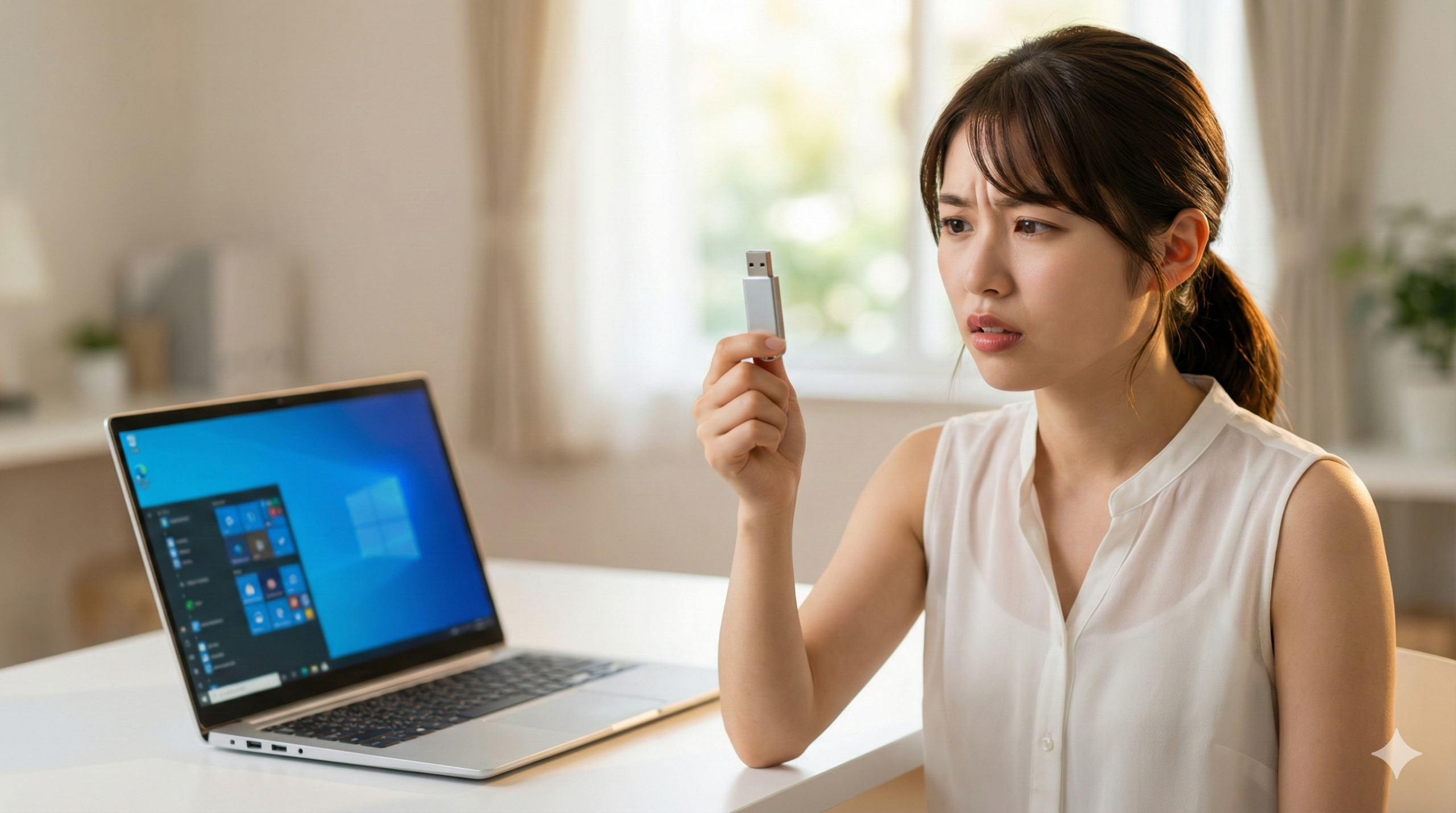
Windows11でUSBメモリや外付けHDDを接続しても反応がない、「USBデバイスが認識されません」とエラーが表示される——こうしたトラブルは多くのユーザーが経験しています。
原因は物理的な接続不良からドライバーの破損、Windows11の設定まで多岐にわたりますが、多くの場合は自分で解決できます。
この記事では、Windows11でUSBが認識しない原因を特定し、症状や状況に応じた対処法をわかりやすく解説します。
Windows11でUSBが認識しない主な原因
USBが認識されない原因は、大きく分けて**ハードウェア(物理的な問題)とソフトウェア(設定やドライバーの問題)**の2種類があります。原因を正しく切り分けることで、効率よく解決できます。
物理的な接続・ハードウェアの問題
USBが認識しない原因として、まず疑うべきは物理的なトラブルです。
🔍 よくある物理的な原因:
- USBポートにホコリや異物が詰まっている
- USBケーブルが断線・劣化している
- USBデバイス自体が故障している
- USBポートの端子が変形・破損している
- USBハブの電力供給が不足している
USBメモリのランプが点灯しているのに認識しない場合は、PC側のポートやドライバーに問題がある可能性が高くなります。
USBドライバーの破損・古いバージョン
Windows11がUSBデバイスを認識するには、適切なドライバーが正常に動作している必要があります。
ドライバーが破損したり、古いバージョンのまま放置されていると、USBデバイスが認識されなくなることがあります。特に、Windows Updateの後にドライバーの競合が起きるケースは珍しくありません。
電源管理・省電力設定の影響
Windows11には、省電力のためにUSBポートの電源を自動的にオフにする機能があります。
⚠️ 影響を受けやすい設定:
- USBセレクティブサスペンド:一定時間使用しないUSBポートの電源を停止
- USBルートハブの電源管理:電力節約のためデバイスの電源をオフにする設定
これらの機能が誤作動すると、接続中のUSBデバイスが突然認識されなくなったり、スリープ復帰後に使えなくなることがあります。
Windows11アップデートによる不具合
Windows11の大型アップデート後に、USBデバイスが認識されなくなる報告が多く寄せられています。
特にWindows11 24H2では、eSCLプロトコル(スキャナー向けの通信規格)をサポートするプリンターやスキャナーが検出されない不具合が確認されました。この問題は2024年12月の更新プログラム(KB5048667)で修正されています。
BIOS/UEFI設定の問題
BIOSやUEFIの設定でUSBポートが無効化されていると、Windows上でUSBデバイスは一切認識されません。
自作PCやBTOパソコン、企業向けPCでは、セキュリティ設定でUSBが制限されている場合もあります。
まず試すべき基本的な対処法
複雑な設定変更を行う前に、まずは基本的な確認から始めましょう。これだけで解決するケースも多くあります。
USBポートと接続状態を確認する
📋 確認項目:
- USBデバイスがポートにしっかり奥まで差し込まれているか
- USBポート内部にホコリや異物がないか
- USBケーブル(ある場合)に断線や劣化がないか
- USBデバイスのコネクタ部分に汚れや変形がないか
USBハブを使用している場合は、PC本体のUSBポートに直接接続して動作するか確認してください。電力供給が不足しているUSBハブでは、外付けHDDなどが正常に動作しないことがあります。
PCを再起動する
Windows11の一時的な不具合であれば、PCの再起動だけで解決することがあります。
特に、長期間シャットダウンや再起動をしていない場合、メモリやドライバーの状態が不安定になっていることがあります。
💡 ポイント:
- 「シャットダウン」ではなく「再起動」を選ぶ
- 高速スタートアップが有効な場合、シャットダウンでは完全にリセットされない
別のUSBポート・別のPCで動作確認する
問題の切り分けとして、以下を試してみてください。
| 確認内容 | 結果 | 推測される原因 |
|---|---|---|
| 別のUSBポートに接続 | 動作する | 元のポートの故障または設定 |
| 別のUSBポートに接続 | 動作しない | デバイスまたはドライバーの問題 |
| 別のPCに接続 | 動作する | PC側の設定またはドライバー |
| 別のPCに接続 | 動作しない | USBデバイス自体の故障 |
この切り分けにより、対処すべきポイントが明確になります。
放電処置を行う
PC内部に不要な電気が帯電していると、USBを含む周辺機器が正常に認識されないことがあります。
📝 放電処置の手順:
- PCをシャットダウンし、電源ケーブルを抜く
- ノートPCの場合は、バッテリーが取り外せるなら取り外す
- 電源ボタンを15〜30秒ほど長押しする
- 数分待ってから電源ケーブルを接続し、起動する
放電処置はパソコンが起動しないトラブルでも有効な対処法です。
デバイスマネージャーでUSBドライバーを修復する方法
基本的な確認で解決しない場合は、デバイスマネージャーを使ってドライバーの状態を確認・修復します。
デバイスマネージャーの開き方は、Windowsキー + Xを押してメニューから「デバイスマネージャー」を選択するのが最も簡単です。
USBドライバーを更新する手順
ドライバーが古い場合は、更新することで問題が解決することがあります。
📝 手順:
- デバイスマネージャーを開く
- 「ユニバーサル シリアル バス コントローラー」を展開する
- 問題のあるデバイス(黄色い警告マークが付いている場合あり)を右クリック
- 「ドライバーの更新」を選択
- 「ドライバーを自動的に検索」をクリック
- 更新が見つかればインストールし、PCを再起動
Microsoftのデバイスマネージャー公式サポートも参照してください。
USBドライバーを再インストールする手順
ドライバーの更新で解決しない場合は、ドライバーを削除して再インストールする方法が有効です。
📝 手順:
- デバイスマネージャーで「ユニバーサル シリアル バス コントローラー」を展開
- USBのチップセット(通常は一番上に表示される「Intel USB」や「AMD USB」など)を右クリック
- 「デバイスのアンインストール」を選択
- 確認画面で「アンインストール」をクリック
- PCを再起動する
Windows11は再起動時に自動でドライバーを再インストールします。この仕組みを利用して、破損したドライバーを修復できます。
不明なデバイスの対処法
デバイスマネージャーに「不明なデバイス」や黄色い警告マークが表示されている場合は、そのデバイスのドライバーに問題があります。
📝 対処手順:
- 「不明なデバイス」を右クリック
- 「プロパティ」を選択し、「詳細」タブを開く
- プロパティから「ハードウェアID」を選択
- 表示されたIDをコピーしてWeb検索し、該当するドライバーを特定
- メーカーの公式サイトから正しいドライバーをダウンロード・インストール
Windows11の設定を変更して解決する方法
ドライバーに問題がない場合は、Windows11の設定が原因かもしれません。以下の設定変更を試してみてください。
高速スタートアップを無効にする
高速スタートアップは、Windows8以降に搭載された起動を高速化する機能ですが、USB機器の認識に悪影響を与えることがあります。
📝 無効化の手順:
- コントロールパネルを開く
- 「ハードウェアとサウンド」→「電源オプション」を選択
- 左メニューの「電源ボタンの動作を選択する」をクリック
- 「現在利用可能ではない設定を変更します」をクリック
- 「高速スタートアップを有効にする」のチェックを外す
- 「変更の保存」をクリック
高速スタートアップを無効にすると、シャットダウン時にUSBドライバーが完全にリセットされ、起動時に正しく再読み込みされるようになります。
USBセレクティブサスペンドを無効にする
USBセレクティブサスペンドは、省電力のために使用していないUSBポートの電源を自動停止する機能です。これが誤作動すると、使用中のUSBデバイスが突然切断されることがあります。
📝 無効化の手順:
- コントロールパネルの「電源オプション」を開く
- 使用中のプランの「プラン設定の変更」をクリック
- 「詳細な電源設定の変更」をクリック
- 「USB設定」→「USBのセレクティブサスペンドの設定」を展開
- 「バッテリ駆動」「電源に接続」の両方を「無効」に変更
- 「OK」をクリック
⚠️ 注意: 一部のPCでは「USBのセレクティブサスペンドの設定」が表示されない場合があります。その場合はこの設定は変更できません。
ドライブ文字を確認・変更する
USBメモリや外付けHDDがデバイスマネージャーでは認識されているのに、エクスプローラーに表示されない場合は、ドライブ文字が割り当てられていない可能性があります。
📝 確認・変更の手順:
- Windowsキー + X → 「ディスクの管理」を選択
- USBデバイスが「ディスク○」として表示されているか確認
- ドライブ文字がない場合は、該当ボリュームを右クリック
- 「ドライブ文字とパスの変更」を選択
- 「追加」をクリックし、任意のドライブ文字を割り当てる
Windows11 24H2アップデート後にUSBが認識しない場合
Windows11の大型アップデート「24H2」では、USBデバイスの認識に関する不具合が報告されました。アップデート後に問題が発生した場合は、以下の対処法を試してください。
eSCLプロトコル関連の不具合と対処法
Windows11 24H2では、**eSCL(eScanner Communication Language)**プロトコルをサポートするUSB接続のスキャナーやプリンターが検出されない不具合がありました。
この問題は、デバイスがeSCLモードからUSBモードに正常に切り替わらないことが原因でした。Microsoftは2024年12月の更新プログラム「KB5048667」でこの問題を修正しています。
📝 対処法:
- Windows Updateを開く
- 「更新プログラムのチェック」をクリック
- KB5048667以降の更新プログラムをインストール
- PCを再起動
アップデート後のドライバー競合を解消する
24H2へのアップデート後、既存のUSBドライバーと新しいシステムファイルが競合することがあります。
📝 対処法:
- デバイスマネージャーでUSBドライバーを再インストール(前述の手順)
- メーカー公式サイトから最新のUSBドライバーをダウンロード
- Windows Updateで最新の更新プログラムを適用
以前のバージョンに戻す方法
アップデート後10日以内であれば、以前のバージョンのWindows11に戻すことができます。
📝 手順:
- 設定 → システム → 回復 を開く
- 「復元」セクションの「戻る」をクリック
- 画面の指示に従って操作
⚠️ 注意: 10日を過ぎると、以前のバージョンに戻すためのファイルが自動削除され、この方法は使えなくなります。
状況別の対処法
USBが認識しなくなった状況によって、効果的な対処法が異なります。
スリープ復帰後にUSBが認識しない場合
スリープから復帰した際にUSBデバイスが認識されなくなる場合は、電源管理の設定が原因です。
📝 対処法:
- デバイスマネージャーで「ユニバーサル シリアル バス コントローラー」を展開
- 「USBルートハブ」を右クリック → プロパティ
- 「電源の管理」タブを開く
- 「電力の節約のために、コンピューターでこのデバイスの電源をオフにできるようにする」のチェックを外す
- すべてのUSBルートハブに同じ設定を適用
これにより、スリープ中でもUSBポートへの電力供給が維持され、復帰後も正常に認識されるようになります。
起動時にUSBキーボード・マウスが認識しない場合
PC起動時にUSBキーボードやマウスが反応しない場合は、高速スタートアップまたはBIOS設定が原因の可能性があります。
📝 対処法:
- 高速スタートアップを無効にする(前述の手順)
- BIOSでUSBレガシーサポートが有効になっているか確認
- 別のUSBポート(できればUSB2.0ポート)に接続してみる
USB3.0ポートでは認識しないが、USB2.0ポートでは認識する場合もあります。
USB接続が頻繁に切れる場合
USBデバイスが認識されたり切断されたりを繰り返す場合は、以下の原因が考えられます。
| 原因 | 対処法 |
|---|---|
| USBセレクティブサスペンド | 電源オプションで無効化 |
| USBケーブルの接触不良 | ケーブルを交換 |
| 電力供給不足 | セルフパワーのUSBハブを使用 |
| ドライバーの不具合 | ドライバーを再インストール |
デバイス別の対処法
USBデバイスの種類によって、追加で確認すべきポイントがあります。
USBメモリが認識しない場合
USBメモリ特有の原因として、ファイルシステムの破損やパーティション情報の異常があります。
📝 確認と対処:
- 「ディスクの管理」でUSBメモリが表示されるか確認
- 「RAW」と表示される場合はファイルシステムが破損している
- 重要なデータがある場合は、フォーマットせずに専門業者に相談
⚠️ 注意: 「フォーマットしますか?」というメッセージが表示されても、データが必要な場合は絶対にフォーマットしないでください。
USBキーボード・マウスが認識しない場合
USBキーボードやマウスは、Windowsの標準ドライバーで動作するため、通常は特別な設定は不要です。
📝 チェックポイント:
- 別のUSBポートで試す
- 他のUSBキーボード/マウスで試す
- デバイスマネージャーの「マウスとそのほかのポインティングデバイス」または「キーボード」を確認
- ドライバーの再インストール
ワイヤレスタイプの場合は、USBレシーバーとデバイス間のペアリングが切れている可能性もあります。
USBプリンター・スキャナーが認識しない場合
プリンターやスキャナーは、メーカー専用のドライバーが必要な場合が多いです。
📝 対処法:
- メーカー公式サイトから最新のドライバーをダウンロード
- 既存のドライバーを完全にアンインストールしてから再インストール
- Windows11 24H2の場合は、KB5048667以降の更新が適用されているか確認
Canon、EPSON、Brotherなど主要メーカーのサポートページには、Windows11対応ドライバーが公開されています。
USB外付けHDD・SSDが認識しない場合
外付けHDDやSSDは、電力供給不足が原因で認識されないことが多いです。
📝 対処法:
- PC本体のUSBポートに直接接続(USBハブを経由しない)
- ACアダプター付きのUSBハブを使用
- 「ディスクの管理」でディスクが表示されるか確認
- ディスクが「オフライン」の場合は右クリックして「オンライン」に変更
USBヘッドセット・マイクが認識しない場合
USBヘッドセットやマイクの場合は、サウンド設定も確認が必要です。
📝 チェックポイント:
- 設定 → システム → サウンド で出力/入力デバイスとして認識されているか確認
- 「既定のデバイス」として設定されているか確認
- デバイスマネージャーの「サウンド、ビデオ、およびゲームコントローラー」を確認
アプリ(ZoomやTeamsなど)で認識しない場合は、アプリ側の設定も確認してください。
BIOS設定を確認・初期化する方法
Windowsの設定をすべて確認しても解決しない場合は、BIOS/UEFIの設定を確認します。
BIOSでUSBポートの設定を確認する
BIOSやUEFIの設定で、USBポートが無効になっていると、Windows上でUSBデバイスは一切認識されません。
📝 確認手順:
- PCを再起動し、起動時にBIOS画面に入る(F2、Delete、F12などメーカーにより異なる)
- 「Advanced」や「Integrated Peripherals」などのメニューを探す
- 「USB Configuration」や「USB Controller」の設定を確認
- 「Disabled」になっている場合は「Enabled」に変更
- 設定を保存して再起動
メーカーによってBIOSの起動キーは異なります。LenovoのBIOSが起動しない場合の対処法なども参考にしてください。
BIOS設定を初期化する手順
BIOS設定が複雑に変更されている場合は、初期設定に戻すことで問題が解決することがあります。
📝 手順:
- BIOS画面に入る
- 「Load Setup Defaults」や「Load Optimized Defaults」を選択
- 確認画面で「Yes」を選択
- 「Save & Exit」で設定を保存して再起動
⚠️ 注意: BIOS設定を初期化すると、カスタマイズした設定(起動順序など)もリセットされます。必要な設定は事前にメモしておきましょう。
それでも解決しない場合の対処法
ここまでの対処法を試しても解決しない場合は、より高度な対処が必要です。
システムの復元を試す
USBが正常に動作していた時点の復元ポイントがある場合は、システムの復元で以前の状態に戻すことができます。
📝 手順:
- Windowsキーを押して「システムの復元」と検索
- 「回復」→「システムの復元を開く」をクリック
- USBが正常に動作していた日付の復元ポイントを選択
- 画面の指示に従って復元を実行
⚠️ 注意: 復元ポイント以降にインストールしたアプリは削除されます。個人ファイルは影響を受けません。
ハードウェア故障の可能性を判断する
以下の条件に当てはまる場合は、ハードウェアの故障が疑われます。
🔴 故障の可能性が高いケース:
- 別のPCでもUSBデバイスが認識されない → USBデバイスの故障
- すべてのUSBポートで何も認識されない → マザーボードのUSBコントローラー故障
- 特定のポートだけ認識しない → そのポートの物理的な故障
USBデバイスの故障であれば交換が必要です。PC側の故障の場合は、専門の修理店への相談をおすすめします。重要なデータがUSBメモリやHDDに保存されている場合は、データ復旧の専門業者に相談することも検討してください。
よくある質問
- USBを接続しても何も反応がないのはなぜですか?
-
物理的な接続不良(ポートの汚れ、ケーブルの断線)、ドライバーの問題、または電源管理設定が原因として考えられます。まず別のUSBポートで試し、それでも反応がなければドライバーの再インストールを試してください。
- 「USBデバイスが認識されません」と繰り返し表示される場合は?
-
USBセレクティブサスペンドの設定を無効にしてください。また、USBハブを使用している場合はPC本体のポートに直接接続することで改善することがあります。
- USBポートが全部認識しない場合はどうすればいいですか?
-
BIOS設定でUSBコントローラーが無効になっている可能性があります。BIOSに入り、USB設定を確認してください。それでも改善しない場合は、マザーボードのUSBコントローラーの故障が考えられます。
- USBメモリのランプは光るのに認識しないのはなぜですか?
-
ランプが点灯しているのはUSBメモリに電力が供給されている証拠です。ドライバーの問題か、ドライブ文字が割り当てられていない可能性があります。「ディスクの管理」でUSBメモリが表示されるか確認してください。
- USBハブ経由だと認識しないのはなぜですか?
-
電力供給が不足している可能性があります。外付けHDDなど消費電力の大きいデバイスは、ACアダプター付きのセルフパワーUSBハブを使用するか、PC本体のUSBポートに直接接続してください。
まとめ
Windows11でUSBが認識しない場合、まずは物理的な接続確認と別のUSBポートでの動作確認から始めましょう。多くの場合、これだけで原因が特定できます。
ソフトウェアの問題であれば、デバイスマネージャーでのドライバー再インストール、高速スタートアップの無効化、USBセレクティブサスペンドの無効化が効果的です。
Windows11 24H2アップデート後に問題が発生した場合は、Windows Updateで最新の修正プログラムを適用してください。
すべての対処法を試しても解決しない場合は、ハードウェアの故障が考えられます。重要なデータがある場合は無理に操作を続けず、専門家への相談を検討してください。
【参考情報】