
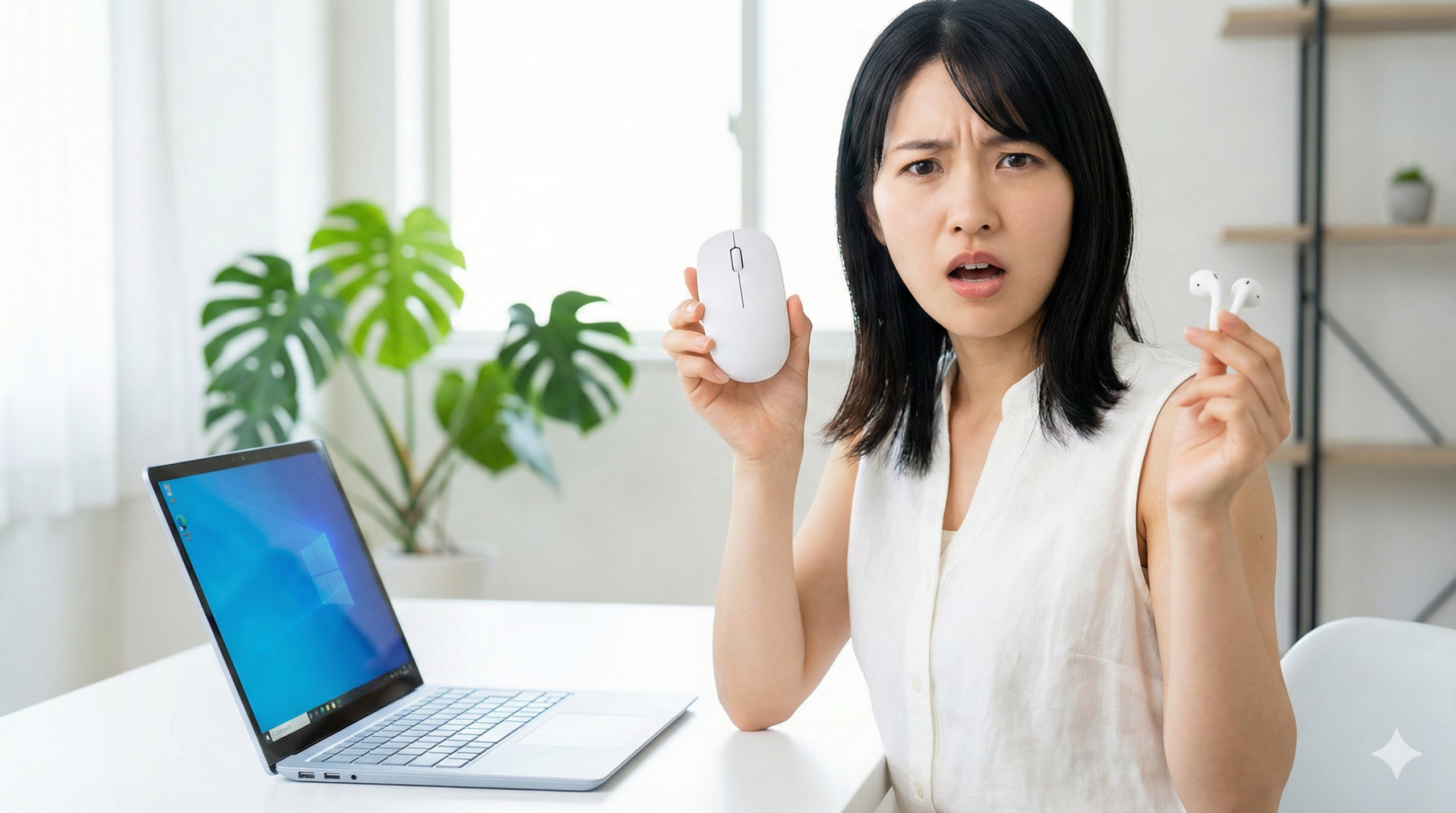
Windows11でBluetoothマウスやイヤホンが突然接続できなくなった、ペアリング済みなのに繋がらない、そもそもBluetoothの設定項目が消えてしまった——このような症状で困っていませんか?
Bluetoothの接続トラブルは原因が多岐にわたるため、やみくもに対処しても解決しないことがあります。この記事では、Windows11でBluetoothが接続できない原因を整理し、症状別・デバイス別に具体的な対処法を解説します。基本的な確認から、ドライバーの再インストール、メーカー別の注意点まで網羅しているので、順番に試していけば多くの問題は解決できるはずです。
Windows11でBluetoothが接続できない主な原因
Bluetoothが接続できない原因は、大きく分けてPC側の問題とデバイス側の問題に分類できます。まずは原因を把握してから、適切な対処法に進みましょう。
Bluetooth設定がオフになっている
最も基本的な原因です。Windows Updateや設定変更の際に、意図せずBluetoothがオフになっていることがあります。クイック設定や設定アプリでBluetoothのトグルがオンになっているかを確認してください。
機内モードが有効になっている
機内モードがオンになっていると、Wi-FiとBluetoothを含むすべての無線通信が遮断されます。タスクバー右下に飛行機マークのアイコンが表示されている場合は、機内モードが有効になっています。
Bluetoothドライバーの不具合
Windows Updateの後やシステムの不具合により、Bluetoothドライバーが正常に動作しなくなることがあります。デバイスマネージャーでBluetoothの項目に「!」マークが表示されている場合は、ドライバーに問題がある可能性が高いです。
デバイス側の問題(バッテリー切れ・ペアリングモード未設定)
Bluetooth機器自体に問題があるケースです。
🔍 確認ポイント:
- バッテリー残量が十分か
- ペアリングモードになっているか(多くの機器はLEDが点滅)
- 他のデバイス(スマホなど)に先に接続されていないか
電波干渉や距離の問題
Bluetoothは2.4GHz帯の電波を使用するため、同じ周波数帯を使う機器との電波干渉が発生することがあります。
⚠️ 干渉しやすい機器:
- 電子レンジ
- 2.4GHz帯のWi-Fiルーター
- USB 3.0デバイス(シールドが不十分な場合)
- ワイヤレス電話機
また、Bluetoothの有効範囲は一般的に10メートル程度です。壁や障害物があると、さらに通信距離は短くなります。
Windows11でBluetoothを有効にする方法と基本確認
Bluetoothが接続できない場合、まずは基本設定を確認します。ここで紹介する手順で解決することも多いので、必ずチェックしてください。
クイック設定からBluetoothをオンにする
最も手軽な方法です。
📝 手順:
- タスクバー右下のネットワーク・音量・バッテリーアイコンのいずれかをクリック
- クイック設定パネルが開く
- Bluetoothアイコンをクリックしてオンにする(色が付いた状態がオン)
クイック設定にBluetoothボタンが表示されていない場合は、後述の「Bluetoothの項目が消えた・表示されないときの対処法」を参照してください。
設定アプリからBluetoothを有効にする
より詳細な設定を確認する方法です。
📝 手順:
- Windowsキー + I で設定アプリを開く
- 左メニューから「Bluetoothとデバイス」を選択
- Bluetoothのトグルがオンになっているか確認
- オフの場合はクリックしてオンにする
この画面でBluetoothのトグル自体が表示されない場合は、ドライバーやサービスに問題がある可能性があります。
機内モードを確認・解除する
機内モードが有効だとBluetoothは使えません。
📝 手順:
- Windowsキー + I で設定アプリを開く
- 左メニューから「ネットワークとインターネット」を選択
- 「機内モード」がオフになっているか確認
- オンの場合はクリックしてオフにする
機内モードを解除してもBluetoothがオンにならない場合は、Bluetoothを手動でオンにする必要があります。
Bluetoothのペアリング済みなのに接続できないときの対処法
「ペアリング済み」と表示されているのに実際には接続できない——これは非常によくあるトラブルです。ペアリング(登録)と接続は別の状態であり、ペアリングが完了していても接続が確立されないことがあります。
デバイスを削除して再ペアリングする
最も効果的な対処法です。一度登録情報をリセットすることで、接続の問題が解消されることが多いです。
📝 手順:
- 設定アプリを開き「Bluetoothとデバイス」を選択
- 接続できないデバイスの右側にある「︙」(3点メニュー)をクリック
- 「デバイスの削除」を選択
- Bluetooth機器をペアリングモードにする
- 「デバイスの追加」から再度ペアリングを行う
💡 ポイント:削除後は、Bluetooth機器側も一度電源をオフにしてから再度ペアリングモードにすると成功率が上がります。
Bluetooth機器の電源を入れ直す
Bluetooth機器側の一時的な不具合は、電源のオン・オフで解消することがあります。
📝 手順:
- Bluetooth機器の電源を完全にオフにする
- 10秒程度待つ
- 再度電源をオンにしてペアリングモードにする
他のデバイスとの接続を解除する
Bluetoothイヤホンなど多くの機器は、一度に1台のデバイスとしか接続できない仕様になっています。スマートフォンや別のPCに先に接続されていると、Windows11からは接続できません。
📝 確認と対処:
- スマートフォンのBluetooth設定を確認し、該当機器が接続されていたら切断する
- または、スマートフォンのBluetoothを一時的にオフにする
- その状態でWindows11から接続を試みる
省電力設定を確認・変更する
Windows11の省電力機能が原因で、Bluetoothデバイスが切断されることがあります。特にスリープ復帰後に接続できなくなる場合は、この設定を確認してください。
📝 手順:
- Windowsキー + X を押して「デバイスマネージャー」を選択
- 「Bluetooth」を展開
- Bluetoothアダプター(Intel Wireless Bluetoothなど)を右クリック →「プロパティ」
- 「電源の管理」タブを開く
- 「電力の節約のために、コンピューターでこのデバイスの電源をオフにできるようにする」のチェックを外す
- 「OK」をクリック
自動接続の設定を確認する
ペアリング済みのデバイスが自動で接続されない場合、Bluetooth機器側の設定が原因のことがあります。
📝 確認ポイント:
- Bluetooth機器が自動接続モードに対応しているか(マニュアルを確認)
- 機器の電源を入れた際に自動でペアリングモードになる設定になっているか
- 複数のデバイスに登録されていて、別のデバイスに先に接続されていないか
一部の機器は、電源オン時に最後に接続したデバイスに自動接続する仕様になっています。Windows11を最後に使った状態で機器の電源を切ると、次回起動時に自動接続されやすくなります。
Windows11でBluetoothの項目が消えた・表示されないときの対処法
設定アプリやクイック設定にBluetoothの項目自体が表示されない場合は、ドライバーやWindowsサービスに問題が発生している可能性があります。
クイックパネルにBluetoothボタンを追加する
クイック設定にBluetoothボタンが表示されていないだけの場合があります。
📝 手順:
- Windowsキー + A でクイック設定パネルを開く
- パネル右下の鉛筆アイコン(編集)をクリック
- 「追加」をクリック
- 一覧から「Bluetooth」を選択
- 「完了」をクリック
「追加」メニューにBluetoothが表示されない場合は、Bluetoothデバイス自体が認識されていません。次の対処法に進んでください。
デバイスマネージャーでBluetoothを確認する
Bluetoothアダプターがシステムに認識されているかを確認します。
📝 手順:
- Windowsキー + X →「デバイスマネージャー」を選択
- 一覧に「Bluetooth」カテゴリがあるか確認
🔍 確認結果別の対処:
- 「Bluetooth」がある → 展開して「!」や「?」マークがないか確認。マークがある場合はドライバーの再インストールが必要
- 「Bluetooth」がない → 「非表示のデバイスの表示」を有効にして確認。それでも表示されない場合は、Bluetoothアダプターが無効化されているか、ハードウェアに問題がある可能性
Bluetoothサポートサービスを再起動する
Bluetoothサポートサービスが停止していると、Bluetooth機能全体が使えなくなります。
📝 手順:
- Windowsキー + R で「ファイル名を指定して実行」を開く
- 「services.msc」と入力してEnter
- サービス一覧から「Bluetooth サポート サービス」を探す
- 右クリック →「再起動」を選択(停止中の場合は「開始」)
- 「Bluetooth ユーザー サポート サービス」も同様に再起動
💡 ポイント:サービスの「スタートアップの種類」が「自動」になっているかも確認してください。「無効」や「手動」になっていると、PC再起動後にBluetoothが使えなくなることがあります。
高速スタートアップを無効にして再起動する
Windows11の高速スタートアップ機能が原因で、Bluetoothドライバーが正常に読み込まれないことがあります。完全シャットダウンを行うことで解消する場合があります。
📝 完全シャットダウンの方法(一時的):
- Shiftキーを押しながら「シャットダウン」をクリック
- PCが完全にシャットダウンされる
- 電源ボタンを押して起動
📝 高速スタートアップを無効にする方法(恒久的):
- コントロールパネルを開く
- 「電源オプション」→「電源ボタンの動作を選択する」
- 「現在利用可能ではない設定を変更します」をクリック
- 「高速スタートアップを有効にする」のチェックを外す
- 「変更の保存」をクリック
Windows Update後にBluetoothが使えなくなった場合の対処法
Windows Updateの直後にBluetoothが使えなくなった場合は、更新プログラムが原因の可能性が高いです。
更新プログラムをアンインストールする
問題を起こしている更新プログラムを削除することで、Bluetoothが復旧することがあります。
📝 手順:
- Windowsキー + I で設定を開く
- 「Windows Update」→「更新の履歴」を選択
- 下部の「更新プログラムをアンインストールする」をクリック
- 最近インストールされた更新プログラムを選択して「アンインストール」
⚠️ 注意:セキュリティ更新プログラムを削除するとシステムが脆弱になる可能性があります。アンインストール後は、Microsoftが修正版をリリースするまでWindows Updateを一時停止することを検討してください。
ドライバーを以前のバージョンに戻す
更新プログラムによってBluetoothドライバーが更新され、不具合が発生している場合があります。
📝 手順:
- デバイスマネージャーを開く
- 「Bluetooth」→ Bluetoothアダプターを右クリック →「プロパティ」
- 「ドライバー」タブを開く
- 「ドライバーを元に戻す」をクリック(グレーアウトしている場合は使用不可)
「ドライバーを元に戻す」が使えない場合は、後述の「ドライバーを再インストールする」方法を試してください。
Windows11のBluetoothドライバーを再インストール・更新する方法
ドライバーの問題は、Bluetooth接続トラブルの主要な原因の一つです。ドライバーの更新や再インストールで解決することが多いです。
デバイスマネージャーからドライバーを更新する
📝 手順:
- Windowsキー + X →「デバイスマネージャー」
- 「Bluetooth」を展開
- Bluetoothアダプターを右クリック →「ドライバーの更新」
- 「ドライバーを自動的に検索」を選択
- 更新がある場合は自動でインストールされる
「最適なドライバーが既にインストールされています」と表示された場合でも、実際には問題がある可能性があります。その場合は次の方法を試してください。
ドライバーをアンインストールして再インストールする
ドライバーを一度削除して、再度インストールする方法です。
📝 手順:
- デバイスマネージャーで「Bluetooth」を展開
- Bluetoothアダプターを右クリック →「デバイスのアンインストール」
- 「このデバイスのドライバーを削除しようとしました」にチェックを入れる
- 「アンインストール」をクリック
- PCを再起動する
- 再起動後、Windowsが自動的にドライバーを再インストールする
自動でインストールされない場合は、次の方法でメーカー公式サイトからドライバーをダウンロードしてください。
メーカー公式サイトからドライバーをダウンロードする
Windows Updateで提供されるドライバーより、メーカー公式サイトのドライバーの方が安定していることがあります。
📝 手順:
- PCメーカーのサポートページにアクセス
- お使いの機種名またはシリアル番号を入力
- 「ドライバー」または「ダウンロード」セクションを開く
- 「Bluetooth」または「ワイヤレス」カテゴリからドライバーをダウンロード
- ダウンロードしたファイルを実行してインストール
🔗 主要メーカーのサポートページ:
Bluetoothマウス・キーボードが接続できないときの対処法
マウスやキーボードが接続できない場合は、デバイス固有の問題が原因のことが多いです。
マウス・キーボードのペアリングモードを確認する
Bluetoothマウス・キーボードを接続するには、機器をペアリングモードにする必要があります。
📝 一般的なペアリングモードの入り方:
- 底面のConnectボタンを長押し(3〜5秒)
- 電源スイッチを長押し
- 専用のペアリングボタンを押す
ペアリングモード中は多くの機器でLEDが点滅します。機器のマニュアルを確認して、正しくペアリングモードになっているか確かめてください。
電池・バッテリー残量を確認する
電池やバッテリーの残量が少ないと、ペアリングはできても安定した接続ができないことがあります。
📝 確認ポイント:
- 乾電池式の場合:新品の電池に交換して試す
- 充電式の場合:フル充電してから試す
- 電池の向きが正しいか確認
USBレシーバーとの干渉を確認する
ロジクールのUnifyingレシーバーなど、2.4GHz帯のUSBレシーバーを使用している機器が近くにあると、Bluetooth接続と干渉することがあります。
📝 対処法:
- 使用していないUSBレシーバーを取り外す
- USBレシーバーとBluetoothマウスを離れた位置で使う
- 可能であればUSBレシーバーをUSB延長ケーブルでPC本体から離す
Bluetoothイヤホン・ヘッドホンが接続できないときの対処法
Bluetoothイヤホンやヘッドホンが接続できない場合は、オーディオ設定の問題も確認する必要があります。
オーディオデバイスとして認識されているか確認する
Bluetoothイヤホンは、接続してもオーディオデバイスとして認識されていないことがあります。
📝 手順:
- Windowsキー + I で設定を開く
- 「Bluetoothとデバイス」→「デバイス」を選択
- 接続したイヤホンが一覧に表示されているか確認
- デバイスの種類が「オーディオ」になっているか確認
「接続済み」と表示されているのに音が出ない場合は、次の手順でサウンド設定を確認してください。
サウンド設定で出力先を変更する
接続はできているのに音が出ない場合、出力デバイスの設定が正しくない可能性があります。
📝 手順:
- Windowsキー + I で設定を開く
- 「システム」→「サウンド」を選択
- 「出力」セクションで、接続したBluetoothイヤホンが選択されているか確認
- 選択されていない場合は、プルダウンから該当デバイスを選択
💡 ポイント:Bluetoothイヤホンは「ヘッドセット(ハンズフリー)」と「ヘッドホン(ステレオ)」の2つのプロファイルで表示されることがあります。音楽再生には「ヘッドホン」または「Stereo」と表示されるプロファイルを選択してください。
イヤホン側のリセットを試す
イヤホン側の設定が不安定になっている場合、ファクトリーリセットで解決することがあります。
📝 一般的なリセット方法:
- 充電ケースに入れた状態でボタンを長押し(10〜15秒)
- 左右のイヤホンのボタンを同時に長押し
- メーカー専用アプリからリセットを実行
リセット方法は機種によって異なるため、メーカーのマニュアルを確認してください。リセット後は、Windows11側でもデバイスを削除してから再ペアリングしてください。
Bluetoothスピーカーが接続できないときの対処法
Bluetoothスピーカーはイヤホンと同様にオーディオデバイスですが、スピーカー特有の問題もあります。
スピーカーのペアリングモードを確認する
多くのBluetoothスピーカーは、電源を入れただけではペアリングモードになりません。
📝 ペアリングモードの入り方(一般的):
- Bluetoothボタンを長押し(3〜5秒)
- 電源ボタンを長押し
- 前回接続したデバイスが見つからない場合に自動でペアリングモードになる機種もある
ペアリングモード中はLEDが点滅したり、音声ガイダンスが流れたりします。
オーディオ出力先として選択されているか確認する
接続できても音が出ない場合は、出力先の設定を確認します。
📝 手順:
- 設定アプリで「システム」→「サウンド」を開く
- 「出力」でBluetoothスピーカーが選択されているか確認
- 音量がミュートになっていないか確認
タスクバーのスピーカーアイコンをクリックして、出力デバイスを直接切り替えることもできます。
複数デバイスとの同時接続制限を確認する
多くのBluetoothスピーカーは、一度に1台のデバイスとしか接続できません。スマートフォンや別のPCに接続されていると、Windows11からは接続できません。
📝 対処法:
- スマートフォンのBluetooth設定で該当スピーカーを切断する
- スマートフォンのBluetoothを一時的にオフにする
- マルチポイント対応スピーカーの場合は、接続可能台数を確認する
一部の高機能スピーカーはマルチポイント接続に対応しており、複数デバイスと同時接続できます。ただし、音声出力は通常1台のみです。
スマートフォンとBluetooth接続できないときの対処法
Windows11とスマートフォンをBluetooth接続すると、ファイル転送やテザリングなどが利用できます。しかし、PC同士やPC-周辺機器の接続とは異なる問題が発生することがあります。
Androidスマホとの接続トラブル
AndroidスマホとWindows11の接続では、ペアリング要求の承認が必要です。
📝 手順:
- Windows11の設定で「デバイスの追加」→「Bluetooth」を選択
- Androidスマホの「設定」→「接続」→「Bluetooth」を開く
- スマホのBluetoothをオンにして「新しいデバイスとペアリング」を選択
- 一覧にWindows11のPC名が表示されたらタップ
- 両方のデバイスに表示されるPINコードが一致していることを確認
- 両方で「ペアリング」または「接続」を承認
⚠️ よくある問題:
- スマホ側でペアリング要求の通知を見逃している
- スマホの画面がロック中でペアリング承認ができない
- 検出可能時間が切れている(Androidは一定時間で検出不可になる機種がある)
iPhoneとの接続トラブル
iPhoneとWindows11のBluetooth接続は、機能が限定的です。
⚠️ iPhoneとのBluetooth接続の制限:
- ファイル転送(AirDropのような機能)は使用不可
- テザリングはBluetooth経由でも可能だが、Wi-Fiの方が高速
- 音声通話のハンズフリー機能は使用可能
📝 接続手順:
- iPhoneの「設定」→「Bluetooth」をオンにする
- Windows11で「デバイスの追加」→「Bluetooth」を選択
- 一覧にiPhoneが表示されたら選択
- iPhone側に表示されるペアリング要求を「ペアリング」で承認
iPhoneからWindows11にファイルを転送したい場合は、Bluetooth以外の方法(iCloud、メール、OneDriveなど)を検討してください。
ファイル転送ができない場合の確認事項
Bluetooth経由でファイルを送受信できない場合は、以下を確認してください。
📝 確認ポイント:
- Windows11の「Bluetoothとデバイス」→「デバイス」→「Bluetoothでファイルを送信または受信する」が利用可能か
- スマホ側でファイル転送を許可しているか
- ファイルサイズが大きすぎないか(Bluetoothは転送速度が遅いため、大きなファイルには不向き)
Bluetooth経由のファイル転送は遅いため、大量のファイルや動画などはUSB接続やクラウドストレージの利用をおすすめします。
Windows11のBluetoothトラブルシューティングツールを実行する
Windows11には、Bluetoothの問題を自動で診断・修復するトラブルシューティングツールが搭載されています。
トラブルシューティングツールの実行手順
📝 手順:
- Windowsキー + I で設定を開く
- 「システム」→「トラブルシューティング」を選択
- 「その他のトラブルシューティングツール」をクリック
- 「Bluetooth」の横にある「実行する」をクリック
- 診断が完了するまで待つ
- 問題が検出された場合は、画面の指示に従って修復
トラブルシューティングツールは、一般的な問題を自動で検出して修復します。ただし、すべての問題を解決できるわけではありません。
「ヘルプを表示」アプリで診断する
Windows11には「ヘルプを表示」アプリからもBluetoothの診断ができます。
📝 手順:
- スタートメニューで「ヘルプを表示」と検索して開く
- 検索ボックスに「Bluetooth 問題」と入力
- 表示される診断手順に従う
「ヘルプを表示」アプリでは、対話形式でトラブルシューティングを進められます。
それでも解決しない場合の対処法
ここまでの対処法で解決しない場合は、より高度な対処が必要です。
システムファイルの修復(sfc /scannow)
Windowsのシステムファイルが破損している場合、Bluetooth機能に影響することがあります。
📝 手順:
- スタートメニューで「cmd」と検索
- 「コマンドプロンプト」を右クリック →「管理者として実行」
- 以下のコマンドを入力してEnter:
sfc /scannow- スキャンが完了するまで待つ(10〜30分程度)
- 「Windows リソース保護により、破損したファイルが見つかり、正常に修復されました」と表示されたら、PCを再起動
修復できなかった場合は、追加で以下のコマンドを実行してください:
DISM /Online /Cleanup-Image /RestoreHealthシステムの復元を使用する
Bluetoothが正常に動作していた時点の復元ポイントがある場合、システムの復元で以前の状態に戻すことができます。
📝 手順:
- スタートメニューで「復元ポイントの作成」と検索して開く
- 「システムの復元」をクリック
- 「別の復元ポイントを選択する」を選び「次へ」
- Bluetoothが正常だった日付の復元ポイントを選択
- 「次へ」→「完了」で復元を開始
⚠️ 注意:システムの復元を行うと、復元ポイント以降にインストールしたアプリや設定変更が取り消されます。個人ファイルは影響を受けません。
BIOSでBluetoothが有効か確認する
一部のPCでは、BIOS設定でBluetoothが無効になっていることがあります。
📝 手順:
- PCを再起動し、起動時にF2、F10、Delなどのキーを連打してBIOSに入る(キーはメーカーにより異なる)
- 「Advanced」や「Devices」などのメニューを探す
- 「Bluetooth」または「Wireless」の項目を探す
- DisabledになっていたらEnabledに変更
- 設定を保存して終了(通常はF10キー)
Bluetooth USBアダプターを使用する
内蔵Bluetoothが故障している場合や、そもそもBluetoothが搭載されていないPCでは、外付けのBluetooth USBアダプターを使用する方法があります。
📝 メリット:
- 1,000〜2,000円程度で購入可能
- USBポートに挿すだけで使用可能
- 内蔵Bluetoothより新しいバージョン(Bluetooth 5.0以上)に対応していることが多い
💡 選び方のポイント:
- Bluetooth 5.0以上対応のものを選ぶ
- Windows11対応が明記されているものを選ぶ
- できるだけ小型のものを選ぶと、挿したままでも邪魔にならない
内蔵Bluetoothと外付けアダプターが競合する場合は、デバイスマネージャーで内蔵Bluetoothを無効化してから外付けアダプターを使用してください。
メーカー別の確認ポイント
メーカーによって、Bluetoothの設定方法やトラブル対処に違いがあります。お使いのPCメーカーに合わせて確認してください。
HP製パソコンの場合
HP製PCでは、HP Support Assistantを使用してドライバーの更新や診断を行えます。
📝 確認ポイント:
- HP Support AssistantでBluetoothドライバーの更新を確認
- ファンクションキー(Fn + F12など)でBluetoothのオン・オフを切り替えられる機種がある
- HP PC Hardware Diagnosticsでハードウェア診断を実行可能
🔗 参考:HP カスタマーサポート
Dell製パソコンの場合
Dell製PCでは、Dell SupportAssistを使用してドライバーや診断ツールにアクセスできます。
📝 確認ポイント:
- Dell SupportAssistでドライバーの自動更新を確認
- Dellドライバー&ダウンロードページから最新ドライバーをダウンロード
- 省電力設定が原因で切断される場合は、電源管理設定を確認
🔗 参考:Dell サポート
Lenovo製パソコンの場合
Lenovo製PC(ThinkPad、IdeaPadなど)では、Lenovo Vantageを使用してシステム管理を行えます。
📝 確認ポイント:
- Lenovo Vantageでドライバーの更新を確認
- ThinkPadの場合、Fn + F5でワイヤレス設定画面を開ける機種がある
- Lenovo System Updateで最新ドライバーを一括更新可能
🔗 参考:Lenovo サポート
dynabook製パソコンの場合
dynabook製PCでは、dynabook サービスステーションを使用してドライバー管理ができます。
📝 確認ポイント:
- dynabook サービスステーションでドライバーの更新を確認
- Fn + F8などでワイヤレス機能のオン・オフを切り替えられる機種がある
- dynabookあんしんサポートで電話サポートも利用可能
🔗 参考:dynabook サポート
よくある質問
- ペアリング済みと接続済みの違いは何ですか?
-
ペアリングはデバイス同士を登録する作業、接続は実際に通信できる状態です。ペアリング済みでも、機器の電源が入っていなかったり、他のデバイスに接続されていたりすると「接続済み」にはなりません。
- Bluetoothをオンにしても繋がらないのはなぜですか?
-
Bluetooth機器側がペアリングモードになっていない、他のデバイスに先に接続されている、またはドライバーに問題がある可能性があります。機器の電源を入れ直し、ペアリングモードを確認してください。
- スリープ復帰後にBluetooth機器が使えなくなるのはなぜですか?
-
Windows11の省電力設定により、スリープ中にBluetoothアダプターの電源がオフになることが原因です。デバイスマネージャーでBluetoothアダプターの「電源の管理」設定を変更してください。
- デバイスマネージャーにBluetoothが表示されない場合はどうすればいいですか?
-
Bluetoothサポートサービスが停止している、ドライバーが破損している、またはハードウェアが無効化されている可能性があります。サービスの再起動、ドライバーの再インストール、BIOS設定の確認を試してください。
- 特定のBluetooth機器だけ接続できない場合はどうすればいいですか?
-
その機器を削除して再ペアリングしてください。それでも解決しない場合は、機器のファームウェア更新やリセットを試してください。他のデバイス(スマホなど)では接続できるか確認することで、PC側と機器側どちらに問題があるか切り分けられます。
- 2.4GHz帯のWi-FiとBluetoothは干渉しますか?
-
はい、同じ周波数帯を使用するため干渉することがあります。干渉が疑われる場合は、Wi-Fiを5GHz帯に切り替える、Bluetooth機器とルーターの距離を離す、またはUSB 3.0機器を離れた位置に移動することで改善する可能性があります。
まとめ
Windows11でBluetoothが接続できない場合、まずはBluetoothがオンになっているか、機内モードがオフになっているかという基本設定を確認してください。それでも解決しない場合は、デバイスの削除と再ペアリング、ドライバーの更新・再インストール、Bluetoothサポートサービスの再起動などを試します。
特に「ペアリング済みなのに接続できない」場合は、他のデバイスに先に接続されていないかを確認することが重要です。また、Windows Update後に突然使えなくなった場合は、更新プログラムのアンインストールやドライバーのロールバックが有効なことがあります。
ここで紹介した対処法を試しても解決しない場合は、内蔵Bluetoothのハードウェア故障の可能性があります。その場合は、Bluetooth USBアダプターの使用や、パソコン修理の専門業者への相談を検討してください。
【参考情報】